※本記事にはアフィリエイト広告が含まれています。
防犯カメラの録画は、大きくmicroSDカード・ハブ・クラウドのどこかに保存されます。この記事では、TP-Link Tapo C120・C425・C420S2の公式ページと、TP-Link公式の「Tapoスマートハブ対応カメラ一覧」などのFAQをもとに、それぞれの違いを整理します。後半では、保存先をハブに切り替える設定と、保存した録画をTapoアプリで探す手順も、公式FAQの記載で確認します。
録画の保存先はカード・ハブ・クラウドに分かれる
Tapo C120とTapo C425は、どちらも本体にmicroSDカードスロットを備え、最大512GBのカードに録画を保存できます(カードは別売り)。あわせてTapo Careのクラウドストレージサービスにも対応しています。一方、カメラとハブのセットであるTapo C420S2は、録画をハブに取り付けたmicroSDカード(最大512GB)に保存する仕組みで、セットのハブはTapo H200です。C420S2もTapo Careのクラウドストレージサービスを利用できます。どの方式に対応しているかは、各製品ページの仕様表の「ストレージ」の欄(ローカルストレージ・クラウドストレージ)に載っています。
録画の残り方も機種で異なります。C425とC420S2の製品ページには、どちらも「バッテリー駆動製品のため常時録画はできず、動作検知時のみ録画が可能です」と書かれています。なお、対象製品にC120・C425・C420S2を含むTP-Link公式のFAQは、「TP-Linkカメラは、ローカルストレージとクラウドストレージの2つの録画保存方法をサポートしています。ローカルストレージとは、microSDカードに保存された動画を指します」と説明しています。
microSDカードは対応するカードの種類に条件がある
3機種の製品ページの注記によると、対応するのは4GB~512GBのSDHCまたはSDXCカードのみで、SDカードには非対応です。また、SAMSUNG Evo PlusやTOPESELのmicroSDカードは互換性上の理由により使用がすすめられておらず、使用するとカードが破損する可能性があるとされています。
カードを使い始める前の手順も公式のFAQに案内があります。TP-Link公式のFAQ「TapoカメラでmicroSDカードに録画した映像がスムーズに再生できない場合は」は、録画がないときの確認の最初に「使用開始前にmicroSDカードをフォーマットしてください」を挙げています。あわせて、公式のmicroSDカードに関するFAQでは「microSDカードの読み書き回数には寿命があるのでmicroSDカードは数年ごとに交換してください」ともしています。
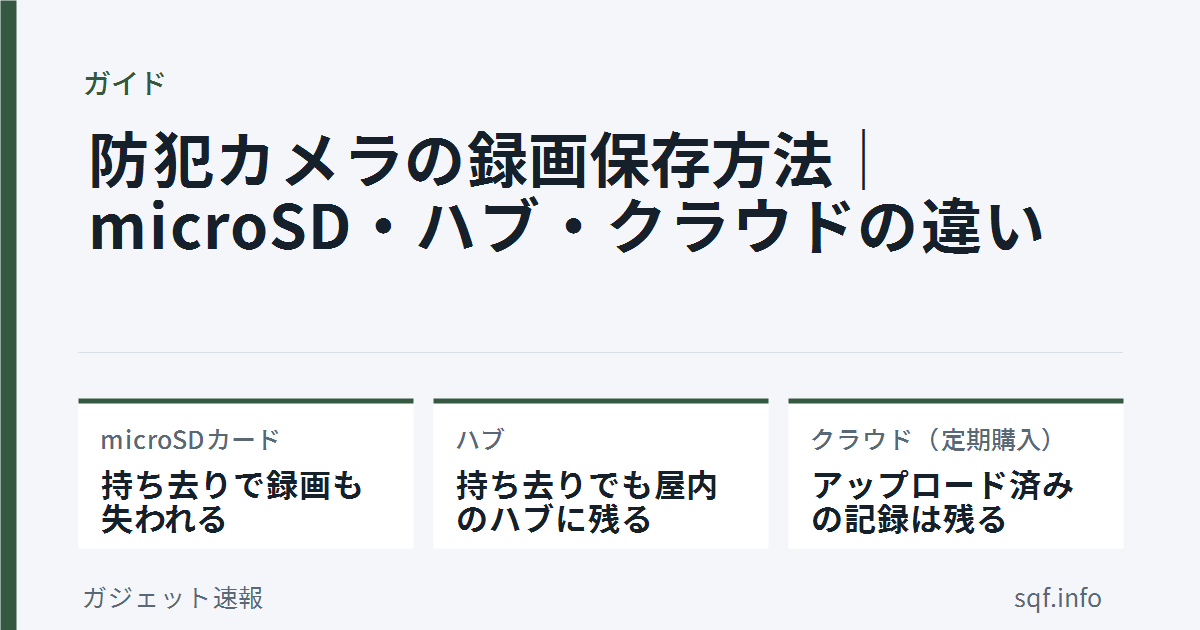
カメラ本体のmicroSDカードに録画する方式について、TP-Link公式のFAQ「Tapoアプリで検知の種類ごとに動画を確認する方法」の比較表は、microSDカード録画のバックアップの欄に「デバイス紛失で消失のリスクあり」と書いています。
ハブに保存すると、カメラを持ち去られても記録が残る
Tapo C420S2は、録画をハブに取り付けたmicroSDカードに保存します。TP-Link公式のFAQ「Tapoスマートハブ対応カメラ一覧」では、Tapoスマートハブについて「拡張可能なストレージ機能を備えており、Tapoカメラで撮影した映像を保存・管理することができます。Wi-Fiバックアップおよびハブストレージ機能に対応し、デバイスの安定した接続と盗難防止をサポートします」と説明されています。FAQ「Tapoカメラ/ドアホンをTapoハブに接続する方法」も、ハブストレージ機能について「万が一カメラが盗難された場合でも、録画映像をハブ側から確認できます」としています。
C420S2の製品ページには「Tapo Careに登録すれば、容量無制限のクラウドストレージも利用可能です」という記載もあり、ハブのmicroSDカードとTapo Careのクラウドストレージサービスのどちらにも保存できる構成です。同じページでは、ハブ1台につきカメラ4台までの接続が推奨されています。
C120・C425も、ハブと組み合わせればハブ保存に対応する
ハブへの保存は、カメラとハブがセットのC420S2に限りません。TP-Link公式の「Tapoスマートハブ対応カメラ一覧」では、Tapo C120(V1)とTapo C425(V1/V2)のどちらも、ハブへの対応が「対応」と示されています。対応するハブにはTapo H200とTapo H500があり、同FAQによるとTapo H200は「ハブストレージ」「Wi-Fiバックアップ」、Tapo H500はこれに加えて「高度なAI」「顔認識」「画面ミラーリング」の機能を備えています。手元のカメラがハブに対応しているかどうかは、このFAQの一覧で機種名とバージョンを確認する形になります。同FAQには「Tapoデバイスのモデルが不明な場合は、デバイス設定 > デバイス情報で確認できます」という案内もあり、一覧は機種名とハードウェアバージョンごとに対応を示しています。実際、この一覧では同じTapo C400でもV1は「非対応」、V2は「対応」とされており、バージョン違いで結果が変わる例も載っています。
H500の製品ページによると、H500は内蔵の16GB eMMCに加え、2.5インチSATA HDD/SSD(付属していません)を追加してストレージ容量を拡張でき、システムで認識できる最大ストレージ容量は16TBです。H500をルーターへ接続する際は、有線LANまたは5GHz Wi-Fiでの接続が必要とされています。対象製品にH500を含むFAQ「24時間キャプチャ機能の使い方」には、H500では接続されたカメラのうち最大4台までが24時間365日のモード(有線モデルでは連続録画)を使用でき、それ以外のカメラは動作やイベントを検知したときのみクリップ録画を行うとあります。
保存先をハブに切り替える設定と、接続が切れたときの扱い
対象製品にC120を含むTP-Link公式のFAQ「Tapoカメラ/ドアホンをTapoハブに接続する方法」によると、ハブストレージとWi-Fiバックアップに対応しているのは現在Tapo H200およびH500のみです。カメラのファームウェアを最新バージョンにアップデートしたうえで、録画の保存先をハブにする手順は次のとおりです。
- カメラの接続先ルーターとハブが同じローカルエリアネットワーク内にあることを確認する
- カメラの設定画面で「デバイス設定」→「ストレージ&録画」→「ローカルストレージ」→「保存先」をタップし、映像を保存したいハブを選ぶ
- 画面右上の「保存」をタップして設定を完了する
同じFAQは、ハブストレージを選んだ場合、映像はハブに保存されますが、ハブとの接続が途切れた場合は一時的にSDカード(挿入時)へ保存され、接続が回復次第ハブへ転送されると注記しています。ハブストレージに接続できるカメラの台数には制限があるとも書かれています。「ハブ」→「接続済みデバイス」から既存のWi-Fiデバイスを接続し、Wi-Fiバックアップと保存先の設定をまとめて管理する方法も案内されています。Wi-Fiバックアップは、ハブがWi-Fi中継機/アクセスポイントとして動作し、カメラが最も信号の強いデバイス(ハブまたはルーター)に自動で接続する機能です。
保存した録画をTapoアプリで探す
保存先ごとの録画の探し方は、対象製品にC120・C425・C420S2を含むFAQ「Tapoアプリで検知の種類ごとに動画を確認する方法」にあります。まず「デバイス設定」の「検出」で、録画したい検出タイプ(動作イベントなら動作検出)が有効になっているかを確かめます。対応している検出タイプはカメラのモデルによって異なります。そのうえで、ライブビューページの「再生&ダウンロード」から次のように探します。
- microSDカードの録画:「デバイス設定」→「保存&録画」で「microSDカード録画」が有効になっていることを確かめ、「再生」ページでSDカードアイコンをタップし、日付を選んでタイムラインをドラッグする
- クラウドの録画:Tapo Careを利用している場合は、クラウドアイコンをタップして日付を選ぶ。右上の三点アイコンから、削除したい録画を選ぶ「選択」と、検出タイプで絞り込む「フィルター」が使える。カメラタブの「アクティビティセンター」からも視聴できる
タイムラインは検出録画の種類で色が分かれ、赤色が動作検出イベント、青色が人の検出イベント、黄色が車両やペットなどの他の検出イベントです。
クラウド保存はTapo Careのクラウドストレージを使う
クラウドにはTP-Linkの「Tapo Care」を使います。C120・C425・C420S2の製品ページでは、いずれもTapo Careのクラウドストレージサービスが録画の保存先として案内されています。FAQ「Tapoアプリで検知の種類ごとに動画を確認する方法」の比較表では、クラウド録画の保存期間は「日本では30日間の保存のみ提供」、視聴にはインターネット接続が必要、バックアップは「ネット経由で安全に保管」とされています。microSDカード録画は、保存期間が「容量に応じて上書き」、インターネット接続は「不要(ローカル視聴可能)」です。
同じFAQは、重要な録画は早めにダウンロードするよう案内し、「クラウド録画は30日間、microSDカードへの録画は上書きされる前に保存してください。復旧は一切できません」と注意しています。
3方式の違いをまとめて確認する
| 項目 | microSDカード | ハブ | クラウド |
|---|---|---|---|
| 保存場所 | カメラ本体のカードスロット | ハブ(C420S2はハブに取り付けたmicroSDカード、H500は内蔵eMMCとHDD/SSD) | Tapo Careのクラウドストレージサービス |
| 対応する主な機種 | Tapo C120・C425(最大512GB) | C420S2は同梱のH200。C120・C425はH200/H500に対応 | C120・C425・C420S2とも対応 |
| カメラを失った場合(公式FAQの記載) | デバイス紛失で消失のリスクあり | カメラが盗難された場合でも、録画映像をハブ側から確認できる | ネット経由で安全に保管 |
| 保存期間(FAQの比較表) | 容量に応じて上書き | — | 日本では30日間 |
| 視聴時のインターネット接続(FAQの比較表) | 不要(ローカル視聴可能) | — | 必要 |
| 必要なもの | 4GB~512GBのSDHC/SDXCカード(別売り) | ハブ本体(C420S2は同梱) | Tapo Care |
保存した録画の見方も、製品ページに書かれています。C120・C425・C420S2のいずれの製品ページにも「PCから映像の視聴はできません。スマートフォンアプリTapoからのみ可能です」と注記されています。保存先をmicroSD・ハブ・クラウドのどれにするかとは別に、録画を見る端末についても、3機種の製品ページに同じ注記が載っています。
参照した公式ページ
- Tapo C120 製品ページ https://www.tp-link.com/jp/home-networking/cloud-camera/tapo-c120/(2026年11月1日確認)
- Tapo C425 製品ページ https://www.tp-link.com/jp/home-networking/cloud-camera/tapo-c425/(2026年11月1日確認)
- Tapo C420S2 製品ページ https://www.tp-link.com/jp/home-networking/cloud-camera/tapo-c420s2/(2026年11月1日確認)
- Tapo H500 製品ページ https://www.tp-link.com/jp/home-networking/smart-hub/tapo-h500/(2026年11月1日確認)
- Tapoスマートハブ対応カメラ一覧(TP-Link 日本) https://www.tp-link.com/jp/support/faq/4191/(2026年11月1日確認)
- Tapoカメラ/ドアホンをTapoハブに接続する方法(TP-Link 日本) https://www.tp-link.com/jp/support/faq/4337/(2026年11月1日確認)
- Tapoアプリで検知の種類ごとに動画を確認する方法(TP-Link 日本) https://www.tp-link.com/jp/support/faq/2626/(2026年11月1日確認)
- 24時間キャプチャ機能の使い方(TP-Link 日本) https://www.tp-link.com/jp/support/faq/4462/(2026年11月1日確認)
- Tapoカメラが対応するmicroSDカードについて(TP-Link 日本) https://www.tp-link.com/jp/support/faq/3048/(2026年11月1日確認)
- TapoカメラでmicroSDカードに録画した映像がスムーズに再生できない場合は(TP-Link 日本) https://www.tp-link.com/jp/support/faq/3927/(2026年11月1日確認)
- Tapo C425とC420S2の違い|ハブの有線LAN接続と充電時間・取り付け
ハブ付きのセットを比べるなら - 防犯カメラの選び方|買う前に決めておく6つのこと
保存先以外の条件も整理する - Eufy Network Video Recorder S4|設置条件と初期設定・HDD・PoEの仕様