※本記事にはアフィリエイト広告が含まれています。
TP-Linkのスマート調光LEDランプ Tapo L510E(V2)を、TP-Link日本の製品ページに載っている公表値と、サポートページのかんたん設定ガイド・よくある質問の記載で整理します。見ていくのは、明るさと色温度の仕様、調光器具が使えないという条件、ハブ不要の接続と音声アシスタント、2パックの構成と本体の仕様、初期設定と初期化の手順、電源を入れたときの状態とWi-Fiの再設定、かんたん設定ガイドの安全上の注意、色を変えられるTapoの電球との違いです。口金はE26のスマートLEDランプです。
2,700Kの電球色、明るさは800ルーメン
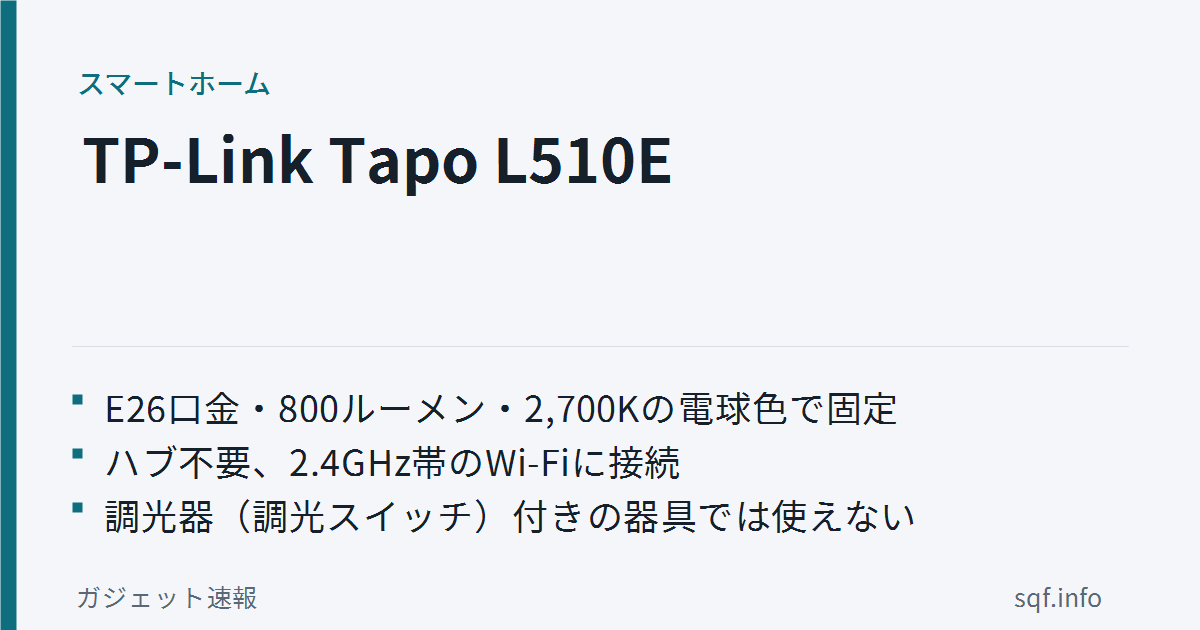
Tapo L510Eの全光束は800ルーメンで、白熱電球の相当電力は60Wとしています。仕様表の色温度は2,700Kで、製品ページの機能一覧には「2700K電球色」とあり、落ち着いた暖かい雰囲気の照明として紹介されています。SDCMは≤6と記載されています。定格消費電力は8Wで、配光角は220°です。工場出荷時の設定は2,700K・明るさ100%です。エナジークラスはFで、起動時間は95%まで≤1sです。寿命は22.8年(1日3時間利用の例)と記載されています。公式は、重量の増加が特定の照明器具やランプホルダーの機械的安定性を低下させ、接触性やランプの保持力を損なう可能性があるとも注記しています。
調光はアプリまたはクラウド経由、調光器具には使えない
製品ページの仕様では、調光は「アプリまたはクラウド経由で可能」とされ、「調光器具は100%点灯でも使用できません」「調光器具非対応」と明記されています。注記には「通常の照明スイッチと互換性があります。調光器とは一緒に使用しないでください」ともあります。また「非常用照明としてはお使いいただけません」という注記もあります。製品ページは、Tapoアプリを使って指先ひとつで照明を管理し、明るさを調節できると説明しています。好みの照明設定を保存しておけば、ワンタッチで再現することもできます。製品ページの「かんたん設定」には、Tapoアプリをダウンロードし、アプリの説明に沿って設定を行えば数分で初期設定が完了すると書かれています。
ハブ不要、音声アシスタントとスケジュール機能
L510Eは直接Wi-Fiに接続するので、別途ハブを用意する必要はありません(公式)。音声はAmazon Alexa・Googleアシスタントに対応しており、公式が示す操作例は「アレクサ、電気を点けて」です。スケジュール&タイマーでは好みの時間・明るさで点灯・消灯を設定でき、日の出日の入りモードは利用地域の時刻に合わせて自動で点灯・消灯します。照明のオン/オフをランダムに切り替えて家主の不在を悟られないようにするおでかけモードもあります。スマートランプをグループに追加して、まとめて管理することもできます。Tapoセンサーが動きを感知すると廊下の電気が自動で点くように設定でき、数分経つと消灯すると製品ページは説明しています。帰宅して真っ暗な中で照明のスイッチを探す必要はなく、TapoアプリとスマートLEDランプがあれば全てのスマートLEDランプをまとめて操作できるという説明もあります。Tapoアプリ1つで、ほかのTapo製品もまとめて管理できます。ネットワークの接続には、WPAまたはWPA2で保護され、DHCPで運用されたWi-Fiネットワークによるインターネット接続が必要です。
2パックの構成とE26口金、本体の仕様
製品構成はTapo L510E ×2とかんたん設定ガイドで、製品ページでは「Tapo L510E(2パック)」と表記されています。口金サイズはE26、寸法は115×60mmです。入力は100V・50/60Hz・0.133Aです。待機電力は9kWh/1000hおよび0.4Wという2つの記載があります。スイッチングサークルは15,000です。認証は、仕様表の「取得した認証」の欄にCE・RoHS・技適、「その他」の欄にCE・ERP・RoHS・SAA・RCMと、同じ製品ページの中に2つの記載があります。Wi-Fi規格はIEEE 802.11b/g/nで、ワイヤレス接続の欄には「IEEE 802.11b/g/n, 2.4GHz WiFiのみ」と書かれています。Wi-Fi暗号化はWPA-PSK/WPA2-PSK/WPA3-SAEに対応します。動作環境は、動作温度が-15℃~40℃、動作湿度が10~90% RH(結露を避ける)です。なお製品ページはバージョンごとに仕様を分けて掲載しており、この記事で見ているのはV2の欄です。製品ページには「各バージョンの詳細な情報についてはサポートページをご覧ください」とあります。
| 項目 | 公式の公表値 |
|---|---|
| 口金 | E26 |
| 全光束 | 800ルーメン |
| 定格消費電力 | 8W |
| 色温度 | 2,700K |
| 配光角 | 220° |
| 調光 | アプリまたはクラウド経由で可能(調光器具非対応) |
| 寸法 | 115×60mm |
| 入力 | 100V, 50/60Hz, 0.133A |
| 通信 | IEEE 802.11b/g/n, 2.4GHz WiFiのみ |
| 動作温度 | -15℃~40℃(製品ページ)/ランプ周囲の温度0℃~40℃(かんたん設定ガイドV1) |
| スイッチングサークル | 15,000 |
| エナジークラス | F |
かんたん設定ガイドにある初期設定と初期化の手順
TP-Link日本のTapo L510Eのサポートページには、かんたん設定ガイド(Tapo L510E(JP)_V1_Quick Installation Guide)が載っています。サポートページで表示されるバージョンはV1で、ガイドもV1のものです。ガイドの初期設定は、Apple App StoreまたはGoogle PlayからTapoアプリをダウンロードし、Tapoアプリを起動してTP-Link IDでログインする(IDをお持ちでない場合は新規作成する)、+アイコンをタップして表示に沿って設定を行い本製品をWi-Fiに接続させる、ホーム画面でデバイスを選択して操作する、という流れです。スケジュール・タイマー・おでかけモード等の機能は、アプリの表示に沿って使います。説明の中で使っているアプリの画像は実際のTapoと異なる場合があるため、アプリ内で表示される手順に従って設定するよう書かれています。
初期化について、ガイドの注1には「スマートLEDランプを初期化する際は電源のオフ/オンを3度繰り返し、ランプが点滅するまでお待ちください」とあります。製品ページ(V2)の仕様表の「Reference Control Settings」の欄には、工場出荷時の設定(2700K・明るさ100%)とあわせて、工場出荷時の設定に戻す方法について「Refer to Factory Reset in the user guide」と英語で書かれています。サポートページには「UserGuideは英語のみの提供で、日本語版はございません」という注意書きがあり、セットアップビデオの欄には、Tapo L510/L520/L530の電球のリセット方法と設定方法を説明する英語のタイトルの動画が載っています。
電源を入れたときの状態と、Wi-Fiの再設定・切れたときの対処
TP-Link日本のよくある質問「Tapo LEDランプの「デフォルトの状態」とは」は、対象製品にTapo L510Eを含むFAQです。スマートLEDランプの「デフォルトの状態」は電源を入れたときの状態で、Tapoアプリのホーム画面でデバイスカードをタップし、右上の歯車アイコンから「デバイス設定」ページに進むと選べます。選択肢は、電球が最後にオンだったときの状態になる「最後の”オン”の状態」と、オンにしたときのデフォルトの明るさを設定する「カスタム」です。
よくある質問「Wi-Fiルーターの交換後、Tapoデバイスがオフラインになる場合」(対象製品にTapo L510Eを含む)には「現在、TapoアプリにはWi-Fiネットワークを直接切り替える設定はありません」とあり、2つの方法が案内されています。新しいルーターに古いルーターと同じWi-Fi設定(Wi-FiのSSID、Wi-Fiのパスワード・暗号化方式)を適用する方法と、Tapoデバイスをリセットして新しいWi-Fiで再設定する方法です。前者ではTapoデバイスが新しいルーターに自動的に接続できるはずだとされ、後者のリセット方法はクイックインストールガイド(QIG)を参照し、ソフトリセットとハードリセットのどちらでも構わないと書かれています。
Wi-Fi接続が切れてアプリで操作できなくなったときについては、よくある質問「Tapoカメラ・ランプ・プラグのWi-Fi接続が切れてしまった場合は」が、ルーターが正しく動作しているかの確認、Tapoデバイスをルーターに近づける、ルーターの無線設定の変更、ファームウェアのアップデート、Tapoデバイスの初期化と再設定、ルーター側のセキュリティ設定やブラックリストの確認というステップを挙げています。よくある質問「TP-Linkスマートホームデバイスのハードウェアに問題があるか切り分ける方法」では、LEDが全く点灯しない場合はスマートホームデバイスをリセットし、スマート電球の場合は別のランプソケットに接続してみるよう案内しています。それでも解決しない場合はハードウェアに問題がある可能性があり、TP-Linkサポートにメールで連絡して保証期間内かどうかを確認するよう書かれています。問い合わせの際は、S/N(シリアルナンバー)と購入時の請求書の写真を送るよう注意書きがあります。
かんたん設定ガイドの安全上の注意と保証期間
かんたん設定ガイド(V1)の安全上のご注意には、壁付け形で壁面からランプが露出する照明器具への取り付けと、転倒の恐れがある照明器具への取り付けを禁止する警告があります。電源の強制OFFが可能な手元スイッチを備えた照明器具に取り付けるよう書かれています。また、アプリ上の操作ではランプ内部の電源は完全に切れていないため、照明器具についている手元スイッチを切る前の状態で、ランプの取り付け・取り外しをしないよう警告しています。使用上の注意には、屋外では使用しないこと、非常灯には使用しないこと、ランプ周囲の温度は0℃~40℃の範囲内で使うことが挙げられています。製品ページ(V2)の仕様表の動作温度は-15℃~40℃で、温度の下限はガイドと製品ページで記載が異なります。ガイドの保証書の欄では、保証期間はご購入日より3年間で、保証は日本国内においてのみ有効とされています。
Alexaとの連携、家族との共有、ファームウェアの更新
Amazon Alexaで操作する手順は、よくある質問「TapoデバイスをAlexaで操作するには」(対象製品にTapo L510Eを含む)にあります。Amazon Alexaアプリの「スキル・ゲーム」で「Tapo」を検索して有効にし、Tapoアプリで利用しているTP-Link IDでログインしてAlexaアカウントと紐付けたあと、Alexaで利用できる端末の検出を行う流れです。Tapoアプリで名前を変更した場合は、端末を検出して端末名をアップデートするよう書かれています。
よくある質問「Tapoデバイス(カメラ・プラグ・LEDランプ)を家族などと共有するには」では、Tapoカメラ・ドアホン・ロボット掃除機は最大5つ、他のスマートホームデバイスは最大8つのアカウントと共有できるとしています。共有される側はあらかじめTP-Link IDを作成し、共有する側はホーム画面で共有したいデバイスを長押しして「共有」をタップし、招待者のTP-Link IDを入力します。招待された人がTapoアプリで「他の人からのデバイス」の招待状を承認すると、共有デバイスを管理できるようになります。
ファームウェアは、よくある質問「Tapoデバイスのファームウェアをアップデートするには」によると、Tapoアプリでデバイスを選び、右上の歯車アイコンから「デバイス設定」ページに進んで「ファームウェアアップデート」をタップすると、最新のファームウェアの有無を確認でき、自動アップデート時間もカスタマイズできます。アップデート中はTapoデバイスの電源を切らないよう書かれており、すべてのTapoデバイスが自動更新機能をサポートしているわけではないとされています。ルーター交換・Wi-Fi接続・ハードウェアの切り分け・Alexa・共有・ファームウェアの各FAQには、対象製品の欄はFAQ内で説明している機能への対応を約束するものではないという注記が付いています。
色を変えられるTapo L530Eとの違い
同じTapoのスマート電球には、色や色温度を変えられるL530Eがあります。L530Eの製品ページでは、全光束806ルーメン、色温度2,500K〜6,500K、色は1600万色、定格消費電力8.7Wと記載されています。L510Eの製品ページでは、全光束800ルーメン、色温度2,700K、定格消費電力8Wです。口金はどちらもE26、寸法はどちらも115×60mmです。調光の欄は、どちらの仕様表も「アプリまたはクラウド経由で可能。調光器具は100%点灯でも使用できません」「調光器具非対応」です。おでかけモードは両方の製品ページの機能一覧に載っています。1%~100%の調光レンジと、電球が自動で直前の電源オフの状態に戻る「直前の光の状態を復元」は、L530Eの製品ページの機能一覧にある記載です。L510Eで電源を入れたときの状態は、上の節で取り上げたよくある質問「Tapo LEDランプの「デフォルトの状態」とは」で、「最後の”オン”の状態」と「カスタム」から選ぶと説明されています。製品構成はどちらも本体×2とかんたん設定ガイドです。
参照した公式ページ
- TP-Link Tapo L510E 製品ページ(仕様・注記) https://www.tp-link.com/jp/home-networking/smart-bulb/tapo-l510e/(2026年10月25日確認)
- TP-Link Tapo L530E 製品ページ(比較用の仕様) https://www.tp-link.com/jp/home-networking/smart-bulb/tapo-l530e/(2026年10月25日確認)
- Tapo L510E サポートページ(TP-Link 日本) https://www.tp-link.com/jp/support/download/tapo-l510e/(2026年10月25日確認)
- Tapo L510E(JP)_V1_Quick Installation Guide(かんたん設定ガイド・PDF) https://www.tp-link.com/jp/document/40465/(2026年10月25日確認)
- よくある質問:Tapo LEDランプの「デフォルトの状態」とは(TP-Link 日本) https://www.tp-link.com/jp/support/faq/2755/(2026年10月25日確認)
- よくある質問:Wi-Fiルーターの交換後、Tapoデバイスがオフラインになる場合(TP-Link 日本) https://www.tp-link.com/jp/support/faq/3840/(2026年10月25日確認)
- よくある質問:Tapoカメラ・ランプ・プラグのWi-Fi接続が切れてしまった場合は(TP-Link 日本) https://www.tp-link.com/jp/support/faq/2687/(2026年10月25日確認)
- よくある質問:TP-Linkスマートホームデバイスのハードウェアに問題があるか切り分ける方法(TP-Link 日本) https://www.tp-link.com/jp/support/faq/2457/(2026年10月25日確認)
- よくある質問:TapoデバイスをAlexaで操作するには(TP-Link 日本) https://www.tp-link.com/jp/support/faq/2780/(2026年10月25日確認)
- よくある質問:Tapoデバイス(カメラ・プラグ・LEDランプ)を家族などと共有するには(TP-Link 日本) https://www.tp-link.com/jp/support/faq/2613/(2026年10月25日確認)
- よくある質問:Tapoデバイスのファームウェアをアップデートするには(TP-Link 日本) https://www.tp-link.com/jp/support/faq/2621/(2026年10月25日確認)