※本記事にはアフィリエイト広告が含まれています。
ロジクールのウェブカメラ「BRIO 100」について、ロジクール日本公式の製品ページ、2023年9月26日のプレスリリース、ロジクールのサポート(support.logi.com)にある仕様のページとよくある質問に載っている内容だけで整理します。
見ていくのは、解像度と画角、明るさの補正、プライバシーシャッターとLED、マイク、接続とケーブル、対応OSとカラーの6つです。あわせて、サポートからダウンロードできる日本語のセットアップガイドとよくある質問をもとに、モニターへの取り付けの手順、Logi Options+で変えられる画質の設定、コンピュータに認識されないときの確認も補います。
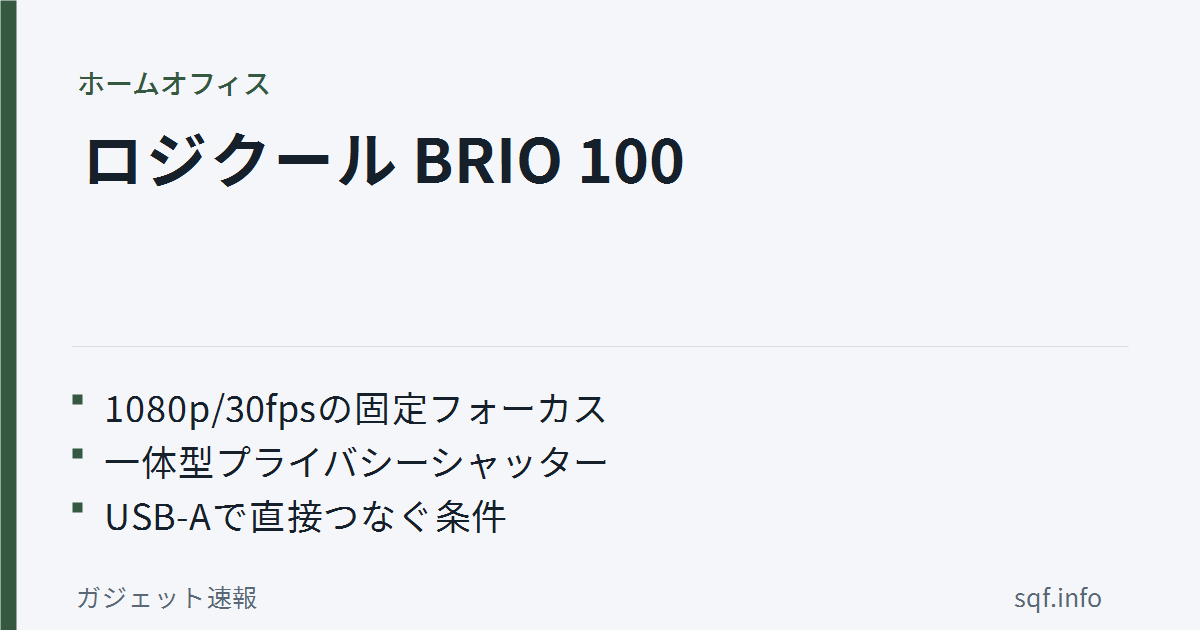
1080p/30fpsと固定フォーカス、対角視野は58.9°
サポートの仕様のページによると、解像度は1080p/30fps(1920×1080 ピクセル)と720p/30fps(1280×720 ピクセル)の2つです。カメラのメガピクセルは2 MP、フォーカスタイプは固定フォーカスで、対角視野(dFoV)は58.9°です。なお、プレスリリースの製品概要と、ロジクール日本公式ショップの製品ページの仕様欄では、視野角が58°と記載されています。
1080pで映すための条件もサポートに書かれています。1080p ビデオストリーミングには2GB以上のRAM、720p ストリーミングには通常1GBのRAMが必要です。1080Pの解像度が表示されない場合は、使っているビデオ会議アプリケーションが最大720pまでの対応になっていないか、ビデオをHD画質にする設定がアプリケーションにないかを確認するよう案内されています。あわせて、USB 帯域幅、CPU 使用率、ネットワーク帯域幅も確認する項目に挙がっていて、インターネット接続のダウンロード速度は最低3 Mbpsが必要とされています。
RightLightの自動光補正と、Logi Options+での調整
明るさの補正には、ロジクール独自のRightLight™自動光補正技術が使われています。プレスリリースでは、環境に合わせて自動的に光量バランスやホワイトバランスを調節すると説明され、サポートの仕様のページでは「難しい照明条件に対応する RightLight 2 自動光補正」と書かれています。製品ページでは、RightLight機能で影を軽減し、従来のロジクールウェブカメラと比較して明るさを最大50%向上させたとしています。
手動での画質の調整にはLogi Options+を使います。プレスリリースでは、Logi Options+を併用すると明るさなどの画質を調整できるとしていて、サポートのよくある質問でも、BRIO 100を含むBrio 90/100/101 ウェブカメラ用の推奨ソフトウェアとしてLogi Options+が挙げられています。仕様のページにも「Logi Options+ でサポート」とあります。
映像に光のちらつきが出る場合について、サポートのよくある質問は、Logi Options+でアンチフリッカー設定を調整できるとしています。ちらつきを避けるにはライトの周波数をウェブカメラと同期させる必要があり、設定はNTSC 60HZとPAL 50HZの2つから選びます。どちらにするかは、お住まいの地域や環境によって異なるとされています。
映像が思ったより暗い・明るいときのサポート記事(本文は英語)では、Options+アプリでカメラの映像の明るさ、コントラスト、彩度、シャープネスを変えられ、自動ホワイトバランスと自動露出をオフにすることもできるとしています。露出が多すぎるように見える場合は、自動露出をオフにして露出のバーを手動で調整するよう書かれています。Logi Options+の更新履歴(英語)では、Brio 100 Full HD Webcamがバージョン1.54.466136で新しい対応機器に加わり、1.56.474970で、Brio 90/95/100/101/105の自動露出、シャッタースピード、ISO、低照度補正を変更できるようになったと記載されています。
一体型プライバシーシャッターと白のLED
本体には一体型プライバシーシャッターがあります。プレスリリースでは、カバー部分をスライドさせることで撮影を瞬時にブロックできるスライド式のシャッターと説明されています。サポートの設置のページに示されている各部は、1080p/30fpsレンズ、LEDインジケーター ライト、内蔵マイク、汎用取り付けクリップ、プライバシーカバー、USB-Aコネクタの6つです。セットアップガイドによると、プライバシーシャッターを開くには左から右にゆっくりとスライドさせ、その際に内蔵マイクを覆わないように注意するよう書かれています。
LEDインジケーターは、白で点灯しているときが、ビデオとオーディオをキャプチャしてストリーミングしている状態です。セットアップガイドでも、LEDライトはウェブカメラがオンで、アプリケーションによって使用されていることを示すとしています。取り付けについては、ウェブカメラマウントが様々な画面やモニターに適合するように設計されていて、モニター上部に固定されるようにマウントを調節できるとしています。
内蔵マイクはモノラル、集音範囲は最長1.22m
内蔵マイクはモノラルマイクで、サポートの仕様のページではマイク集音範囲が最長 1.22mとされています。製品ページは、内蔵マイクによってオンライン会議でも大きな声を出さずに自分の声が伝わると説明しています。プレスリリースの製品概要でも、内蔵マイクの欄はモノラルマイクです。一方、ロジクール日本公式ショップの製品ページの仕様欄では、内蔵マイクのタイプが単一指向性マイク、マイク集音範囲が最大1mと記載されていて、サポートの仕様のページとは値が異なります。
USB-Aで直接つなぐ:ハブやアダプターを使うときの注意
接続はUSB-Aで、プレスリリースの製品概要では接続I/Fが「USB-A プラグ&プレイ」、ケーブル長が1.5mです。サポートの仕様のページのシステム要件にも「必須:USB-A ポート」とあります。
サポートのよくある質問では、ウェブカメラはハブではなくコンピュータに直接接続することを勧めていて、ハブを使用すると正しく動作しない場合があるとしています。USB ハブやエクステンダーにつなぐ場合は、そのUSB-A ポートが電源とビデオの両方に対応していることを確認するよう書かれています。ケーブルはカメラに固定されていますが、電源とビデオの両方に対応しているアダプターや、USB-A ポート付きのドッキングステーションを使って接続することはできます。一部のアダプターはビデオをサポートしておらず、その場合はカメラが動作しないと注意されています。
使い始めの手順:モニターに載せてUSB-Aを挿す
サポートの「Brio 100 – Setup Guide」からダウンロードできる日本語のセットアップガイドでは、パッケージ内容は製品本体(USB-Aケーブル付き)と取扱説明書、保証規定です。なお、このガイドには「2m USB-Aケーブル付き」とあり、プレスリリースやサポートの仕様のページにあるケーブル長1.5mとは記載が異なります。モニターに設置する場合の手順は次のとおりです。
- ご希望の場所または角度で、コンピュータ、ノートパソコンまたはモニター上にウェブカメラを設置する
- ウェブカメラを調節して、汎用取り付けクリップの端がデバイスの背面とぴったり重なっていることを確認する
- 手動でウェブカメラを上下に傾けて、自分自身をカメラのビュー内に収める
そのうえで、USB-Aコネクタをコンピュータの対応するポートに接続します。サポートの製品ページでは、BRIO 100のM/N(モデル番号)はVU0072と表示されています。
対応OSと認定、カラーごとの型番
サポートの仕様のページに書かれた互換性は、Windows 10以降、macOS 10.15以降、ChromeOSです。プレスリリースの製品概要では、対応OSにAndroid 5 以降も挙げられています。認定として記載されているのはMicrosoft Teams、Zoom、Google Meet、Works With Chromebookで、製品ページでも多くの通話プラットフォームとオペレーティングシステムに対応していると説明しています。
カラーはグラファイトとオフホワイトの2色で、型番はグラファイトがC660GR(品番960-001582)、オフホワイトがC660OW(品番960-001620)です。プレスリリースによると、プラスチック部分には認定済みの再利用プラスチックが含まれ、その割合はグラファイトが77%、オフホワイトが34%です(アクセサリーとパッケージを除き、重量ベースで計算)。
| 項目 | 公式の公表値 |
|---|---|
| 解像度 | 1080p/30fps(1920×1080 ピクセル)、720p/30fps(1280×720 ピクセル) |
| カメラのメガピクセル | 2 MP |
| フォーカスタイプ | 固定フォーカス |
| 対角視野(dFoV) | 58.9°(プレスリリースの製品概要とショップの製品ページでは58°) |
| 内蔵マイク | モノラルマイク(マイク集音範囲 最長 1.22m)。ショップの製品ページでは単一指向性マイク、マイク集音範囲 最大1m |
| 接続 | USB-A プラグ&プレイ(ケーブル長 1.5m) |
| 本体寸法 | 高さ 31.91mm/幅 72.91mm/奥行き 66.64mm |
| 重量 | 75g(カメラのみ。ケーブル重量含まず) |
| 対応OS | Windows 10以降、macOS 10.15以降、ChromeOS |
| 認定 | Microsoft Teams、Zoom、Google Meet、Works With Chromebook |
| 保証期間 | 1年間 |
| 型番 | C660GR(グラファイト)/C660OW(オフホワイト) |
| M/N(モデル番号) | VU0072 |
コンピュータに認識されないときの確認(Windows・macOS)
サポートのよくある質問では、BRIO 90/100/101がコンピュータに認識されないときは、USB-C ポートにつないでいるなら、そのポートやアダプターが電源とビデオの両方をサポートしているかを確認するよう書かれています。一部のアダプターは電源のみに対応していて、その場合はコンピュータに認識されないとしています。
数分たってもシステムで認識されない、またはZoom、MS Teams、Google Meetなどのアプリケーションに表示されない場合は、ケーブルがしっかり接続されているかを確認する、USB ハブやエクステンダー経由でつないでいるなら USB ポートに直接接続してみる、別のコンピュータで動作するかを試す、という順で確認するよう案内されています。一部の外付けハブやエクステンダーには、ウェブカメラをサポートするために十分な電力がない、または仕様を満たしていない場合があるとしています。
Windowsでは、デバイスマネージャーの[イメージング デバイス]にウェブカメラが表示されているかを確認します。表示されていない場合は別の USB ポートを試し、Windows Update が有効かどうかを確認します。黄色の感嘆符付きで表示されている場合は、[ドライバーを更新]から[コンピュータ上の利用可能なドライバーのリストから選択する]を選び、[USB ビデオデバイス]を選ぶ手順が示されています。macOSでは、Apple アイコンから[この Mac について]を選び、[システムレポート]の[カメラ]の下に表示されているかを確認します。古い Mac バージョンでは、[ロジクールカメラ]と表示される場合があるとしています。
映像に問題があるときのよくある質問では、ネットワークやビデオ会議サービスが画質の問題の原因でないことを確かめるため、Windows 10 カメラアプリケーションなどのビデオ アプリケーションでテストして画質をローカルで確認すること、ノートパソコンのカメラなどではなくBRIO 90/100/101 ウェブカメラを通してビデオがストリーミングされていることを確認することが挙げられています。
つなぐコンピュータの条件を先に確かめる
BRIO 100の発売予定日は、プレスリリースで2023年10月20日とされていました。保証期間は1年間です。映像は1080p/30fpsの固定フォーカス、マイクは内蔵のモノラル、接続はUSB-Aでケーブルはカメラに固定、という構成です。
公式の記載をまとめると、接続はコンピュータのUSB-A ポートにハブを通さず直接つなぐよう案内されていて、1080pのビデオストリーミングには2GB以上のRAMが挙げられています。USB-Cしかないコンピュータにつなぐ場合は、電源とビデオの両方に対応したアダプターを使うよう案内されています。
参照した公式ページ
- BRIO 100 製品ページ(ロジクール日本公式ショップ) https://www.logicool.co.jp/ja-jp/shop/p/brio-100-webcam(2026年10月25日確認)
- ロジクール プレスリリース(2023年9月26日)ウェブカメラ「ロジクール BRIO 100」新発売 https://press.logicool.co.jp/ja-jp/brio100-105/(2026年10月25日確認)
- 仕様 – Brio 100 ウェブカメラ(ロジクールサポート) https://support.logi.com/hc/ja/articles/16131342728471(2026年10月25日確認)
- BRIO 90/100/101 ウェブカメラの接続(ロジクールサポート) https://support.logi.com/hc/ja/articles/16285042065687(2026年10月25日確認)
- BRIO 90/100/101 ウェブカメラのケーブルは交換できますか?(ロジクールサポート) https://support.logi.com/hc/ja/articles/16284987938327(2026年10月25日確認)
- USB-A – USB-C アダプターを BRIO 90/100/101 ウェブカメラで使用できますか?(ロジクールサポート) https://support.logi.com/hc/ja/articles/16285048024983(2026年10月25日確認)
- BRIO 90/100/101 ウェブカメラで 1080p 解像度を表示できない(ロジクールサポート) https://support.logi.com/hc/ja/articles/16284881905431(2026年10月25日確認)
- BRIO 90/100/101 ウェブカメラ LED ステータスインジケーター(ロジクールサポート) https://support.logi.com/hc/ja/articles/16284952098711(2026年10月25日確認)
- Brio 90/100/101 ウェブカメラ用の推奨ソフトウェアは何ですか?(ロジクールサポート) https://support.logi.com/hc/ja/articles/16814525761431(2026年10月25日確認)
- BRIO 90/100/101 ウェブカメラを設定し、モニター上に取り付ける(ロジクールサポート) https://support.logi.com/hc/ja/articles/16285115461911(2026年10月25日確認)
- Brio 100 – Setup Guide(ロジクールサポート) https://support.logi.com/hc/ja/articles/16331494827415(2026年10月25日確認)
- BRIO 100 セットアップガイド(日本語、PDF) https://www.logitech.com/assets/70027/brio_100_web_qsg.JPN.pdf(2026年10月25日確認)
- Brio 100(ロジクールサポートの製品ページ、M/N の表示) https://support.logi.com/hc/ja/articles/16131358804375(2026年10月25日確認)
- BRIO 90/100/101 ウェブカメラの映像がちらつく(ロジクールサポート) https://support.logi.com/hc/ja/articles/16284870634135(2026年10月25日確認)
- My BRIO 90/100/101 Webcam video appears darker or lighter than expected(ロジクールサポート、本文は英語) https://support.logi.com/hc/ja/articles/16284908934679(2026年10月25日確認)
- Logi Options+ 更新履歴 1.54.466136(ロジクールサポート、本文は英語) https://support.logi.com/hc/ja/articles/17984084853271(2026年10月25日確認)
- Logi Options+ 更新履歴 1.56.474970(ロジクールサポート、本文は英語) https://support.logi.com/hc/ja/articles/18554961438231(2026年10月25日確認)
- BRIO 90/100/101 がコンピュータに接続されない、またはコンピュータによって認識されない(ロジクールサポート) https://support.logi.com/hc/ja/articles/16284945702679(2026年10月25日確認)
- BRIO 90/100/101/BRIO/BRIO 4K ウェブカメラが Logi Options+ によって検出されない(ロジクールサポート) https://support.logi.com/hc/ja/articles/16284704399255(2026年10月25日確認)
- BRIO 90/100/101 ウェブカメラの映像に問題がある(ロジクールサポート) https://support.logi.com/hc/ja/articles/16284813164567(2026年10月25日確認)