※本記事にはアフィリエイト広告が含まれています。
SwitchBot スマートデイリーステーションは、天気、予定、室内の温湿度などを7.5インチの電子ペーパーにまとめて表示する、SwitchBotの「スマート天気ステーション」です。この記事では、SwitchBot日本公式の製品ページに載っている内容だけをもとに、表示できる情報と、使うために必要な環境(Wi-Fi・SwitchBotハブ製品・ファームウェアとアプリのアップデート)を分けて整理します。
最初に押さえておきたいのは、製品ページに「本製品のご利用にはWi-Fi環境が必要です」と注記されている点です。通信方法は2.4GHz Wi-FiとBluetooth Low Energy 4.2以上と記載されています。
1つの画面に並ぶ天気・予定・温湿度
製品ページによると、画面に表示できるのは、室内外の温湿度、今日・昨日・5日間の天気予報、時計やカレンダー、日の出・日の入時間などです。屋外の空気質や花粉情報を表示する機能もあり、毎日の外出前の対策に使う想定が示されています。ホーム画面は2種類あり、ワンタップで切り替えられるとしています。
天気データと個人の予定をAIが分析し、服装や持ち物を提案する「AI暮らしナビ」にも対応しています。「何を着ていく?」「傘は必要?」といった毎朝の判断を補う機能として案内されています。
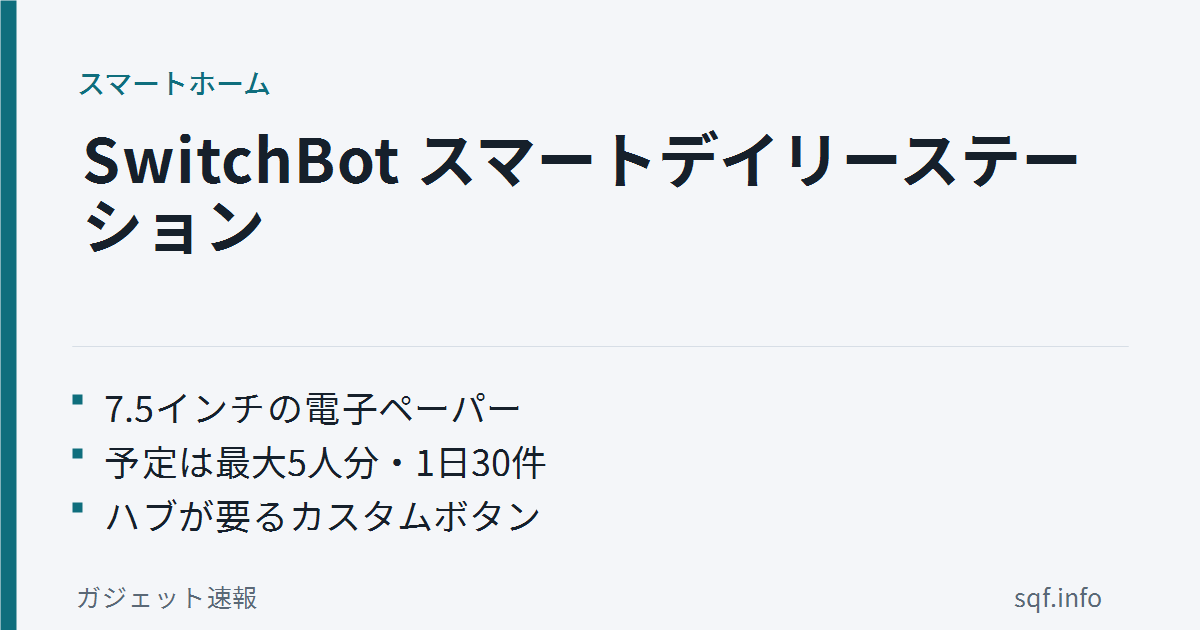
カレンダー同期は最大5人分・1日30件まで
Google、iCloud、Outlookなどのカレンダーと同期でき、最大5人分、1日最大30件の予定を表示できます。表示は「今日の予定」と「今日から3日間の予定」を切り替えられるほか、今後の予定を週単位・月単位で確認する表示もあります。リマインド機能では、薬の時間や子供の宿題、登校時間などを知らせる使い方が挙げられています。
注意点として、Yahoo!カレンダーとの連携は、Yahoo!公式の機能調整に伴い、現在はご利用いただけず、対応状況を確認中と注記されています。
Webエディターで画面の部品を組み替える
画面のレイアウトは、Webエディターでテンプレートを選び、天気・予定・温湿度などのコンポーネントを自由に配置してカスタムできます。WebエディターはPCブラウザで利用でき、アクセス方法はSwitchBotアプリ内で確認するよう案内されています。製品ページの「表示を自由にカスタマイズ」の項目には、ファームウェア V2.0以降、アプリ V9.28以降へのアップデートが必要と注記されています。
配置できる情報の例として、製品ページでは次のものが挙げられています。
- ごみ収集予定:今日・今週・今月の予定を表示する。設定はWebエディターから行い、ごみの種類・収集日は住んでいる地域に合わせて設定が必要。祝日などの変更は自動反映されない
- テキスト表示:アプリで入力したテキストを最大328文字まで表示する。SwitchBot APIを使えば、ニュースなど日々チェックしたい情報も表示できる
- カウントダウン:誕生日、旅行、記念日、連休など、大切な日までの日数を表示する
電源は5000mAhの充電池、3時間ごとの更新で最大約1年
電源は、Type-Cケーブルでの給電(5V 1A)と、5000mAhの内蔵充電池の2通りです。1度の充電で最大約1年間駆動するとしていますが、これは3時間ごとにWi-Fi接続と画面更新を行った場合の目安と注記されています。表示部は低消費電力のE-ink電子ペーパーで、暗い部屋でも情報を確認できるようスクリーンライトを搭載しています。
コードレスで、壁掛けと卓上の両方に対応します。製品ページのパッケージ内容には、スタンド×2と壁掛けブラケット×1が載っています。取扱説明書のパッケージ内容には、このほかにソフトクッションも載っています。本体サイズは212×146×15mm、重量は310gです。取扱説明書の「使用上のご注意」では、安全で安定した電源供給のために、5V 1Aの電源アダプターとType-C電源ケーブルを使うよう案内されています。
取扱説明書によると、卓上に置くときは、スタンドの凸部を本体背面の取付穴に合わせて上に押し込み、もう一方のスタンドも同様に取り付けます。壁に掛けるときの手順は次のとおりです。
- 壁の表面の汚れやほこりを取り除き、壁掛けブラケットのシールを剥がして壁に貼り付け、30秒以上しっかり押さえて固定する
- ソフトクッションのシールを外し、本体背面の点線部に貼り付ける
- 本体背面の取付穴をブラケット両側の凸部に合わせ、下方向に引っ張って固定する
両面テープは、ガラス、タイル、ステンレス、その他のなめらかな表面にのみ固定できると注意書きがあります。
2つのカスタムボタンと、ハブ製品が必要な機能
本体には2つのカスタムボタンがあり、SwitchBot製品の操作を登録できます。ライトの点灯やカーテンの開閉、エアコンの操作、「お出かけ」「映画モード」などのシーンの実行を、スマホを探さずにボタンで行う使い方が案内されています。ただし、このボタン操作にはSwitchBotハブ製品(別売)が必要で、事前にアプリ内からシーンを設定しておく必要があります。
ハブ製品が必要と注記されている機能は、ほかにもあります。
- 温湿度の変化をトリガーにした、エアコンやサーキュレーターの自動化
- 室内の温湿度が設定値を超えたときのスマホへの通知(遠隔通知機能)
- ホームアプリでの温湿度やカスタムボタンの状態の確認と、オートメーションのトリガーとしての設定(Matter対応のSwitchBot ハブ(別売)が必要)
音声操作では、アレクサやGoogleアシスタントに対応し、「アレクサ、温度を教えて」と話しかけて温度を確認できるとしています。取扱説明書の「お使いになる前に」には、サードパーティーサービス・音声コントロールを利用するにはSwitchBotハブ製品(別売)が必要と注記されています。
最大3台の温湿度計との連携と、内蔵センサーの精度
最大3台の温湿度計(別売)と連携でき、離れた場所の温湿度をこれ一台で確認できるとしています。通信距離は最大120mと案内されています。この機能を使うには、ファームウェア V1.7以上、アプリ V9.25以上へのアップデートが必要です。
本体にもセンサーを内蔵しており、仕様表には温度精度が0~50ºC(±0.4ºC)、相対湿度精度が0~10%(±3%)、10~90%(±2%)と記載されています。温湿度に加えて、絶対湿度・露点温度などの詳細データも記録され、アプリでグラフとして確認できます。内蔵センサーが乾燥を検知して加湿器をオンにするといった、SwitchBot製品との連携による自動化の例も挙げられています。
アラームは最大3つ、音量は20/50/80dBの3段階
アラームは最大3つまで独立して設定でき、音量は3段階(20/50/80dB)から選べます。スヌーズは10分おきで、最大3回までです。スヌーズと停止は、本体上部のボタンで操作します。家族それぞれの起床時間に合わせて、別々のアラームを設定する使い方が想定されています。
| 項目 | 公式の公表値 |
|---|---|
| 本体サイズ | 212×146×15mm |
| 本体重量 | 310g |
| 材料 | ABS+PC |
| ディスプレイ | 7.5インチ電子ペーパー(E-ink) |
| 電源 | Type-Cケーブル給電:5V 1A/内蔵充電池:5000mAh |
| 駆動時間の目安 | 1度の充電で最大約1年間(3時間ごとにWi-Fi接続および画面更新を行った場合) |
| 通信方法 | 2.4GHz Wi-Fi、Bluetooth Low Energy 4.2以上 |
| 動作温度 | 0°C~50°C |
| 相対動作湿度 | 0%~90% |
| 推奨使用環境(取扱説明書の「使用上のご注意」) | 温度5°C~50°C、相対湿度20%~80% |
| 温度精度 | 0~50ºC(±0.4ºC) |
| 相対湿度精度 | 0~10%(±3%)、10~90%(±2%) |
| パッケージ内容 | 本体×1、スタンド×2、壁掛けブラケット×1、電源コード×1 |
アプリへの追加と、使う前に確かめること
取扱説明書の「お使いになる前に」によると、アプリの機能を使うには本製品をインターネットに接続する必要があります。本製品は電気通信事業者の通信回線(公衆無線LANを含む)に直接接続することはできず、インターネットに接続する場合は必ずルータ等を経由するよう書かれています。あわせて、スマホやタブレットのBluetoothバージョンが4.2あるいはそれ以上であることを確認し、SwitchBotアプリをダウンロードして、SwitchBotのアカウントにログインまたは作成するよう案内されています。
アプリへの追加は、取扱説明書の「設置」に次の順で載っています。
- アプリを開いてアカウントにログインし、ホーム画面右上の「+」をタップして、デイリーステーションのアイコンを選ぶ。画面の案内に従ってデバイスを追加する
- アプリ内でWi-Fi接続とホーム位置設定を完了すると、天気情報が更新される
同じ節の図には、背面のボタンを2秒長押しし、表示ランプが点滅したらデバイス追加モードに入ると書かれています。各部のなまえでは、本体背面にリセットボタン、デバイス追加ボタン、温湿度センサー、スタンド取付穴、Type-Cポートが示されています。
上部ボタン・LED表示ランプと、初期化・再起動の違い
取扱説明書の「機能説明」によると、本体上部ボタンを押すとスクリーンライトが点灯し、上部ボタンを2秒長押しすると最新の天気とカレンダーのデータが更新されます。本体右側の2つのカスタムボタンには、それぞれ1つのシーンを登録できます。LED表示ランプの状態は次のように説明されています。
- 高速で点滅/ゆっくり点滅:ペアリング中/ネットワーク接続中
- ゆっくり点滅/消灯:ファームウェア更新
- ゆっくり1回点滅:再起動
- 高速で1回点滅:ボタン操作
初期化と再起動は別の操作として書かれています。初期化は、デバイス追加ボタンを15秒長押しすると画面がリフレッシュされ、リセットが完了します。再起動は、表示ランプが点灯するまでリセットピンでリセットボタンを3秒間長押しし、画面がリフレッシュすれば完了です。「困ったときは」には、温湿度の数値が正しくないときはアプリから温湿度のデータを校正し、解決しない場合はサポートセンターに連絡するよう書かれています。ファームウェアは、アップデートが利用できるようになると通知が届き、アップデートの際はバッテリー残量が十分であること、または電源に接続されていることを確認し、スマホをデバイスに近づけて行うよう案内されています。
置き場所については、推奨使用環境(温度5°C~50°C、相対湿度20%~80%)を超える状態で長期間放置すると製品の劣化が早まるおそれがあると注意書きがあります。製品ページの仕様表の動作温度は0°C~50°C、相対動作湿度は0%~90%です。このほか、センサーの通風孔付近を塞がないこと、湿気が多い場所や水蒸気の発生しやすい環境で長期間使用・放置しないこと、直射日光が当たる場所や熱源の近くで使用・保管しないことが挙げられています。お手入れは柔らかい乾いた布で軽く拭き、研磨剤入りの洗剤や溶剤は使わないよう書かれています。
Wi-Fiとハブ製品、どこまで用意するかで変わる使い方
スマートデイリーステーションを使うにはWi-Fi環境が必要で、そのうえで天気・予定・温湿度などを1つの画面にまとめて表示します。カスタムボタンでの家電操作、温湿度をきっかけにした自動化、外出先への通知を使う場合はSwitchBotハブ製品が、ホームアプリとの連携にはMatter対応のSwitchBot ハブが加わります。離れた部屋の温湿度もあわせて表示したい場合は、別売の温湿度計を最大3台まで組み合わせます。WebエディターはPCブラウザで利用でき、温湿度計との連携と表示のカスタマイズの項目には、それぞれファームウェアとアプリのアップデートの注記が付いています。
参照した公式ページ
- SwitchBot スマートデイリーステーション 製品ページ https://www.switchbot.jp/products/switchbot-weather-station(2026年11月5日確認)
- SwitchBot スマートデイリーステーション 取扱説明書(PDF) https://cdn.shopify.com/s/files/1/0522/2458/9999/files/Weather_Station-SMS-JP-2512-Q_2c0d3b53-af3a-497b-b225-844a0af383aa.pdf?v=1774496644(2026年11月5日確認)