※本記事にはアフィリエイト広告が含まれています。
Garmin 日本の製品ページに載っている公表値だけで、Forerunner 170 と Forerunner 965 を比べます。製品ページでの呼び名は、170が「ランニングウォッチ」、965が「フラッグシップランニングウォッチ」です。見るのは、稼働時間、GNSSマルチバンドとSatIQという測位機能、地図表示、素材とサイズ、音楽保存とワイヤレス接続の5点です。
Forerunner 170とForerunner 965、公式の仕様を並べる
まず本体とディスプレイまわりの公表値です。
| 項目 | Forerunner 170 | Forerunner 965 |
|---|---|---|
| ディスプレイ | AMOLED 直径1.2インチ(30.4mm) | AMOLED 直径1.4インチ(35.4mm) |
| 解像度 | 390 x 390 ピクセル | 454 x 454 ピクセル |
| レンズ素材 | 化学強化ガラス | Corning Gorilla Glass DX |
| ベゼル素材 | FRP | チタン |
| サイズ | 42.6 x 42.6 x 11.9 mm | 47.2 x 47.2 x 13.2 mm |
| 重量 | 41 g | 53 g |
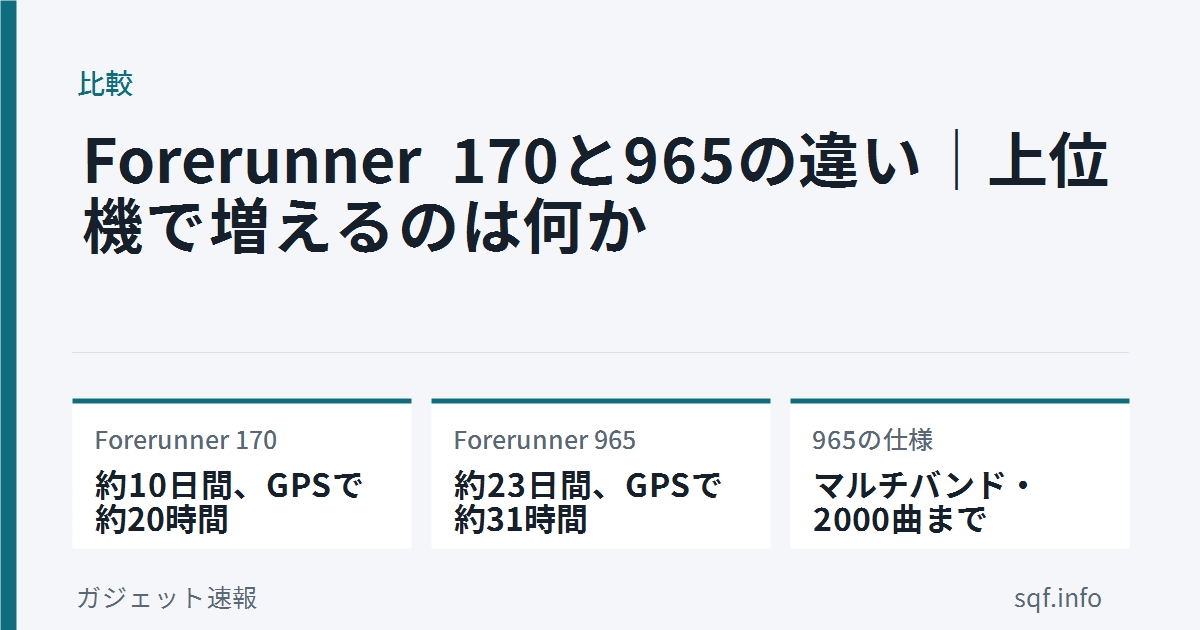
| スマートウォッチモード | 約10日間 | 約23日間 |
| GPSモード | 約20時間 | 約31時間 |
| 衛星測位 | GPS、GLONASS、Galileo | GPS、GLONASS、Galileo、みちびき(補完信号)、GNSSマルチバンド |
| 内蔵メモリ | 4 GB | 32 GB |
| 無線インターフェース | Bluetooth、ANT+ | Bluetooth、ANT+、Wi-Fi |
| 防水等級 | 5 ATM | 5 ATM |
スマートウォッチモードは10日と23日、GPSモードは20時間と31時間
公式の稼働時間は、スマートウォッチモードで約10日間と約23日間、GPSモードで約20時間と約31時間です。170は常時表示にすると約4日間、バッテリー節約スマートウォッチモードでは約19日間という数値も公式に載っています。965はSatIQ(衛星自動選択モード)で約22時間、マルチGNSSマルチバンドモードで約19時間、GPS+音楽再生モードで約10.5時間、SatIQ+音楽再生モードで約9.5時間、マルチGNSSマルチバンド+音楽再生モードで約8.5時間という数値も公式に記載されています。画面は965のほうが大きく解像度も高いにもかかわらず、スマートウォッチモードの稼働時間は2倍以上です。
GNSSマルチバンドとSatIQ、170にない測位機能
衛星測位は、170がGPS・GLONASS・Galileoです。965はこれにみちびき(補完信号)が加わり、センサーの一覧にGNSSマルチバンドとSatIQ(衛星自動選択モード)機能が挙げられています。Garmin日本の製品ページでは、複数の周波数帯を受信できることでGNSS信号の干渉が多い環境での位置情報の精度が向上すると説明されています。170のセンサー一覧にGNSSマルチバンドとSatIQの記載はありません。
地図表示は965、マイク・スピーカーはどちらもなし
Forerunnerシリーズ比較表では、「ウォッチで地図を表示」の項目が965は●、170は-です。965はJapan DKG Map(日本詳細地形図 2500/25000)を内蔵し、フルカラーの地形図で道案内ができるとされています。内蔵地図に合わせて、ClimbPro機能(コース上の上昇区間の勾配や距離、上昇量をリアルタイムで表示)とリアルタイムスタミナ(スタミナの残量をリアルタイムで把握する機能)が965の機能一覧に載っています。170の機能一覧にこの2つの記載はありません。一方、「マイク・スピーカー」の項目は170・965ともに-で、本体仕様の一覧にも内蔵マイク・スピーカーの記載はありません。ウォッチ単体での通話機能は、170にも965にもない共通点です。
ベゼルとレンズの素材、サイズと重量の差
素材は、170のベゼルがFRP、965はチタンです。レンズも170が化学強化ガラス、965はCorning Gorilla Glass DXと異なります。サイズは42.6×42.6×11.9mmと47.2×47.2×13.2mm、重量は41gと53gで、手首周り適応サイズも170が125-190mm、965が135-205mmと公式に記載されています。交換用バンドの規格も異なり、170はQuick Releaseバンド20mm、965はQuickFitウォッチバンド22mmです。心拍センサーの世代は、Forerunnerシリーズ比較表ではどちらも「第4世代」と表示されています。
音楽保存とワイヤレス接続の違い
965は音楽保存可能数が最大2000曲で、Spotify、Amazon Music、LINE MUSICなどの音楽配信サービスからプレイリストを同期できます(各ストリーミングサービスのサブスクリプション契約が必要です)。無線インターフェースもBluetooth、ANT+に加えてWi-Fiに対応しており、プレイリストの同期に使われます。170の無線インターフェースはBluetoothとANT+で、音楽保存可能数やWi-Fiの記載はありません。共通する点もあります。スマートフォン互換性は170・965ともにiPhoneとAndroidで、充電はどちらもGarmin独自の充電ケーブルによる有線充電です。Garmin Pay/Suicaのタッチ決済にも、170・965の両方が対応しています。
稼働時間とマルチバンドが、実際に効く場面
公表値を並べると、170と965の差はスマートウォッチモードの稼働時間、GNSSマルチバンドとSatIQという測位機能、内蔵地図の有無、素材とサイズに集約されます。GNSS信号が乱れやすいビル街や森林を走る機会があるか、内蔵地図を使って知らない土地を走るか、音楽をスマホなしで持ち出したいか。この3つのどれかに当てはまる場面があるかどうかが、公式仕様の差が実際に効くかどうかの分かれ目になります。逆に、河川敷や公園など見通しの良い場所だけを走り、音楽はスマートフォンから聴くという使い方であれば、GNSSマルチバンドや内蔵地図、音楽保存可能数の差はそのまま当てはまらない場面になります。
参照した公式ページ
- Garmin Forerunner 170 製品ページ https://www.garmin.co.jp/products/wearables/forerunner-170-black/(2026年9月27日確認)
- Garmin Forerunner 965 製品ページ https://www.garmin.co.jp/products/wearables/forerunner-965-black/(2026年9月27日確認)
いずれも2026年9月13日に確認した公表値です。