※本記事にはアフィリエイト広告が含まれています。
物理ボタンでSwitchBotデバイスを動かす「SwitchBot リモートボタン」について、SwitchBot日本公式の製品ページ・特設ページ・取扱説明書に載っている内容だけをもとに整理します。スマホ操作や音声コントロールを使わずに、ボタンを押してSwitchBotデバイスを起動するための端末です。
見ていくのは、2つのボタンへの操作の割り当て方、シーンを動かすための条件、操作できるSwitchBot製品、Bluetoothの範囲とペアリングの手順、置き方と取り付け方、電池と初期化です。あわせて、Matter対応のハブを通してApple Homeのホームアプリから使うときの条件と、困ったときの問い合わせ先も公式の記載から足しています。
凹型と凸型、2つのボタンに1つずつ操作を割り当てる
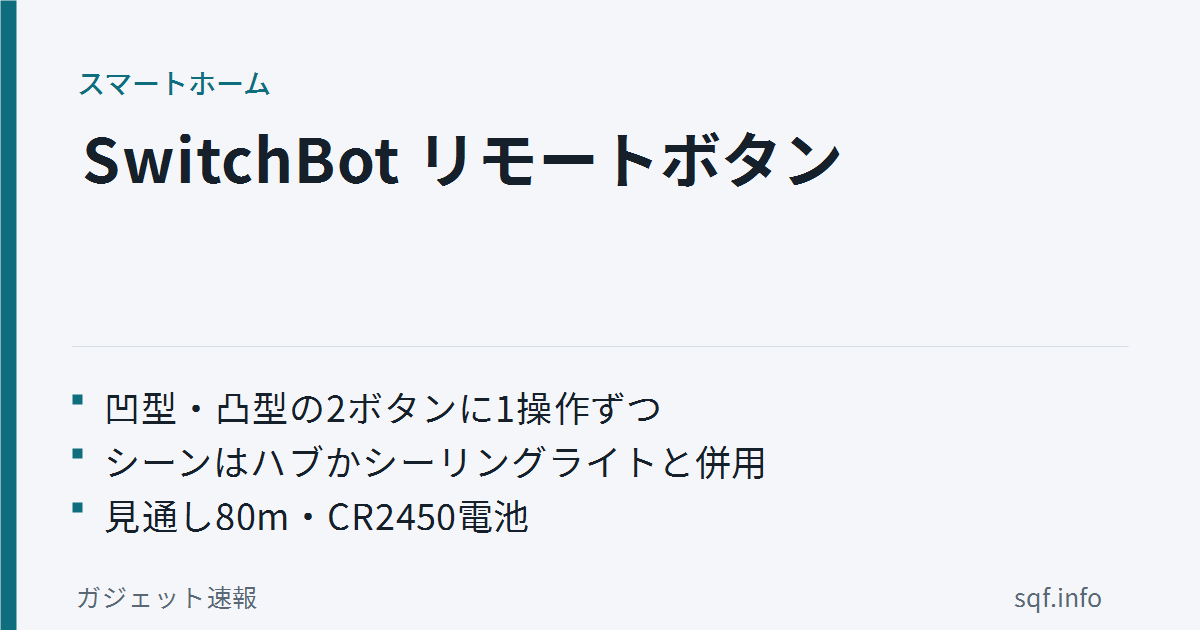
本体の表面には、凹型ボタンと凸型ボタンの2つが並んでいます。製品ページの説明では、それぞれのボタンにアクションを設定でき、1つのボタンで1つのSwitchBotデバイスの特定のアクションを実行するか、1つのシーン(オートメーション)を実行するかを選べます。例として、凹型ボタンでSwitchBotカーテンの開閉を操作し、凸型ボタンを押すと家の中のすべてのライトを消す、という組み合わせが挙げられています。
取扱説明書の「キーマッピング」の項では、2つのボタンはそれぞれ異なるデバイスとペアリングできる一方で、「1つのボタンが1つのアクションしか設定できません」と説明されています。凹型ボタンにSwitchBotカーテンの「開」または「閉」、凸型ボタンにSwitchBotボットの「押す」を設定する、という例が載っています。
よくある質問には、組み合わせの具体例が3つあります。両開きのカーテンをSwitchBotアプリで「1セット」として設定すれば、1つのリモートボタンで左右を同時に開閉できます。2つのボットの「押す」をそれぞれのボタンに登録することも、片方を「ボットをON」、もう片方を「カーテンをON」とすることもできます。また、部屋の各場所に計3つのリモートボタンを置いて1組のカーテンを操作するように、1つのデバイスを複数のリモートボタンから操作することも、アプリからリモートボタンを追加してボタンごとに動作コマンドを設定すればできるとされています。
シーンを動かすにはハブシリーズかシーリングライトシリーズを併用
1つのリモートボタンには2つのシーンを設定できます。SwitchBotアプリの「ホーム」右上の「+」にある「シーンを追加」でリモートボタンをトリガーに使うと、ボタンを押したときに複数のSwitchBotデバイスがそれぞれ設定したアクションを実行します。
この機能には条件があります。特設ページでは、SwitchBotハブシリーズ、またはシーリングライトシリーズとの併用が必要と注記されています。あわせて、シーンをコントロールするにはリモートボタンのファームウェアバージョンV4.3以上と、SwitchBotアプリバージョンV6.19以上が必須とされています。
特設ページでは、寝起きで話したくないときや、喉が枯れていて声を出したくないときに、ボタン1つでカーテンや照明を操作する使い方が紹介されています。緊急のときにリモートボタンを押して、スマホへプッシュ通知を送ることもできるとしています。
リモートボタンで操作できるSwitchBot製品
特設ページに挙がっている操作の相手は、SwitchBotカーテン、SwitchBotボット、SwitchBotプラグミニ、SwitchBotスマート電球、SwitchBotテープライト、SwitchBotロック、SwitchBotシーリングライトシリーズです。製品ページでも、ボット・カーテン・シーリングライト・ロック・LED電球・プラグミニとの連携が並んでいます。
このうちロックについては、製品ページに「ロックがシーンの実行アクションとして設定できません」という注記があります。操作の相手にはロックが含まれていますが、ボタンで動かすシーンの中にロックの動作を入れることはできない、という条件です。一方、SwitchBot 指紋認証パッドの製品ページのよくある質問には、一つ(ツインロックなら一組)のロックは複数のリモートボタンで制御できると書かれています。
ほかの製品のページにも、リモートボタンとの組み合わせが載っています。テープライト3の製品ページには「SwitchBot リモートボタンを使用すれば、部屋のどこからでも照明を操作できます」とあり、RGBICネオンロープライトの製品ページには、リモートボタンと連携すればスマホを開かずにボタン1つでシーンを切り替えられると書かれています(同じページで、リモートボタンは別売りと注記されています)。
Bluetoothの範囲は見通しの良い場合で80メートル
通信はBluetoothです。製品ページは「Bluetooth4.2以上採用」、特設ページは「Bluetooth4.2採用」と書いており、取扱説明書の製品仕様では通信方式をBluetooth Low Energyとしています。ワイヤレスの有効範囲は通常より約4倍とされ、特設ページの注記では、Bluetoothの有効範囲は見通しの良い場合で80メートルです。
デバイスとのペアリングの手順は取扱説明書にあります。リモートボタンとスマホを、ペアリングしたいSwitchBotデバイスの近くに置き、SwitchBotアプリで「リモートボタン」、「設定」、「凸型ボタン」または「凹型ボタン」の順にタップすると、周りにあるペアリング可能なSwitchBotデバイスがスキャンされます。あとはアプリのガイドに従って、ペアリングとアクション設定を行います。
その前の準備として、電池カバーを取り外して電池の絶縁シートを抜き取ると、表示灯が点滅します。電池カバーを取り付けたらスマホのBluetoothをオンにし、SwitchBotアプリのホーム画面右上にある「+」アイコンからデバイスの追加画面に入り、リモートボタンのアイコンをタップして指示に沿って追加します。
卓上・ホルダー・ストラップで変わる置き方
製品ページでは、ベッドサイドテーブルや机、壁など、手の届くところに置けるとしています。特設ページにも、取付台が付属し、壁または机に固定することもできるとあります。取扱説明書の使用シーンには、卓上に置く使い方、ホルダーに収納する使い方、ストラップを付けて持ち運ぶ使い方が載っています。
ホルダーを使う場合は、両面テープのはくり紙をはがして平らな面にホルダーを貼り、はずれないように30秒以上強く押し付けてから取付状態を確認します。リモートボタンはこのホルダーに収納できます。本体にはストラップホールがあり、ストラップを付ければ持ち運べますが、ストラップは別途購入が必要です。
本体寸法は37.1×43.1×13.4mm、本体重量は電池を含めて17.7gです。材料は紫外線耐性のABS樹脂で、色はホワイトです。
| 項目 | 公式の公表値 |
|---|---|
| 製品型番 | W0301700 |
| 本体寸法 | 37.1×43.1×13.4mm |
| 本体重量 | 17.7g(電池含む) |
| 電池 | CR2450 |
| 色 | ホワイト |
| 材料 | 紫外線耐性のABS樹脂 |
| 通信方式 | Bluetooth Low Energy(製品ページの表記は「Bluetooth4.2以上採用」) |
| Bluetooth有効範囲 | 80メートル(見通しの良い場合) |
| シーンの設定 | 1つのリモートボタンで2つ(SwitchBotハブシリーズ、またはシーリングライトシリーズとの併用が必要) |
| Matter(Matter対応状況一覧) | ツインボタン(ハブミニ(Matter対応)またはハブ2、ハブ3が必要。現時点ではホームアプリからのみ設定可能) |
| パッケージ内容 | 本体×1、両面テープ×2、CR2450ボタン電池(本体に装着済み)×1、ホルダー×1、取扱説明書×1 |
電池残量の表示と初期化の手順
電池はCR2450のボタン電池で、本体に装着された状態で届きます。電池残量が少なくなると、SwitchBotアプリのリモートボタンに電池切れのマークが表示されます。取扱説明書は、電池残量低下の提示が来たら早めに交換するよう案内しています。
初期化は、2つのボタンを同時に押して表示灯が点滅したら、そのまま15秒ほど長押しします。点滅が消えたら指を離し、表示灯が1.5秒ほど点灯して「ビー」という提示音が鳴れば完了です。初期化するとすべての設定とペアリング記録が削除されるため、SwitchBotデバイスを操作するには、改めてデバイスとのペアリングを行う必要があります。保証期間は購入日から1年間です。
Matter対応ハブ経由でホームアプリから使うときの条件
SwitchBotのMatter特設ページにある「SwitchBotデバイスのMatter対応状況一覧」では、リモートボタンは「Bluetooth デバイス(ハブミニ(Matter対応)またはハブ2、ハブ3が必要)」の欄に載っており、出来ることは「ツインボタン」です。この項目には「現時点ではホームアプリからのみ設定可能です」と注記されています。同じページには、プラットフォームによって対応可能かどうかが異なり、機能も異なる場合があるとも書かれています。
Apple Homeとの連携を案内するSwitchBotのページでは、リモートボタンを「シンプルなボタンで設定済みの自動化を実行」する機器として載せ、接続方法を「ハブ経由 · Matter」としています。必要なブリッジとして挙がっているのはハブ3、ハブ2、ハブミニ(Matter対応)、AIハブで、「先にSwitchBotアプリでシーンを設定」と添えられています。
困ったときの問い合わせ先とアプリのフィードバック
製品ページと特設ページには、問い合わせ先として、SwitchBotアプリ内のフィードバック、サポートメール(support@switchbot.jp)、電話番号(0120-676-162)が載っています。アプリからの送り方は、製品ページでは「プロフィールから「フィードバック」」、特設ページでは「プロフィールから「サポートセンター」→「フィードバック」」と書かれています。電話の受付時間は、製品ページでは11:00~23:00、特設ページでは11:00~13:20、14:40~23:00で、どちらも年末年始を除くとされています。
取扱説明書のアフターサービスの項には、アプリのプロフィールの「フィードバック」にスマホスクリーンの録画機能があり、使用中に動作不良などの問題があったときに利用するよう書かれています。
2つのボタンに何を任せるかから決める
リモートボタンは、凹型と凸型の2つのボタンそれぞれに「1つのデバイスの1つのアクション」か「1つのシーン」を割り当てる仕組みです。1つのデバイスを動かす設定は、取扱説明書ではボタンごとにデバイスとペアリングする手順として書かれています。複数のデバイスをまとめて動かすシーンについては、特設ページの注記でSwitchBotハブシリーズかシーリングライトシリーズとの併用と、ファームウェアV4.3以上・アプリV6.19以上が条件とされ、製品ページにはロックをシーンの実行アクションに設定できないと書かれています。置き方は卓上・ホルダー・ストラップでの使い方が取扱説明書に載っており、Bluetoothの有効範囲は見通しの良い場合で80メートルと公表されています。
参照した公式ページ
- SwitchBot リモートボタン 製品ページ https://www.switchbot.jp/products/switchbot-remote(2026年10月25日確認)
- SwitchBot リモートボタン 特設ページ https://www.switchbot.jp/pages/switchbot-remote(2026年10月25日確認)
- SwitchBot リモートボタン 取扱説明書(PDF) https://cdn.shopify.com/s/files/1/0522/2458/9999/files/SwitchBot_Remote-User_Manual-JP.pdf(2026年10月25日確認)
- SwitchBot Matter 特設ページ(SwitchBotデバイスのMatter対応状況一覧) https://www.switchbot.jp/pages/switchbot-matter(2026年10月25日確認)
- SwitchBot Apple Home 連携ページ https://www.switchbot.jp/pages/custom-apple-home(2026年10月25日確認)
- SwitchBot 指紋認証パッド 製品ページ(よくある質問) https://www.switchbot.jp/products/switchbot-keypad-touch(2026年10月25日確認)
- SwitchBot テープライト3 製品ページ https://www.switchbot.jp/products/switchbot-strip-light3(2026年10月25日確認)
- SwitchBot RGBICネオンロープライト 製品ページ https://www.switchbot.jp/products/switchbot-rgbic-neon-rope-light(2026年10月25日確認)