※本記事にはアフィリエイト広告が含まれています。
ここでは、2021年9月21日にAmazonが発表した新世代「Kindle Paperwhite」(Amazonのヘルプでの表記はKindle Paperwhite(第11世代)、6.8インチディスプレイのモデル)について、AmazonのPress Center(日本語)に掲載されているプレスリリースと、Amazonカスタマーサービスのヘルプページ、第11世代のユーザーガイド(日本語)の内容だけを使って整理します。同時に発表された上位機種・キッズモデルとの違いにも触れます。
発表の内容と対象機種
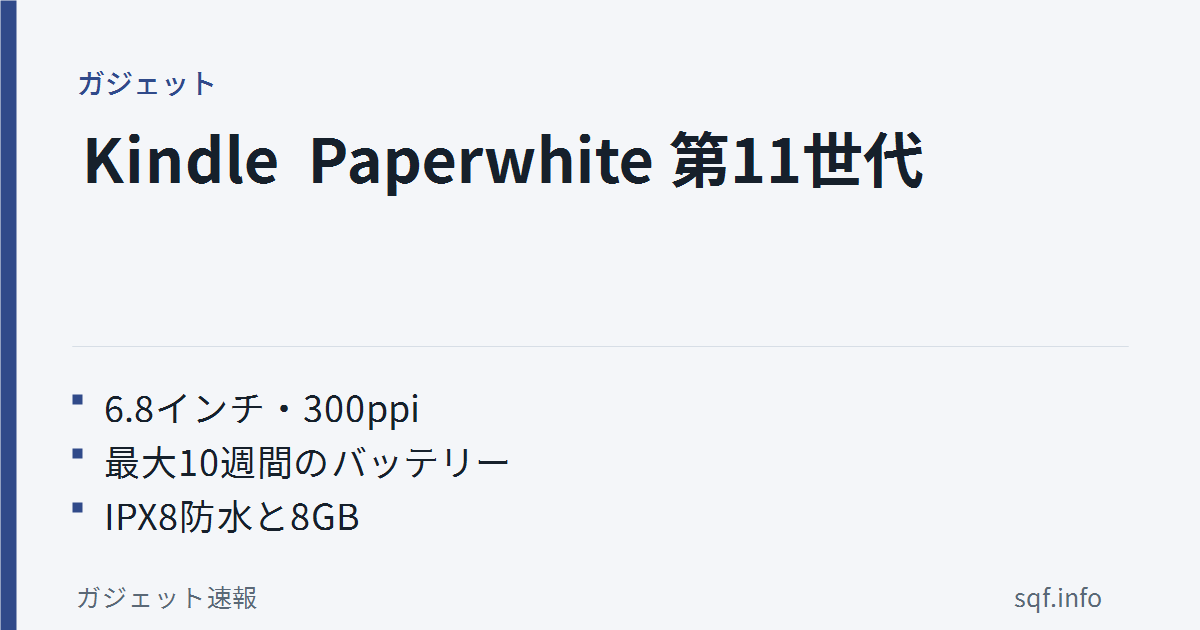
Amazonは2021年9月21日、新世代「Kindle Paperwhite」と、新たに追加された「Kindle Paperwhite シグニチャー エディション」、子ども向けの「Kindle Paperwhite キッズモデル」の3機種を発表しました。新世代Kindle Paperwhiteは、前機種よりも大きくなった6.8インチの反射をおさえたディスプレイ、最大10週間持続のバッテリー、8GBのストレージ容量、色調調節ライト、USB-C充電などの機能を搭載しているとされています。新世代Kindle PaperwhiteとKindle Paperwhite シグニチャー エディションは、レスポンス速度が前機種比20%アップし、ページめくりが高速化されているとも説明されています。
新世代Kindle Paperwhiteのカラーはブラックで、出荷開始は10月27日(水)の予定と発表されていました。発表では広告付きの機種と広告無しの機種が案内されており、第11世代のユーザーガイドによると、広告対応のKindleではホーム画面またはロック画面でのみ広告が表示され、本の中には表示されません(国によっては広告が表示されない場合があります)。
6.8インチディスプレイと輝度・色調調節
新世代のKindle Paperwhiteは、Kindle Paperwhite史上最大となる6.8インチ、300ppiのディスプレイを搭載しています。光の反射をおさえ、くっきりとしたテキストで紙のように表示するため、直射日光の下など、さまざまな状況で読書しやすいとされています。ディスプレイの輝度は前機種に比べて最大10%向上しています。色調調節にも対応し、明るいホワイトから暖かみのあるアンバーまで選べるため、昼夜を問わず使用できるとされています。
バッテリーとUSB-C急速充電
新世代Kindle Paperwhiteは、Kindle Paperwhite史上最長となる最大10週間のバッテリー持続時間を実現しています(明るさ設定13、ワイヤレス接続オフで1日30分使用した場合。ワイヤレス接続やライトの使用によって利用できる時間は異なります)。USB-Cによる高速充電にも対応し、9W以上のアダプターを使用した場合、2時間半で満充電になるとされています。
第11世代のユーザーガイド(日本語)によると、同梱のUSBケーブルでKindleをコンピューターに接続して充電でき、電源コンセントから充電するにはUSBケーブル用のAmazon 5W充電器(別売)が必要です。充電中は端末の縁にあるインジケーターランプが黄色く点灯し、充電が完了すると緑色に変わります。充電時間について、ユーザーガイドは「Amazon 5W充電器(別売り)を使用すると、2時間未満で充電が完了」「純正品ではないサードパーティの充電器やUSBケーブルを使用しても、通常は3時間以内」と書いており、発表時のプレスリリースは前述のとおり9W以上のアダプターで2時間半としています。低電力USBポート(キーボード、古い年式のコンピューターなど)からは充電に必要な電力が供給されないとも注意されています。
コンピューターに接続して充電しながら読むときは、Kindleをコンピューターからマウント解除(USBドライブモードを解消)する必要があります。Kindle電子書籍リーダー共通のヘルプ「Kindle電子書籍リーダーのバッテリーを長持ちさせる」では、端末のライト設定を暗めにする、使用していないときはインターネット接続をオフにする、同梱のUSBケーブルで充電する、読書が終わったらスリープモードにする、端末オプションでバッテリーセーバーをオンにする、といった方法が挙げられています。
IPX8防水とストレージ容量
本体はIPX8規格に準拠しており、偶発的な水没にも耐えられるように設計されているため、浴室やビーチ、プールなどで使用できるとされています。ストレージは8GBで、書籍やマンガ、新聞、雑誌などを保存でき、一般的な書籍であれば数千冊の保存が可能だとされています。Kindleストアでは700万冊以上の書籍やマンガ、雑誌にアクセスできるとされています。
Amazonのヘルプ「Kindle電子書籍リーダーのモデルの見分け方」(英語表記のページ)では、Kindle Paperwhite (11th Generation) の8GBのうち、ユーザーが使える容量は約6GBとされています。新しいコンテンツを保存できる空き容量は、「クイック操作」メニューの「すべての設定」から「メニュー」アイコン、「端末情報」の順に開くと確認できます(ユーザーガイド)。
ここまでの公表値を表にまとめます。
| 項目 | 公式の公表値 |
|---|---|
| 発表日 | 2021年9月21日 |
| ディスプレイ | 6.8インチ、300ppi |
| ディスプレイ輝度 | 前機種比で最大10%向上 |
| フロントライト | 色調調節(ホワイト〜アンバー) |
| バッテリー | 最大10週間(明るさ設定13、ワイヤレス接続オフ、1日30分使用時) |
| 充電 | USB-C。9W以上のアダプターで2時間半(プレスリリース)、Amazon 5W充電器(別売り)で2時間未満(ユーザーガイド) |
| 防水性能 | IPX8(偶発的な水没に対応) |
| ストレージ | 8GB(ユーザーが使えるのは約6GB、モデルの見分け方のページ) |
| カラー | ブラック |
| 再生利用素材 | プラスチック60%、マグネシウム70% |
| パッケージ | 94%が木質繊維ベース |
| セキュリティアップデートの最低保証期限 | 2028年12月31日 |
初期設定と電源ボタン、再起動・リセットの手順
第11世代のユーザーガイドでは、初期設定は、デバイスの言語を選び、「このKindleで設定」か「スマートフォンで設定」を選んで、手順に従ってKindleをAmazonアカウントに登録する流れです。スマートフォンで設定する場合は、iOSまたはAndroidのKindleアプリでAmazonデバイスの簡単セットアップがオンになっていることと、スマートフォンのBluetoothと位置情報サービス(Androidのみ)がオンになっていることが必要とされています。Kindleを自分のAmazonアカウントでオンラインで購入した場合は登録済みで届き、ホーム画面左上に表示されるアカウント名で確認できます。
Wi-Fi簡単セットアップでは、第11世代のKindle Paperwhite、Kindleアプリをインストールしてシンプルセットアップを有効にしたスマートフォンかWi-Fiネットワークに接続済みの既存のAmazonデバイス、Amazonに保存されたWi-Fiパスワードの3つがそろうと、自宅のWi-Fiネットワークに自動的に接続できます。同じガイドには、2021年以降にリリースされた端末は2.4GHz帯と5GHz帯、WPA3とOWEのセキュリティタイプに対応すると書かれています(モデルの見分け方のページでは、Kindle Paperwhite (11th Generation) は2021年のリリース)。
電源ボタンは端末の底部の縁にあり、押すと電源が入ります。短く押すとスリープモードになり、もう一度短く押すと解除されます。数分間操作しないとロック画面が表示されて自動的にスリープモードになり、このロック画面ではバッテリーを消費しないとされています。電源が入らないときや反応しなくなったときは、電源ボタンを「電源」ダイアログボックスが表示されるまで9秒間長押しし、「再起動」をタップします。ダイアログボックスが表示されない場合について、ユーザーガイドは第1章で「電源ボタンを30秒間またはLEDが点滅しなくなるまで長押し」、設定の章で「黄色いLEDランプが4回点滅するまで15秒間押してください」と書いており、ヘルプページ「Kindle電子書籍リーダーを再起動する」では電源ボタンを40秒間長押ししてから離す手順になっています。
工場出荷時の設定へのリセットは、設定の「端末オプション」から行います。ダウンロードまたは転送したコンテンツはすべて削除され、ユーザーガイドは、この操作はKindleカスタマーサービスから指示された場合にのみ行い、事前にパーソナル・ドキュメントのバックアップを作成するよう案内しています。ヘルプページでは、リセットすると端末がAmazonアカウントから登録解除されるため、使うには再登録が必要とされています。
ソフトウェア更新とセキュリティアップデートの期限、世代の確かめ方
ソフトウェアは通常、Wi-Fi接続時に自動的にアップデートされます。Amazonのヘルプ「Kindle電子書籍リーダーのソフトウェアアップデート」の一覧では、Kindle Paperwhite(第11世代)の最新版は5.19.2です(この記事の確認日の時点)。自動でダウンロードされない場合は、コンピューターでアップデートのファイルをダウンロードし、付属の充電ケーブルでKindleをコンピューターに接続して「Kindle」ドライブにファイルをドラッグアンドドロップし、接続を解除してから、設定のメニューで「Kindleをアップデート」をタップします。アップデートが完了するとKindleは自動的に再起動し、本のインデックス作成が完了するまで一晩充電するよう案内されています。
ヘルプ「Kindle電子書籍リーダー端末のソフトウェアセキュリティアップデート」の表では、Kindle Paperwhite 第11世代、2021年リリースのソフトウェアセキュリティアップデートの最低保証期限は2028年12月31日です。Amazonから新品を購入した端末は購入から少なくとも4年間(表の日付のほうが遅い場合はその日まで)、ほかで入手した端末は表の日付まで提供するとされ、アップデート期間は端末の耐久年数に関する保証ではないとも注記されています。
手元の端末が第11世代かどうかは、設定の「端末オプション」の「端末情報」に表示される端末の世代で確かめられます(ユーザーガイド)。モデルの見分け方のページでは、Kindle Paperwhite (11th Generation) は2021年のリリースで、タッチスクリーン、USB-C充電ポート、調整できる画面のライト、ダークモード、Bluetooth経由のVoiceViewスクリーンリーダー、8GB(ユーザーが使えるのは約6GB)と書かれています。Kindle Paperwhite (12th Generation)(2024年のリリース、16GBのうち約11.5GB)や、第11世代のシグニチャー エディション(32GBのうち約27GB)は、別の項目として載っています。
シグニチャー エディションとの違い
同時に発表された上位機種「Kindle Paperwhite シグニチャー エディション」は、32GBのストレージ容量と自動明るさ調整機能を備え、周囲の明るさに応じてディスプレイの輝度を自動的に調整するとされています。あわせて、Kindleシリーズ初となるワイヤレス充電にも対応しており、対応する別売りのワイヤレス充電スタンドを使用します。新世代Kindle Paperwhite(本記事の製品)のストレージ容量は8GBで、自動明るさ調整とワイヤレス充電は、発表時にシグニチャー エディションの機能として案内されています。両機種とも、IPX8規格に準拠している点と、最大10週間のバッテリー持続時間である点は共通しています。
対応する交換用カバー
新世代Kindle PaperwhiteとKindle Paperwhite シグニチャー エディションに対応する交換用カバーとして、コルクカバー(ダーク、ライト)、レザーカバー(ブラック、ディープシーブルー、ラベンダーヘイズ、メルロー)、ファブリックカバー(ブラック、ディープシーブルー、ラベンダーヘイズ)が用意されているとされています。
環境に配慮した素材
新しいKindle PaperwhiteとKindle Paperwhite シグニチャー エディションは、気候変動対策に関する誓約(Climate Pledge)に基づき、再生利用プラスチック60%、再生利用マグネシウム70%が使用されています。新製品のパッケージの94%は木質繊維をベースにしており、適切な方法で保全管理された森林またはリサイクル資源から調達されているとされています。
Kindleシリーズ共通の新機能
Kindleシリーズのインターフェースが一新され、デバイスを手にしてから、ホーム画面やライブラリ、読書中の本の間の画面切り替えができるようになったとされています。画面の上から指でスワイプダウンするだけで、画面の輝度調整や機内モード、ダークモードのオン/オフなどの設定を変更できるようになりました。Kindleデバイスをスマートフォンとペアリングすれば、手順も少なくすぐに利用を開始できるとされています。iOSおよびAndroidに対応したKindleアプリでも、アプリからのクイック設定が可能になったとされています。ロック画面には今読んでいる本の表紙を表示でき、この表示は広告なしの機種で可能だとされています。従来からの機能として、読んだページやブックマーク、注釈を同期するWhispersyncや、洋書の英単語をその場で調べられるWord Wiseも利用できます。Word Wiseは、読んでいるその場で難しい英単語に簡単な単語で意味を表示する機能で、読書を中断することなく英語の本を読み進められるとされています。
Amazonの商品ページは、下のボタンから確認できます。
参照した公式ページ
- Amazon、新世代「Kindle Paperwhite」を発表(Amazon Japan Press Center、2021年9月21日) https://press.aboutamazon.com/jp/news/%E5%B0%8F%E5%A3%B2/2021/9/amazon-%E6%96%B0%E4%B8%96%E4%BB%A3kindle-paperwhite%E3%82%92%E7%99%BA%E8%A1%A8(2026年10月25日確認)
- Kindle Paperwhite(第11世代)ユーザーガイド 日本語(Amazonのヘルプ「Kindle電子書籍リーダーユーザーズガイドおよびクイックスタートガイド」からリンク) https://d1ergij2b6wmg5.cloudfront.net/kug/kindle_paperwhite_11th/v1/ja/html/kug.html(2026年10月25日確認)
- Amazonカスタマーサービス:Kindle電子書籍リーダーユーザーズガイドおよびクイックスタートガイド https://www.amazon.co.jp/gp/help/customer/display.html?nodeId=G7N7RPHV2SW8CKBW(2026年10月25日確認)
- Amazonカスタマーサービス:Kindle電子書籍リーダーのモデルの見分け方(英語表記) https://www.amazon.co.jp/gp/help/customer/display.html?nodeId=GK33S847NN4V6Y83(2026年10月25日確認)
- Amazonカスタマーサービス:Kindle電子書籍リーダーのソフトウェアアップデート https://www.amazon.co.jp/gp/help/customer/display.html?nodeId=GKMQC26VQQMM8XSW(2026年10月25日確認)
- Amazonカスタマーサービス:Kindle電子書籍リーダーを手動でアップデートする https://www.amazon.co.jp/gp/help/customer/display.html?nodeId=GFAE5G5UGCYA25DW(2026年10月25日確認)
- Amazonカスタマーサービス:Kindle電子書籍リーダー端末のソフトウェアセキュリティアップデート https://www.amazon.co.jp/gp/help/customer/display.html?nodeId=GF3LDHSB5YM9BYF7(2026年10月25日確認)
- Amazonカスタマーサービス:Kindle電子書籍リーダーを再起動する https://www.amazon.co.jp/gp/help/customer/display.html?nodeId=G9WDGDTCSDQMSU7Z(2026年10月25日確認)
- Amazonカスタマーサービス:Kindle電子書籍リーダーを工場出荷時の設定にリセットする https://www.amazon.co.jp/gp/help/customer/display.html?nodeId=G4EWAYLEKM2UGFAC(2026年10月25日確認)
- Amazonカスタマーサービス:Kindle電子書籍リーダーのバッテリーを長持ちさせる https://www.amazon.co.jp/gp/help/customer/display.html?nodeId=G4GMVBJTKV5K77V6(2026年10月25日確認)