※本記事にはアフィリエイト広告が含まれています。
ウェブカメラのカタログは、解像度が大きく書かれています。仕様表には、解像度のほかに画角・フォーカスタイプ・マイクなどの項目も載っています。
ここでは、ロジクールのBrio 500とMX BRIOの公式発表値とサポートのよくある質問を例に、これらの項目の見方と、ピントや明るさ、取り付けについて公式が案内している確認の手順を整理します。
画角は3段階、狭くするほど映る範囲が減る
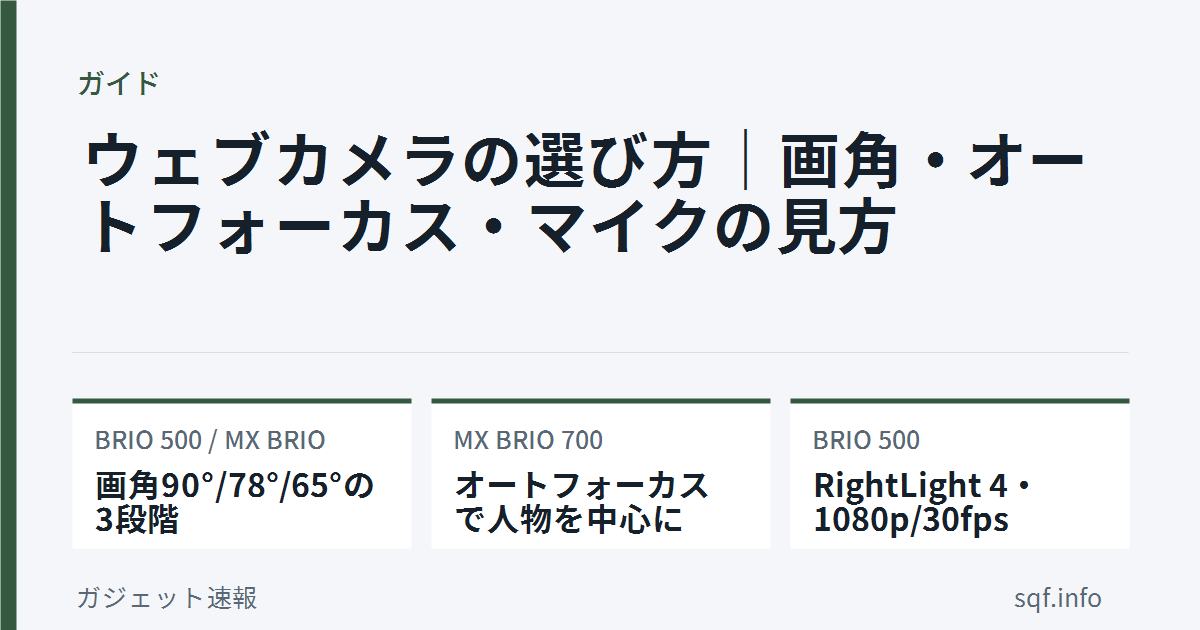
画角は、カメラに映る範囲の広さを決める項目です。Brio 500とMX BRIOは、どちらも公式仕様で90°/78°/65°の3段階を挙げています。Brio 500はLogi Tuneを使うと、この3段階の間で視野角を自由に調整できるとされています。Brio 500のプレスリリースでは、超広角レンズを採用したことで通常より広い視野角を実現しており、「もう一人の被写体と一緒にカメラに映ることもできます」とされています。MX BRIOも、Logi Options+またはLogicool G HUBで視野角などをお好みの設定にカスタマイズできると案内されています。
画角の数値が小さくなるほど、映る範囲は狭くなります。背景をどこまで見せるかは、この3段階のどれを選ぶかで変わります。
画角とあわせて仕様表に載っているのがズームです。サポートの仕様ページではBrio 500のハードウェアズームが4倍デジタルズーム、MX BRIOも製品ページの仕様でズームが4倍デジタルズームです。よくある質問によると、Logi Tuneの画像ズーム調整の結果は、ウェブカメラでサポートされているハードウェアズームのレベルによって異なり、1倍デジタルズームのウェブカメラはズームイン/アウト機能をサポートしていません。ウェブカメラのズーム機能については、logicool.co.jpで製品の技術仕様を参照するよう案内されています。また、Brio 500のズーム機能はデジタル式で、ズームすると鮮明さが失われる場合がある(スマートフォンの場合と同様)とされています。
RightLightが自動で補正する明るさの範囲
Brio 500にはRightLight 4が搭載されています。サポートの仕様ページには「微光から直射日光まで、さまざまな照明環境下でクリアな画像を実現します」とあります。MX BRIOはRightLight 5で、オートフォーカス・HDR・ホワイトバランス・露出を含む顔ベースの画像補正機能です。製品ページでは、これに加えて3Dノイズリダクションを備え、Brio 4Kと比較して最大2倍の画像ディテールと顔の可視性を実現するとされています。
どちらも、周囲の明るさに合わせて自動で調整する機能として案内されています。
Brio 500の仕様ページでは、RightLight 4は「HDR 対応」と書かれています。よくある質問「BRIO 500/501 の画像が、想定よりも暗く/明るく表示される」によると、Brio 500はHDRでリアルタイムでストリームを行うため、高コントラストのシーン(例として白色または明色、暗色、明暗が多いシーン)では、カメラが極端なコントラストを補正するようにシーンを調整し、シーン全体が想定よりも明るく/暗くなることがあります。対処として、より自然なバックライトとサイドライトを使うこと、カメラの近くに座ってみること(「75cm ほど近づき」、遠ざかったり近づいたりして距離を確かめる)が挙がっています。別のよくある質問では、HDRでリアルタイムストリームするBrio 500について、フレームレートと露出の間にはトレードオフがあるとも書かれています。
MX BRIOのよくある質問では、自動ホワイトバランスは自然光など光が変化する環境に、手動ホワイトバランスはスタジオの照明など一貫した照明条件に推奨されています。
オートフォーカスと自動フレーミングに要る条件
Brio 500の自動フレーミング(RightSight)は、会議中に立ったり移動したりしても画面の中心に映すようにする機能です。この機能にはLogi Tuneのダウンロードが必要で、Logi TuneはChromeOSではご利用いただけません。サポートの仕様ページには「RightSightは現在Windowsのみでご利用いただけます」とも記載されています。一方、よくある質問「RightSight とは何ですか?どこで入手できますか?」では、RightSightはLogi Tuneを通じて利用でき、Windows 10以降とMacOS 11以降に対応すると書かれていて、ページによって対応OSの記載が異なります。
MX BRIOのオートフォーカスは、プレスリリースで「人物を瞬時かつ正確に画面の中心にとらえるオートフォーカス機能」と説明されています。サポートの仕様ページには、Right Sightについて「あり(Logi Tune使用時のみ)」と記載があります。どちらの機種も、この種の機能を使うにはLogi Tuneの導入が前提になっています。
ピントが合わないときの確認とフォーカスの手動調整
フォーカスタイプは、サポートの仕様ページでBrio 500がオートフォーカス、製品ページの仕様でMX BRIOが高度なオートフォーカスと記載されています。どちらの機種も、よくある質問でオートフォーカスをオフにして手動でフォーカスを調整する方法が案内されています。
よくある質問「BRIO 500/501 の映像の焦点が合わない」では、カメラ出力がぼやけている、または焦点を合わせてもぼやけた画像のままである場合、まずレンズの前に手を置いてから離して、オートフォーカスを始動させるよう書かれています。カメラが自動調整しない場合は、Logi Tuneアプリでオートフォーカスをオフにしてから、アプリ内のスライダーを使ってフォーカスを手動で調整します。あわせて、Logi Tuneアプリからの最新のBrio 500のファームウェアが適用されていることを確かめるよう注意書きがあります。
MX BRIOでは、よくある質問「ビデオフォーカスはどのように調整できますか?」によると、Logi Options+またはG HUBの[カメラ設定]に進み、[フォーカス]を選びます。[オートフォーカス]がデフォルトで、[オートフォーカス]を無効にすると、スライダーを使って手動で調節できます。
マイクは内蔵、集音範囲は最長1.22m
Brio 500の内蔵マイクはステレオで、サポートの仕様ページには集音範囲が最長1.22mと記載されています。ヘッドセットやイヤホンを使用していない場面でも、ノイズリダクション機能が背景の音を除去し、話者の声を強調するとされています。
MX BRIOの仕様表記は「ノイズリダクション機能付きステレオマイク」で、サポートの仕様ページにはマイクの数が2、マイクタイプは「デュアルビームフォーミングマイク/背景雑音を軽減」と記載されています。製品ページの仕様では、MX BRIOのマイク集音範囲は最長1.2mです。
Brio 500の本体のLEDは、よくある質問によると、白で点灯が発信ビデオストリーム、黄色で点灯が発信オーディオストリーム(ビデオなし)、紫のブリージングがファームウェアの更新中を示します。Macでオーディオの問題が発生したり、Brio 500が正常に動作しなかったりする場合については、ウェブカメラに最新バージョンのファームウェアがインストールされていることを確かめるよう案内されています。更新にはLogi Tuneを使い、MS Teamsがインストールされている場合は必ず閉じ、ウェブカメラを接続した状態でMS Teamsを実行していた場合は、更新を始める前に一度取り外してから再度接続します。Logi Tuneを開いて[今すぐ更新]を選び、更新中はウェブカメラを使用したり外したりしないよう書かれています。
取り付け方法とセンサーの違い
Brio 500には、ノートPC・LCDディスプレイ・モニターに取り付けられる、着脱式マウントアダプター付きのマウントクリップが付属します。MX BRIOのマウントクリップも、公式ページでノートパソコン・LCDディスプレイ・モニターにフィットすると案内されています。加えてMX BRIOの仕様には、三脚取り付け口として「三脚取り付け用の標準¼”インチ取り付け口」と記載されています。
センサーの画素数は、Brio 500が4MP、MX BRIOが8.5MP(Sony STARVIS、モデルIMX415、ピクセルサイズ1.45um)です。レンズタイプは、どちらもガラスと記載されています。
マウントのマイクロサクションパッドと取り付けの手順
2機種のマウントには、ウェブカメラをモニターに固定するためのマイクロサクションパッドが付いています。Brio 500のよくある質問によると、粘着性のパッドによって、ウェブカメラの角度をパンまたはティルトしてもマウントが所定の位置に保持されます。マイクロサクション粘着パッドは再利用とクリーニングが可能で、モニター上にかすは残らず、新しい場所に移動した時は、しっかりと接着されるようにクリーニングするよう書かれています。クリーニングには水道水と石鹸を使い、パッドの性能を低下させる可能性があるため、洗浄剤は使用しないよう注意されています。
MX BRIOのよくある質問「MX Brio の設定と取り付け」では、取り付け前にモニターの背面を拭き、マウントを開いてマイクロサクションパッドからフィルムをはがし、マウントをモニター上の希望の場所に置いてパッドをモニターの背面に押し付ける、という順で手順が示されています。そのあと、USB-Cケーブルをウェブカメラに接続し、ウェブカメラをマウントに取り付けます。マイクロサクションパッドは、取り付けや取り外しをしても跡が残らないように作られているとされています。パッドは水でクリーニングでき、濡れた指でそっとこすって埃や汚れを取り除き、完全に空気乾燥させてから再度取り付けます。乾燥させる時は布やティッシュを使用しないよう書かれています。
接続端子・対応OS・本体サイズの公式仕様
| 項目 | Brio 500 | MX BRIO |
|---|---|---|
| 解像度/フレームレート | 1080p/30fps、720p/60fps | 4K、1080p/30fps、1080p/60fps、720p/60fps |
| 画角 | 90°/78°/65° | 90°/78°/65° |
| ズーム | 4倍デジタルズーム | 4倍デジタルズーム |
| カメラのメガピクセル | 4MP | 8.5MP(Sony STARVIS) |
| マイク | ステレオ(集音範囲最長1.22m) | ノイズリダクション機能付きステレオマイク(集音範囲最長1.2m) |
| 接続 | USB-Cプラグ&プレイ | USB-C 3.0(USB 3.0規格対応のポートが必要) |
| 対応OS | Windows 8以降、macOS 10.10以降、ChromeOS | Windows 10以降、macOS 10.15以降、ChromeOS、Linux |
| 本体サイズ | 110mm×31.5mm×31.5mm(クリップ込み110mm×45mm×51.5mm) | 98mm×36mm×43mm(クリップ込み98mm×52mm×61mm)※プレスリリースの値。製品ページの仕様では本体の高さ44mm、クリップ込みの高さ62mm |
| ケーブル長 | 1.5m | 1.5m |
※ 仕様はメーカー公表値です。購入前に各製品ページで最新の内容をご確認ください。
Brio 500は、1080pのビデオストリーミングには2GB以上のRAM、720pストリーミングには通常1GBのRAMが必要と案内されています。互換性の欄にはWindows 8.1以降が必要な場合(1080pを超える解像度)も明記されています。MX BRIOの必要システムは、USB 3.0規格対応のUSB-CポートとmacOS/Windows上のLogiソフトウェアです。同梱物は、Brio 500が本体(USB-Cケーブル付属)・マウントクリップ・保証書一式、MX BRIOが本体・マウントクリップ・USB-C – Cケーブル・取扱説明書・保証規定です。
ケーブルの扱いも2機種で異なります。Brio 500のよくある質問では、Brio 500ではケーブルを変更できず、ケーブルはカメラに取り付けられていると書かれています。アダプターは使用でき、ドッキングステーションを介してUSB-Cとアダプターに接続することもできますが、選んだアダプターが電源とビデオの両方をサポートしていることを確かめるよう案内されています。一部のアダプターはビデオをサポートしていません。その場合、カメラが表示されません。MX BRIOは、製品ページの仕様で着脱式USB-C – USB-Cケーブル(USB 3.0規格対応)とされています。
仕様表とよくある質問で確かめられること
公表値を並べると、仕様表で比べられるのは、画角が何段階から選べるか、ズームの倍率、光を補正する機能の範囲、自動フレーミングに必要なアプリと対応環境、フォーカスタイプ、マイクの集音範囲、取り付け方法とセンサーの画素数、そして接続端子とOSの条件です。Brio 500とMX BRIOでは、解像度のほかにセンサーの画素数や接続端子の要件、ケーブルの扱い(Brio 500は変更できず、MX BRIOは着脱式)も異なります。ピントが合わないときや、画像が想定より明るく/暗く表示されるときの確認の手順は、各製品のサポートのよくある質問に載っています。
参照した公式ページ
- Logicool Brio 500 製品ページ https://www.logicool.co.jp/ja-jp/shop/p/brio-500-webcam(2026年11月1日確認)
- Logicool Brio 500 仕様(サポート) https://support.logi.com/hc/ja/articles/8076748576663-Specification-BRIO-500(2026年11月1日確認)
- ロジクール プレスリリース(2022年10月7日)BRIO 500 ウェブカメラ発売 https://press.logicool.co.jp/ja-jp/brio500-zonevibe100/(2026年11月1日確認)
- Logicool MX Brio 製品ページ https://www.logicool.co.jp/ja-jp/shop/p/mx-brio-4k-webcam(2026年11月1日確認)
- Logicool MX BRIO 仕様(サポート) https://support.logi.com/hc/ja/articles/18849231040023-Specification-MX-BRIO(2026年11月1日確認)
- ロジクール プレスリリース(2024年3月6日)MX BRIO 700発売 https://press.logicool.co.jp/ja-jp/MX-BRIO-700/(2026年11月1日確認)
- Logi Tune ズーム機能が私のウェブカメラで機能しないのはなぜですか?(ロジクールサポート) https://support.logi.com/hc/ja/articles/21684628808087(2026年11月1日確認)
- BRIO 500/501 の映像の焦点が合わない(ロジクールサポート) https://support.logi.com/hc/ja/articles/8375585848855(2026年11月1日確認)
- BRIO 500/501 の画像が、想定よりも暗く/明るく表示される(ロジクールサポート) https://support.logi.com/hc/ja/articles/8375486491031(2026年11月1日確認)
- 映像が思ったほど鮮明でない/滑らかでない(ロジクールサポート) https://support.logi.com/hc/ja/articles/8450105654935(2026年11月1日確認)
- RightSight とは何ですか?どこで入手できますか?(ロジクールサポート) https://support.logi.com/hc/ja/articles/8375628302359(2026年11月1日確認)
- BRIO 500/501 LED ステータスインジケーター(ロジクールサポート) https://support.logi.com/hc/ja/articles/8375444982679(2026年11月1日確認)
- Mac で Brio 500/501 が正しく動作しない(ロジクールサポート) https://support.logi.com/hc/ja/articles/12077728407831(2026年11月1日確認)
- マウントのサクションパッドのかすがモニターに残りませんか?(ロジクールサポート) https://support.logi.com/hc/ja/articles/8375392555799(2026年11月1日確認)
- BRIO 500/501 のケーブルを変更できますか?(ロジクールサポート) https://support.logi.com/hc/ja/articles/8375384275095(2026年11月1日確認)
- USB-C – USB-A アダプターを BRIO 500/501 ウェブカメラで使用できますか?(ロジクールサポート) https://support.logi.com/hc/ja/articles/8375453849879(2026年11月1日確認)
- ビデオフォーカスはどのように調整できますか?(ロジクールサポート、MX Brio) https://support.logi.com/hc/ja/articles/20713227328407(2026年11月1日確認)
- 自動ホワイトバランスはいつ有効化/無効化する必要がありますか?(ロジクールサポート、MX Brio) https://support.logi.com/hc/ja/articles/20713023851287(2026年11月1日確認)
- MX Brio の設定と取り付け(ロジクールサポート) https://support.logi.com/hc/ja/articles/20713379033367(2026年11月1日確認)
- マイクロサクションパッドはクリーニングできますか?(ロジクールサポート、MX Brio) https://support.logi.com/hc/ja/articles/20713134786327(2026年11月1日確認)