※本記事にはアフィリエイト広告が含まれています。
ロジクールGのUSBマイク「Yeti GX」について、ロジクール日本公式の製品ページ、2024年に出た2つのプレスリリース、ロジクールのサポート(support.logi.com)にある仕様のページとよくある質問、サポートからダウンロードできるセットアップガイドに載っている内容だけで整理します。日本語の製品名はYeti GX ダイナミック RGB ゲーミングマイクです。
見ていくのは、マイクの方式と指向性、音と電源に関わる数値、本体のホイールとLED、ソフトウェアの要不要、スタンドとブームアーム、セットアップガイドの手順、電源が入らない・音を拾わないときの確認、カラーと保証です。
ダイナミックカプセルとスーパーカーディオイドの組み合わせ
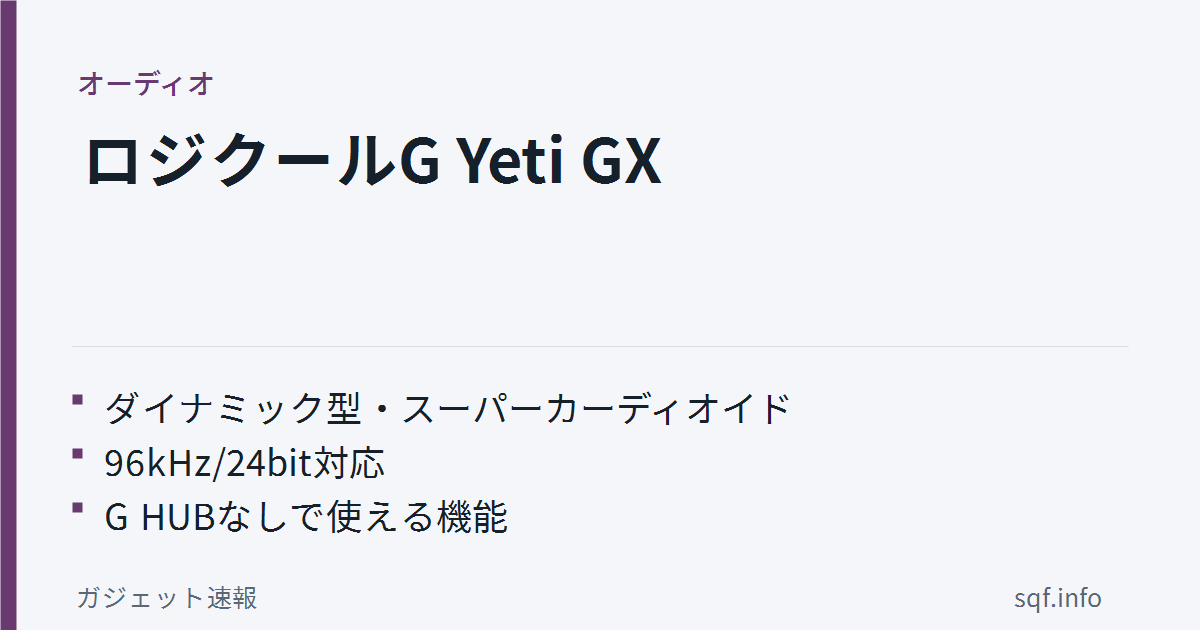
Yeti GXはダイナミックマイクです。製品ページでは、カスタムダイナミックカプセルを高度なソフトウェアと統合したUSBマイクと説明され、ダイナミックマイクカプセルはスーパーカーディオイドのピックアップパターンを備えています。プレスリリースでは、ロジクールGとして初めてのダイナミックマイクと紹介されています。
プレスリリースによると、ダイナミックマイクは、ゲーミングマイクで一般的なコンデンサーマイクとは異なり、近距離の音声を拾う方式です。単一指向性の中でもスーパーカーディオイドを採用していて、キーボードやマイクのクリック音、エアコンなどの環境音を拾いにくくしているとしています。本体には衝撃や振動に強い構造の内蔵型ショックマウントがあり、デスクを叩いたり、マイク本体に何かが当たったりしたときの衝撃音を軽減すると説明されています。
96kHz/24bit、周波数特性は60Hz – 18.5kHz
プレスリリースの製品仕様と製品ページの仕様では、サンプルレートが96kHz、ビットレートが24bit、指向特性が単一指向性(スーパーカーディオイド)、周波数特性が60Hz – 18.5kHz、最大SPLが135dB (THD 1% kHz)、SN比率が78dBです。サポートの仕様のページでは、サンプルレートが最小 48kHz・最大 96kHz、周波数特性が50Hz~18kHzと書かれていて、周波数特性はページによって記載が異なります。
サポートの仕様のページには、このほかダイナミックレンジ95 dB、全高調波歪0.10%、出力感度-55 dBFS、必要な電源5v 300mAといった値も載っています。同じページの電力、温度およびゲインの仕様の表では、動作電圧源(USB)(V)が最小4.75・典型的5・最大5.5、電力消費の最大電流(mA)が500です。ゲインスライダー範囲(dB)は最小8・典型的38・最大68、マイク プリアンプ ゲイン(dB)は最小20・最大36です。
スクロールホイールのLEDが示す状態とオーディオロック
ゲインは本体のスクロールホイールで調節します。ホイールを上に回すとゲインが上がってサウンドが大きくなり、下に回すとゲインが下がってサウンドが静かになります。プレスリリースでは、マイクの位置やユーザーごとの声の大きさに合わせて感度を調整できる、ゲインコントロール用のスクロールホイールとして紹介されています。
サポートのよくある質問によると、ホイール上のLEDの色は、白がマイクの電源が入っていてどのプログラムにも使われていない状態、緑がプログラムに使われていてアクティブな状態、赤の点滅がゲインレベルが高すぎてクリッピングまたはひずみが発生する状態、赤の点灯がミュートの状態です。ミュートは、スクロールホイールの下のミュートボタンで有効にします。プレスリリースでは、押して操作する物理ミュートボタンで、押すとRGBライトが点灯し、ミュート状態を一目で確認できると説明しています。
ホイールをクリックすると、オーディオロックのオン/オフが切り替わります。オーディオロックがオンの間はホイールの色が青緑の点灯に変わり、ゲインが誤って調節されないようにコントロールホイールが物理的に無効になります。あわせて、リミッター、コンプレッサー、エキスパンダーといった特別なオンボード処理が適用され、音量が大きくなっても現在のオーディオレベルが維持されるとしています。製品ページでも「スマートなオーディオロック」として、アナログリミッターがゲインを調節してクリッピングを防ぎ、ダウンワードエクスパンダーが周囲の騒音を軽減すると書かれています。
G HUBなしで使える機能と、G HUBが要る機能
サポートのよくある質問では、G HUB ソフトウェアの有無にかかわらずYeti GXを使用できるとしています。G Hubをインストールしなくても、専用のミュートボタン、機能の状態を知らせるスクロールホイールのLED、ホイールのクリックによる切り替え(この質問ではAGCのオン/オフと表記)は使えます。一方で、ファームウェアの更新、Blue VO!CE機能の利用、LEDライト効果のカスタマイズには、ソフトウェアをインストールする必要があります。
プレスリリースによると、G HUBをダウンロードしてマイク本体にUSB接続すると、RGBライトの調節やエフェクトのカスタマイズができ、低音設定などのボイスエフェクト機能やノイズリダクションも使えます。サポートのよくある質問では、G HubでLEDリングとGロゴをカスタマイズできるとして、起動アニメーション、点灯、ブリージングカラー、RGB サイクル、指向性レインボー(時計回り/反時計回り)、LIGHTSYNC モード、フリースタイル、カスタムアニメーションが例に挙がっています。フリースタイルでは、リング内の12 個のLEDを個別に割り当ててカスタムパターンを適用できます。製品ページはLIGHTSYNCで2つの異なるRGBゾーンをカスタマイズできると説明していて、サポートの仕様のページではRGB ライトが「LIGHTSYNC 対応の RGB リングと G ロゴ」、スクロールホイールのステータスライトは非 lightsyncと書かれています。
セットアップガイドによると、G HUBの[マイク]メニューでは、Blue VO!CEプリセット、効果、EQやノイズリダクションなどの処理にアクセスでき、この画面からスマートなオーディオロックを有効化することもできます。自分の声のサンプルを録音してから[再生]を押すと、現在のBlue VO!CE設定で録音した声を聞くことができ、プリセットや効果を変えた内容は録音に適用されます。[LIGHTSYNC]メニューでは、プリセットから選ぶか、[フリースタイル]タブと[アニメーション]タブを使ってRGBリングとGロゴのライトをカスタマイズします。製品ページの仕様には、オプションソフトウェアのダウンロードにはインターネット接続が必要と書かれています。
付属スタンドとブームアーム、接続の条件
Yeti GXはスタンド一体型で、パッケージには着脱式デスクトップスタンドが入っています。プレスリリースでは、別売のアームやスタンドを用意しなくても、ケーブルを挿せばすぐに使えるとしています。汎用のスタンドやアームにも対応していて、サポートのよくある質問によると、ヨークアーム端に¼” スレッドがあり、着脱式ベースにも¼” スレッドが付いています。パッケージには、¼” を⅝” と⅜” 両方のネジ式ブームアームに取り付けるためのアダプターが含まれ、プレスリリースの付属品の表記ではマイクスタンド/アーム用アダプター (3/8インチ用・5/8インチ用)です。
接続はUSB-C – USB-Aケーブル(2m)です。システム要件は、USB 1.1ポート (またはそれ以上)が利用可能なMac または Windows システムです。サポートの仕様のページでは、OS 最小要件がUSB オーディオ対応の Mac / Windows、温度範囲が0~45℃とされています。
| 項目 | 公式の公表値 |
|---|---|
| トランスデューサー | ダイナミック(ダイナミック カプセルx1) |
| 指向特性 | 単一指向性(スーパーカーディオイド) |
| サンプルレート/ビットレート | 96kHz/24bit |
| 周波数特性 | 60Hz – 18.5kHz(サポートの仕様のページでは50Hz~18kHz) |
| 最大SPL | 135dB (THD 1% kHz) |
| SN比率 | 78dB |
| 接続 | USB-C – USB-Aケーブル(2m) |
| システム要件 | USB 1.1ポート (またはそれ以上)が利用可能な、Mac または Windows システム |
| RGB ライト | LIGHTSYNC 対応の RGB リングと G ロゴ |
| 製品サイズ | 100mm x 100mm x 170mm |
| 製品重量 | 616g |
| 保証期間 | 2年間 |
セットアップガイドの手順:USBの挿し方とウィンドスクリーンの向き
サポートの「Yeti GX Web QSG – JP」のページからダウンロードできるセットアップガイド(PDF)は、次の順で手順を示しています。
- マイクを同梱のデスクトップスタンドまたはブームアームに取り付け、ケーブルのUSB-C側を下部のポートに、USB-A側をコンピュータに接続する。
- ウィンドスクリーンの平らな部分を必ず自分の方に向ける(ガイドでは「重要!」と書かれています)。
- オーディオが構成されたストリーミングソフトウェアまたは録画ソフトウェアを開く。場合によっては、ソフトウェアの設定内でYeti GXをアクティブなマイクとして選択する必要があります。
- ストリーミングまたは録画する時に使う通常の声で話しながら、スクロールホイールでゲインを調節する。
- ゲインレベルを設定した後に、ホイールを押してスマートなオーディオロックを有効化する。ホイール上のLEDが青緑色に変わり、有効にすると、スクロールホイールはゲインを変更しません。変更を行う場合は、再度押してロックを解除します。
よくある質問「ゲーミングマイクのゲインスライダーはどのように機能しますか?」では、ゲインのセットアップ方法として、OBSやStreamlabsなどのストリーミングソフトウェアまたはレコーディングソフトウェアを開いてオーディオメーターを見つけ、ストリーム中のようにYeti GXの上部に話しかけながら、ホイールを上下に回して目的のオーディオレベルにする手順が書かれています。
電源が入らない・音を拾わない・認識されないときの確認
サポートには、Yeti GXを対象に含むゲーミングマイク共通のよくある質問があります。「ゲーミング マイクがオンにならない」では、マイク上のLEDがマイクがオンであることを示すとしたうえで、オンでない場合に、同じUSBポートで別のUSBケーブルを試すこと、元々同梱されていたケーブルでコンピュータ上の別のUSB type-Aポートを試すことを挙げています。「最新の一部のノートパソコンには USB type-C ポートしか搭載されていません」として、アダプターを使う場合は1対1のアダプター(各USB type Cジャックに対して1つのUSB type-Aジャック)を使用するよう書かれています。可能な場合はハブやドックの使用を避けてコンピュータに搭載されたUSBポートでテストすること、モバイルとタブレットのアダプターはマイクに十分な電力を提供しない、あるいはマイクを認識しない場合があることも挙がっています。
音を拾わないときは、macOSでは[Apple]、[システム環境設定]の順に進んで[サウンド]アイコンをクリックし、[入力]タブでマイクをデフォルトの入力デバイスとして選択します。Windowsでは、マイクがデフォルトの録音デバイスとして選択されていない可能性があるとして、[設定]>[プライバシー]>[マイク]でマイクでの使用が有効化されているかを確かめ、[サウンド]メニューの[録音]タブでマイクを右クリックして[デフォルトデバイスとして設定]を選ぶ手順が書かれています。どちらのよくある質問でも、ウェブカメラやヘッドセットなどのその他のデバイスがゲーミングマイクを干渉する場合があるとしてそのデバイスを取り外すこと(Windowsでは右クリックして[無効]を選ぶ方法も)、マイクを取り外して3秒待ってから再接続して変更を完了することが挙がっています。入力の音量は、macOSでは[入力]タブのスライダーで調節します。Windowsでは[録音]タブでマイクをダブルクリックして[プロパティ]を開き、[レベル]タブでスライダーの中央点から開始して調節し、[スピーカー]アイコンがミュートになっていないことを確認します。
Windowsでマイクが認識されないときは、ドライバが破損しているか、デバイスに対して利用できない場合に発生するとして、まず別のUSBポート、USBケーブル、別のコンピュータを試すよう案内されています。マイクが[サウンド]メニューで認識されていない場合は、デバイスマネージャーの[サウンド、ビデオ、およびゲームコントローラー]で、ゲーミングマイク以外の各ドライバを更新してコンピュータ上のサウンドドライバを更新します。マイクのドライバに黄色の感嘆符が付いている場合はそのドライバを更新し、まだ付いているときは[コンピュータ上のデバイス ドライバのリストから選択する]で[USB オーディオデバイス]を選びます。それでも認識されなければ、ドライバをアンインストールしてマイクを外し、コンピュータを再起動します。新しいケーブル、ポート、およびコンピュータでも問題が解決しない場合は、サポートケースを作成するよう書かれています。
macOSで2つのゲーミングマイクを同時に使う手順も、Yeti GXを含むマイクに適用されるものとしてよくある質問にあります。[Finder]>[アプリケーション]>[ユーティリティ]>[Audio MIDI 設定]を開き、左下隅のプラス記号から[機器セットの作成]を選んでデバイスを統合し、[サウンド]メニューの[録音]タブとアプリケーション内で、統合したデバイスをデフォルトデバイスとして設定します。
ブラックとオフホワイトの型番とマウントの仕様
カラーはブラック(型番G-YETI-GX-BK、品番988-000572)とオフホワイト(型番G-YETI-GX-WH、品番988-000579)の2色です。プレスリリースでの発売予定日は、ブラックが2024年2月15日、オフホワイトが2024年5月16日でした。保証期間は2年間です。
製品サイズは100mm x 100mm x 170mm、製品重量は616gです。製品ページの仕様では、マウントが「付属のスタンドまたは任意のブームアーム(必要なアダプターが付属)」と書かれていて、付属のスタンドで机に置くことも、付属のアダプターでブームアームに取り付けることもできます。
参照した公式ページ
- YETI GX 製品ページ(ロジクール日本公式ショップ) https://www.logicool.co.jp/ja-jp/shop/p/yeti-gx-gaming-microphone(2026年11月1日確認)
- ロジクール プレスリリース(2024年1月18日)ゲーミングマイク「Yeti GX」「Yeti Orb」発売 https://press.logicool.co.jp/ja-jp/yeti-gx-yeti-orb/(2026年11月1日確認)
- ロジクール プレスリリース(2024年4月23日)「Yeti GX」「Yeti Orb」新色オフホワイト発売 https://press.logicool.co.jp/ja-jp/yeti-gx-orb/(2026年11月1日確認)
- 仕様 – YETI GX(ロジクールサポート) https://support.logi.com/hc/ja/articles/14190162738583(2026年11月1日確認)
- Yeti GX 用に Logi G HUB ソフトウェアは必要ですか?(ロジクールサポート) https://support.logi.com/hc/ja/articles/16336299275031(2026年11月1日確認)
- Yeti GX をブームアームに取り付けることはできますか?(ロジクールサポート) https://support.logi.com/hc/ja/articles/16337688465175(2026年11月1日確認)
- Yeti GX スクロールホイール上の LED は何を示していますか?(ロジクールサポート) https://support.logi.com/hc/ja/articles/16335666077207(2026年11月1日確認)
- Yeti GX でひずみを防ぎ、マイクゲインレベルを維持する方法(ロジクールサポート) https://support.logi.com/hc/ja/articles/16358596858135(2026年11月1日確認)
- Yeti GX 上の Logi G ロゴと RGB リングライトの色を変更できますか?(ロジクールサポート) https://support.logi.com/hc/ja/articles/16335944775575(2026年11月1日確認)
- Yeti GX Web QSG – JP(ロジクールサポート) https://support.logi.com/hc/ja/articles/16950209505687(2026年11月1日確認)
- YETI GX セットアップガイド(PDF。サポートの「Yeti GX Web QSG – JP」からリンク) https://www.logitech.com/assets/70062/5/yeti_gx_web_qsg_amr.pdf(2026年11月1日確認)
- ゲーミングマイクのゲインスライダーはどのように機能しますか?(ロジクールサポート) https://support.logi.com/hc/ja/articles/16336493326359(2026年11月1日確認)
- ゲーミング マイクがオンにならない(ロジクールサポート) https://support.logi.com/hc/ja/articles/16358462329111(2026年11月1日確認)
- macOS コンピュータでゲーミング マイクがオーディオを拾わない(ロジクールサポート) https://support.logi.com/hc/ja/articles/16358421452311(2026年11月1日確認)
- Windows コンピュータでゲーミング マイクがオーディオを拾っていない(ロジクールサポート) https://support.logi.com/hc/ja/articles/16358345484311(2026年11月1日確認)
- ゲーミング マイクが Windows コンピュータで認識されない(ロジクールサポート) https://support.logi.com/hc/ja/articles/16337748451479(2026年11月1日確認)
- 機器セットをセットアップすることで、macOS 上で同時に 2 つのゲーミングマイクを使用する方法(ロジクールサポート) https://support.logi.com/hc/ja/articles/16358609440279(2026年11月1日確認)