※本記事にはアフィリエイト広告が含まれています。
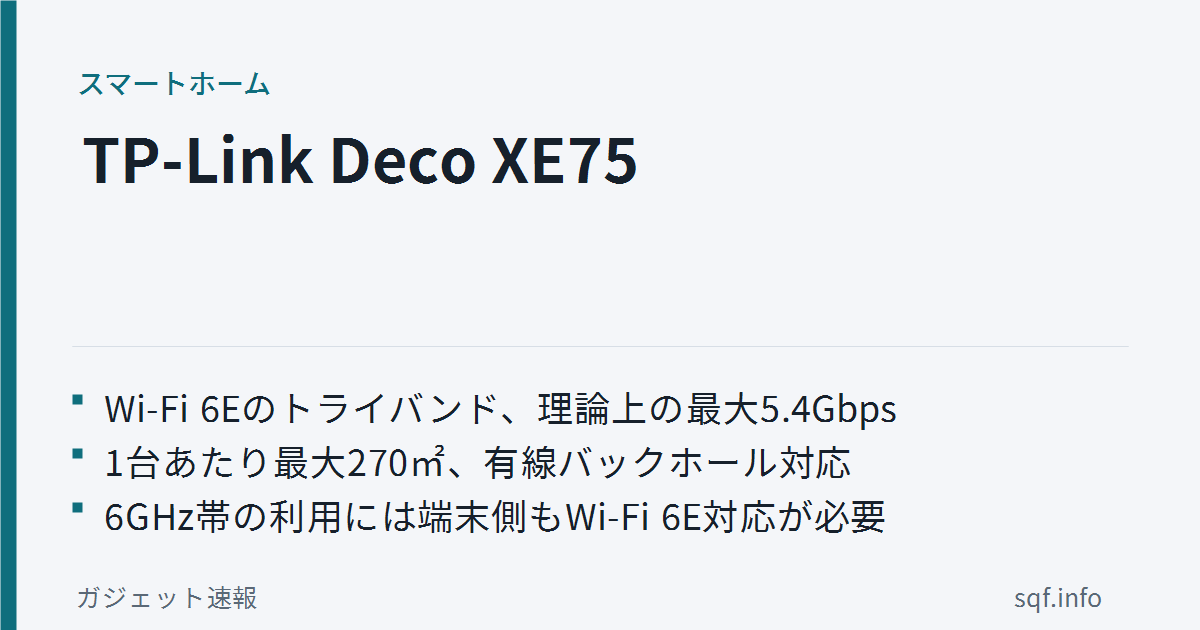
TP-Linkの Deco XE75 は「AXE5400 トライバンドメッシュWi-Fi 6Eシステム」で、6GHz(2402Mbps)・5GHz(2402Mbps)・2.4GHz(574Mbps)の3種類のWi-Fiバンドを使い、最大接続台数は200台です。最大カバー範囲は1パックで270㎡、2パックで500㎡、3パックで670㎡です。使い始めはDecoをモデムと接続してDecoアプリで設定し、ユニットはアプリから追加でき、Deco同士をLANケーブルでつなぐEthernetバックホールにも対応します(いずれもTP-Link日本の公表値)。
使い始めに要るもの:モデムとの接続、Decoアプリ、TP-Link ID
製品ページにある設定の手順は、(1)Decoをモデムと接続し、両方の電源を入れる、(2)Decoアプリを起動させ、画面表示に沿って設定を行う、(3)複数のDecoを利用する場合は追加設定を行う、の順です。Decoアプリの動作条件はiOS 13.0以降/Android 7.0以降です。TP-Link IDについてのFAQ(対象製品にDeco XE75を含む)は、Decoシリーズ・Kasaシリーズ・TapoシリーズのデバイスはAppを通じて設定および管理する必要があるとし、TP-Link IDの作成にはメールアドレスが必要だとしています。
ユニットを足すときはアプリ右上の[+]から「Decoユニットを追加」を選び、Ethernetバックホールは、Wi-Fi経由でセットアップしたあとにサテライトDecoをEthernetケーブルでつなぐと自動的に有効になります。Web管理画面についてのFAQ(対象製品にDeco XE75を含む)は、設定や管理には基本的にDecoアプリの使用を勧め、Web管理画面ではごく一部の機能やステータスの確認のみ可能としています。ログインは、Decoに接続した端末のブラウザーで http://tplinkdeco.net かLAN IPアドレスを開き、オーナーのTP-Link IDで行います。
AXE5400の内訳、6GHz帯を使うには端末側の対応が必要
Deco XE75の規格はWi-Fi 6Eで、6GHzはIEEE 802.11ax、5GHzはIEEE 802.11ax/ac/n/a、2.4GHzはIEEE 802.11ax/n/b/gに対応します。Wi-Fi速度はAXE5400で、内訳は6GHzが2402Mbps(802.11ax, HE160)、5GHzが2402Mbps(802.11ax, HE160)、2.4GHzが574Mbps(802.11ax)です。製品ページの注記では、Wi-Fi 6/Wi-Fi 6EとOFDMA・MU-MIMO・1024-QAM・BSS Colorを利用するには、クライアント端末側もそれらに対応している必要があるとしています。最大接続台数は200台です。Wi-Fi性能の欄では、複数のMU-MIMO対応クライアントと同時に通信する2×2 MU-MIMO、複数のWi-Fi 6対応クライアントと同時に通信するOFDMA、クライアントに無線信号を集中させて範囲を広げるビームフォーミング、デバイスをより多くの帯域幅に接続させる6ストリームが挙げられています。
台数ごとに変わるカバー範囲
最大カバー範囲は台数によって変わり、公式は1パックで270㎡、2パックで500㎡、3パックで670㎡としています。仕様表のWi-Fi範囲の欄には「3~5LDK(2個パック)」とあります。複数のDecoユニットを設置してもWi-Fi名とパスワードは1つで、家の中を移動しても接続先が自動で切り替わるAIメッシュに対応します。高性能アンテナ×4を内蔵し、Decoユニット間は6GHz帯と他のバンドを組み合わせたWi-Fiバックホールで接続され、Deco同士をLANケーブルで有線接続するEthernet backhaulにも対応しています。
初期設定の手順とLEDの色の意味
サポートページからリンクされているかんたん設定ガイド(Decoルーター共通の多言語版)の日本語ページには、アプリのダウンロード中やログイン時はオンライン状態(Wi-Fi接続またはモバイルデータ通信)を維持するよう書かれています。
同じガイドの「LEDの説明」では、黄色く点滅はDecoの再起動中、黄色く点灯はDecoの起動中、青く点滅はDecoの設定を行うことができる状態、青く点灯は設定が完了した状態、緑色または白で点滅はファームウェアをアップデート中、緑色または白で点灯はセットアップが完了してインターネットに接続されている状態、赤く点滅はメインDecoとの接続が切れている状態、赤く点灯はDecoに問題が発生している状態です。
メインDecoのセットアップに失敗した場合のFAQ(対象製品にDeco XE75を含む)は、トラブルシューティングの前に、DecoとモデムをつなぐLANケーブルを交換すると解消する場合もあるとしています。LEDが青く点滅しないときはRESETを短く押して黄色から青の点滅に切り替わるまで待ち、LEDが消灯しているときは、複数ユニットのパックなら電源アダプターを入れ替え、接続するコンセントを変えるよう案内されています。サテライトDecoの追加設定に失敗する場合のFAQには、Deco XシリーズとXEシリーズについての英語の記載があり、メインDecoとサテライトDecoが同じパッケージのものなら、サテライトDecoは電源を入れてから2分以内に自動でDecoネットワークに参加し、参加すると緑色の点灯になるとしています。自動で参加しない場合は、サテライトDecoをリセットして参加を待つよう書かれています。
ユニットを追加する手順と1つのネットワークの台数
Decoユニットを新たに加えるときは、Decoアプリ右上の[+]をタップして「Decoユニットを追加」をタップし、追加するDecoユニットの機種を選んでアプリの案内に沿って設定します(FAQ「Decoユニットを追加するには」)。サテライトDecoの追加設定についてのFAQは、Decoユニットを追加ボタンが表示されない場合はオーナーアカウントでログインしているかを確かめるよう案内し、「管理者アカウントではユニットの追加や削除はできません」としています。
台数についてのFAQ「Decoは、最大何台(ユニット)まで追加できますか?」は、Wi-FiまたはPLCバックホールのメッシュでは、ほとんどのDecoモデルで1つのDecoメッシュネットワーク内に最大6台までの使用を推奨するとしたうえで、Deco XE75を含む一部のWi-Fi 6/6E/7モデルは、必要に応じてヒントに従って追加のDecoユニットを増設するよう案内しています。Ethernetバックホールのネットワークと、EthernetとWi-Fiバックホールを併用したネットワークについては「理論上は上限はありません」としています。ヒントには、すでに十分なWi-Fiカバレッジがある場合はユニットを増やしても速度や安定性が向上しないこと、なるべく一気に台数を揃えず、数台から徐々に増やし、設置場所を選びながら台数と設置場所を決めることが挙げられています。
DecoシリーズはすべてのDecoモデルを混在して利用でき、混在させる場合はDecoアプリが最新バージョンに更新されていないとセットアップに失敗する場合があります(FAQ「Decoシリーズは相互に互換性がありますか?」)。製品ページにも、全Decoシリーズと互換性があると書かれています。一方、Wi-Fi 6E対応DecoについてのFAQは、Wi-Fi 6E機能を搭載していない旧型のDecoとDeco XE75を併用する場合は6GHzバックホールを使用することはできず、6GHz帯のネットワークを有効にすればクライアントの接続は可能になる、としています。
LANケーブルでつなぐEthernetバックホールの配線
Deco同士をLANケーブルでつなぐEthernetバックホールは、まずDecoアプリでWi-Fi経由で同じネットワーク上にDecoユニットをセットアップし、そのあとサテライトDecoをEthernetケーブルでつなぐと自動的に有効になります。Ethernetバックホールが確立されると、Wi-Fiバックホールは自動的に切断されます(FAQ「Deco間をLANケーブルで繋いで利用できますか?」)。
Decoはデフォルトでルーターモードで動作し、このときサテライトDecoは、ネットワークループを避けるためにメインDecoのLANポートか、メインDecoのLANポートに接続されたスイッチのLANポートに接続する必要があります。ブリッジモードでは、サテライトDecoは任意のDecoユニットまたはモデム/ルーターに接続できます。すべてのDecoユニットを有線でつなぐ必要はなく、その場合Ethernetバックホールは有線接続されたDeco間でのみ機能します。メインDecoでは1つのEthernetポートをモデム/ルーターとの接続に使い、その他のEthernetポートをバックホールかPC接続に使えます。IPTV機能が有効な場合、選択されたIPTVポートはEthernetバックホールには使用できません。
サテライトに接続すると速度が遅い理由を説明するFAQ(対象製品にDeco XE75を含む)は、Wi-Fiの仕様上、無線のホップ数が多いほど速度は遅くなり、LANケーブルでDeco同士を接続した場合は速度の低下はほとんど発生しないとしています。動作モードの違いについてのFAQ(対象製品にDeco XE75を含む)では、ルーターモードで上位側のモデム/ルーターにLANケーブルで接続できるのはメインのDecoで、アクセスポイントモードでは各Decoユニットが上位側のモデム/ルーターに直接接続でき、その場合は上位側にNAT機能が必要とされています。ブリッジモードのDecoはDHCP機能を停止し、ポート転送・アドレス予約・TP-Link DDNSなど機能の一部は利用できなくなります。動作モードはアプリの「もっと」>「詳細」>「動作モード」から切り替え、Decoは2分ほどかけて再起動します(FAQ「Decoをブリッジモードに設定をしてアクセスポイントとして使用するためにはどうすればいいですか?」)。
有線ポートは各ユニット3つ、動作モードとネットワークサービス
有線ポートはギガビットポート×3で、各Decoユニットに搭載され、WAN/LANは自動判別です。動作モードはルーターモードとブリッジ(アクセスポイント)モードです。対応プロトコルはIPv4・IPv6で、WANタイプは動的IP・PPPoE・v6プラス・IPv6オプション・OCNバーチャルコネクト・Transix・クロスパス・v6コネクト・静的IP・L2TP・PPTPに対応します。IPTV機能としてIGMPプロキシ・IGMPスヌーピング・ブリッジ・タグVLANも備えています。デフォルトで有効なネットワークサービスとして、Web(HTTP/HTTPS)経由の管理にポート80/443、DNSにポート53、DHCPサーバーにポート67、アプリ経由の管理にポート22・20001・30001・20002が使われます。DHCPはアドレス予約・DHCPクライアントリスト・サーバーの機能があり、DDNSにも対応します。WANポートを固定で指定するFAQ(対象製品にDeco XE75のV2・V3を含む)では、自動WANポートはデフォルトで有効で、Decoアプリの「その他」>「詳細設定」>「WANポート」で自動WANポートを無効にし、インターネットに接続するポートを選ぶ手順が案内されています。
6GHz帯について公式FAQが答えていること
Wi-Fi 6E対応DecoについてのFAQ(対象製品にDeco XE75を含む)では、Deco XE75の6GHz帯はU-NII-5バンドに対応・動作してチャンネルを自動的に選択し、手動でチャンネルを設定することはできないとしています。6GHz帯の役割については、以前はデフォルトで専用のバックホールとして動作できたものの、この機能は他社に特許を取られたため利用できなくなり、現在はDeco間の通信用のバックホール兼クライアント接続用の帯域として動作すると説明しています。製品ページの仕様欄には「新たな6GHzがDecoユニット間専用のバックホールにもなり」という記載があり、FAQとは書き方が異なります。
同じFAQによると、6GHz帯のWi-Fiに対応していないスマートフォンやノートPCは従来の2.4GHz帯や5GHz帯に接続でき、6GHz帯の無線は使用できません。また、Deco XE75は現在のところ、接続されているクライアントに周波数切り替えを提案することはないとしています。PCが6GHz帯を検出できない場合のFAQは「2023年11月現在、6GHz Wi-FiはWindows 11にのみ対応しており、Windows 10以前のOSでは6GHz Wi-Fiに接続できません」と書き、インテル製Wi-Fiアダプターのドライバーの更新とWindows Updateを案内しています。
アプリでオフライン表示になるとき、接続先のDecoを確かめる方法
Decoユニットやクライアント端末がアプリでオフラインのままになるときのFAQ(対象製品にDeco XE75を含む)は、多くの場合、アプリの更新や再起動だけで解決できるとしています。ローカル管理中にDecoがオフラインと表示されるときは、スマートフォンをDecoのWi-Fiネットワークに接続し、モバイルデータ通信とVPNをオフにしてインターネットにアクセスできるかを確かめます。接続できていれば、オフライン表示のDecoユニットで「再確認」をタップする、ネットワークページを下にスワイプしてから離す、アプリを完全に強制終了して再度起動する、すべてのDecoユニットを再起動する、を試すよう書かれています。オンラインのクライアントがオフラインデバイス一覧に出るときは、そのクライアントが静的IPやプライベートアドレスを使用していないかを確かめるよう案内されています。
端末がどのDecoユニットにつながっているかは、アプリで「概要」>「クライアント」>確認する端末の順にタップし、右上の歯車アイコンをタップすると表示されます。対応していれば、同じ画面でIP Address・MAC Address・接続方法(接続している周波数など)も確認できます(FAQ「どのDecoユニットに接続されているか確認する方法はありますか?」、対象製品にDeco XE75を含む)。高速ローミングについてのFAQ(同)は、この機能は802.11rローミング規格に基づき、クライアント端末側の対応も必要で、まれに802.11rの情報が含まれていると無線LANへの接続に失敗する端末があるため、高速ローミングを有効にしていて接続できない端末が確認された場合は、高速ローミングの無効化を推奨するとしています。
HomeShieldとセキュリティ、ゲストネットワーク
ネットワークセキュリティはSPIファイアウォールとアクセスコントロールに対応します。HomeShieldセキュリティでは、リアルタイムIoT保護・悪意のあるサイトのブロック・侵入防止システム・DDoS攻撃の防止・ホームネットワークスキャナーが挙げられています。ただし公式は「IPv6 IPoE接続時およびブリッジ(アクセスポイント)モード時は利用できません」と注記しています。HomeShieldには基本機能と高度な機能があると注記されています。ゲストネットワークは6GHz・5GHz・2.4GHzそれぞれに1つずつ作成でき、有効時間や帯域幅制御も設定できます。Wi-Fi暗号化はWPA-Personal・WPA2-Personal・WPA3-Personalに対応します。
VPNサーバー・クライアントとDecoアプリでの管理
VPNサーバーはOpenVPN・PPTP VPN・L2TP/IPSec VPNに対応し、VPNクライアントも同じ3種類に対応します。管理はスマートフォンの「Deco」アプリ(iOS 13.0以降/Android 7.0以降)で行い、ゲストネットワークの作成、デバイスごとの優先順位付け(QoS)、保護者による制限などを設定できます。ソフトウェアの高度な機能には、再起動スケジュール、Tapo/Kasaオンボーディング、IoTネットワーク&デバイス分離、スタティックルーティング機能、接続ユニット/バンド設定があります。クラウドサービスとしてOTAファームウェアアップグレード、TP-Link ID、DDNSに対応し、NAT機能はポート転送・UPnPに対応します。
サポートページで選べるハードウェアバージョンはV3・V2・V1です。V3向けのファームウェア1.5.0(公開日2026-08-14)のリリースノートには、WireGuard VPN、サードパーティ製VPNサーバー、個別の端末に対する速度制限機能、ファームウェアの自動アップデート設定、WAN/LANポートの割り当てを固定するための切り替えスイッチなどへの対応が挙げられ、このバージョンへのアップデート後は以前のファームウェアへダウングレードすることはできないと注記されています。ダウンロードページのV3向けファームウェアは「Deco XE75(JP)_V3_1.5.0 Build 20260603」のような名前で載っています。製品の型番は、ほとんどが製品かラベルに印字され、製品のパッケージにも記載されています(FAQ「製品の型番はどこを見れば判別できますか?」、対象製品にDeco XE75を含む)。
本体の仕様
| 項目 | 公式の公表値 |
|---|---|
| Wi-Fi規格 | Wi-Fi 6E(6GHz:IEEE 802.11ax、5GHz:802.11ax/ac/n/a、2.4GHz:802.11ax/n/b/g) |
| Wi-Fi速度 | AXE5400(6GHz 2402Mbps+5GHz 2402Mbps+2.4GHz 574Mbps) |
| 最大接続台数 | 200台 |
| 有線ポート | ギガビットポート×3(各Decoユニット、WAN/LAN自動判別) |
| ボタン | Reset(初期化)ボタン |
| アンテナ | 高性能アンテナ×4(内蔵) |
| 最大カバー範囲 | 670㎡(3パック)・500㎡(2パック)・270㎡(1パック) |
| 動作モード | ルーターモード/ブリッジ(アクセスポイント)モード |
| Wi-Fi暗号化 | WPA-Personal/WPA2-Personal/WPA3-Personal |
| 寸法 | 105×105×169mm |
| 動作温度 | 0℃~40℃ |
| 認証 | RoHS・VCCI・JATE・PSE・技適 |
製品構成は2個パックの場合、Deco XE75ユニット×2、LANケーブル×1、電源アダプター×2、かんたん設定ガイドです。動作湿度は10~90% RH、保存温度は-40℃~60℃、保存湿度は5~90% RHで、結露を避けるよう案内されています。公表値で見ると、Deco XE75は6GHz帯を使えるトライバンドのメッシュWi-Fiシステムで、台数を増やすとカバー範囲は270㎡(1パック)から670㎡(3パック)まで広がり、各ユニットのギガビットポートはDeco同士をつなぐEthernetバックホールにも使えます。
参照した公式ページ
- TP-Link Deco XE75 製品ページ(仕様・注記) https://www.tp-link.com/jp/home-networking/deco/deco-xe75/(2026年11月27日確認)
- Deco XE75 ダウンロードページ(ハードウェアバージョン・ファームウェアのリリースノート) https://www.tp-link.com/jp/support/download/deco-xe75/(2026年11月27日確認)
- Deco Router Quick Installation Guide(かんたん設定ガイド・日本語ページ。ダウンロードページのマニュアル欄からリンク) https://www.tp-link.com/jp/document/34452/(2026年11月27日確認)
- FAQ:Decoユニットを追加するには https://www.tp-link.com/jp/support/faq/1590/(2026年11月27日確認)
- FAQ:Decoは、最大何台(ユニット)まで追加できますか? https://www.tp-link.com/jp/support/faq/1588/(2026年11月27日確認)
- FAQ:サテライトDecoの追加設定に失敗する場合 https://www.tp-link.com/jp/support/faq/1447/(2026年11月27日確認)
- FAQ:メインDecoのセットアップ(初期設定)に失敗した場合は https://www.tp-link.com/jp/support/faq/2239/(2026年11月27日確認)
- FAQ:Decoシリーズは相互に互換性がありますか? https://www.tp-link.com/jp/support/faq/2248/(2026年11月27日確認)
- FAQ:Deco間をLANケーブルで繋いで利用できますか?(Ethernetバックホール) https://www.tp-link.com/jp/support/faq/1794/(2026年11月27日確認)
- FAQ:サテライトDecoに接続すると速度が遅いのはなぜですか? https://www.tp-link.com/jp/support/faq/3075/(2026年11月27日確認)
- FAQ:Decoにおいてアクセスポイントモード(ブリッジ)とルーターモードではどのような違いがありますか? https://www.tp-link.com/jp/support/faq/2399/(2026年11月27日確認)
- FAQ:Decoをブリッジモードに設定をしてアクセスポイントとして使用するためにはどうすればいいですか? https://www.tp-link.com/jp/support/faq/1842/(2026年11月27日確認)
- FAQ:DecoでWANポートを固定で指定するには https://www.tp-link.com/jp/support/faq/4252/(2026年11月27日確認)
- FAQ:Wi-Fi6E対応Decoについて https://www.tp-link.com/jp/support/faq/3271/(2026年11月27日確認)
- FAQ:Wi-Fi 6/Wi-Fi 6E/Wi-Fi 7のWi-FiをPCが検出できない場合は(ルーター/中継器/Deco) https://www.tp-link.com/jp/support/faq/2303/(2026年11月27日確認)
- FAQ:なぜTP-Linkはメールアドレスを必要とするのですか? https://www.tp-link.com/jp/support/faq/1440/(2026年11月27日確認)
- FAQ:DecoのWeb管理画面へログインするには? https://www.tp-link.com/jp/support/faq/2641/(2026年11月27日確認)
- FAQ:Decoユニットもしくはクライアント端末がアプリでオフラインのままなのはなぜですか? https://www.tp-link.com/jp/support/faq/1898/(2026年11月27日確認)
- FAQ:どのDecoユニットに接続されているか確認する方法はありますか? https://www.tp-link.com/jp/support/faq/3036/(2026年11月27日確認)
- FAQ:高速ローミングを有効に設定すると、Decoに接続できないクライアント端末が発生するのはなぜですか? https://www.tp-link.com/jp/support/faq/3039/(2026年11月27日確認)
- FAQ:製品の型番はどこを見れば判別できますか? https://www.tp-link.com/jp/support/faq/2053/(2026年11月27日確認)