※本記事にはアフィリエイト広告が含まれています。
TP-Linkの屋内カメラTapo C220について、TP-Link日本の製品ページに載っている仕様と注記だけを根拠に整理します。ページの表記は「Tapo C220 | パンチルトスマートAI Wi-Fiカメラ」です。
見ていくのは、映像とレンズの仕様、首振りと自動追尾、AI検知の対象、録画の保存先、Wi-Fiと設置方法、本体サイズと同梱品に加えて、首振りの操作、初期設定とリセット、置き場所の注意です。後半では、TP-Link日本のサポートページにあるFAQのうち、対象製品にTapo C220が入っているものも使います。なお、TP-LinkはFAQの対象製品について「FAQ内で説明している機能への対応を約束するものではございません」と注記しています。
2K QHD(4MP)の映像とレンズの仕様
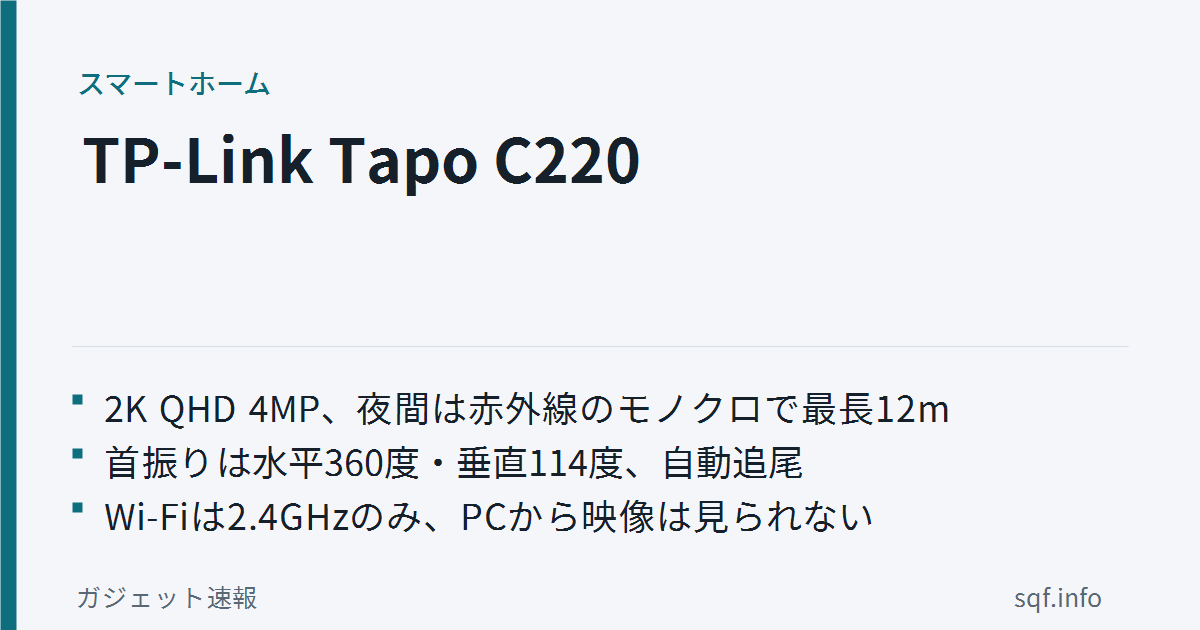
イメージセンサーは1/3のプログレッシブスキャンCMOSで、注記には「スターライトセンサー対応」とあります。レンズは焦点距離4mm・絞りF2.0、視野角は対角88°/水平75°/垂直41°です。最大解像度は2K QHD 4MP(2560×1440px)で、フレームレートは15/20/25/30fpsから選べ、デフォルトは15fpsです。動画圧縮はH.264、画像補正は3DNRとBLCに対応しています。本体にはリセットボタンとmicroSDカードスロットが1つずつあります。
暗所ではナイトビジョンが働きます。仕様表の記載は850nm IR LEDで最長12mですが、機能紹介の文では「最長10m先まで映し出す」ともあり、記載に幅があります。
水平360°・垂直114°の首振りと自動追尾
公式の紹介文には「首振りに対応し、水平360°/垂直114°をカバー可能」とあります。動きを検知すると自動で対象物を追尾するスマートトラッキングにも対応し、対象物を見逃さないよう追尾するとしています。カメラの向きはTapoアプリから操作します。
FAQ「TP-Linkカメラのパンチルト機能に関するよくある質問」によると、動作トラッキング(自動追尾)のオン/オフは、Tapoアプリのデバイス設定>検出>動作トラッキングで切り替えます。すべての動作を追跡するか、特定の動作のみを追跡するかも選べます。トラッキングを有効にしたときはカメラの開始位置がデフォルト位置になり、通常はイベントの追跡後に新たな検出がなければ30秒後にデフォルト位置に戻るとされています。
首振りの操作:位置のマーク・パン・チルト補正・パトロール
FAQ「パン&チルト(首振り)機能の使い方」(Tapo C200を例にした説明)では、ライブページでパン&チルトをタップするとカメラの操作画面が開き、上下(垂直)と左右(水平)にカメラを動かせます。設定アイコンからは、タップするごとに何度カメラが動くかを調整できます。「位置をマーク」で現在のカメラ位置を保存しておくと、マークをタップして保存した場所までカメラをすぐに移動できます。
レンズをデフォルト位置にリセットする「パン・チルト補正」は、ライブビュー>パン・チルトのページ右上のアイコンか、デバイス設定>パン・チルトのページから使います。矢印ボタンを押してもカメラが反応しない場合の手順としては、レンズを手で動かして異物が妨げていないか確かめる、パン・チルト補正を実行する、カメラを再起動する、が挙げられています。操作が遅い・フリーズする場合は、純正の電源アダプターとケーブルを使い、延長コードや別のアダプターを使わないよう案内されています。
パトロールモード(FAQ「Tapoカメラのパトロールモードの設定方法」)は、マークした位置の間をカメラが移動する機能です。カメラ設定のパン&チルト>パトロールモードで、矢印でカメラを動かしてマークを追加し、少なくとも2つのマークを登録してからオンにします。パトロールモードスケジュールでは、プリセットスケジュールかカスタムスケジュールを選べます。FAQには「連続的なパトロールはカメラのモーター寿命に影響を与える可能性があります」という注意もあります。
また、カメラが再起動すると、起動処理としてパンチルト機能の初期化とレンズの調整のためにレンズが上下左右に動きます(FAQ「Tapoカメラのレンズが急に動き出すのはなぜですか」)。自動再起動が有効になっている場合、Wi-Fiに接続できずにカメラ自身が再起動した場合、カメラを共有しているほかのユーザーが操作している場合が、レンズが動く理由として挙げられています。
AI検知の対象と通知の条件
AI検知は動体検知・人物検知・ライン通過検知・タンパリング検知・赤ちゃんの泣き声検知・車両検知・ペット検知・猫の鳴き声検知・犬の鳴き声検知・ガラスの破損音検知に対応しています。このうちガラスの破損音検知・犬の鳴き声検知・猫の鳴き声検知・車両検知は、ベータ機能と位置付けられています。
指定したエリアだけを対象にするアクティビティゾーンにも対応し、通知はシステム通知のほか、Tapo Care利用時にはスナップショット付き通知が届きます。サイレン音量は10cmの距離で測定して99dBです。プライバシーゾーンを設定すれば、玄関・窓辺・ペットのゲージ近く・赤ちゃんのベッドの周りなど、指定した部分を録画しないようにもできます。
音の検知は、Tapoアプリのカメラ設定で「検知」をタップし、下にスクロールした「音の検知」から、検知の種類ごとにトグルスイッチで有効にして、必要に応じて感度を調整します(FAQ「Tapoカメラ(屋内用)で音を検知するには」)。
録画はmicroSDカードかTapo Careのクラウド
録画の保存先は、本体のmicroSDカードスロット(最大512GB、カードは別売)か、Tapo Careのクラウドストレージサービスです。
microSDカードの対応は4GB~512GBのSDHCまたはSDXCカードのみで、SDカードには非対応と注記されています。SAMSUNG Evo PlusとTOPESELのmicroSDカードは互換性上の理由から使用がすすめられておらず、使用するとカードが破損する可能性があるとされています。
FAQ「Tapoカメラが対応するmicroSDカードについて」には録画時間の目安の表があり、4MP(2560*1440)@15fpsの行は、64GBで96時間、128GBで192時間、256GBで384時間、512GBで768時間です。この行の解像度とフレームレートは、C220の最大解像度(2560×1440px)とデフォルトのフレームレート(15fps)と同じ値です。表は一般的なビットレートで録画した際の実験結果を基にした目安で、実際の録画時間は録画内容や環境で左右されるとされています。ループ録画がオンなら、容量がいっぱいになると古い映像から上書きして録画を続けます。
同じFAQでは、連続録画を行う見守りカメラには高耐久のmicroSDカードを選ぶよう案内され、速度クラスはClass 10以上・ビデオ速度クラスV10以上・UHS速度クラス1以上が挙げられています。TapoカメラはSDカードを認識するとカードをFAT32形式でフォーマットし、異常が認識された場合はエラーを表示します。カードを入れるときは、レンズ周囲の黒い部分を指でゆっくりと軽い力で上に押し上げ、SDカードの切り欠きをRESETボタンの方向に合わせてさし込みます(FAQ「TapoカメラへのSDカード取り付け方法」のパンチルト対応カメラの手順)。
FAQ「Tapoカメラに関するよくある質問」によると、設定後はWi-Fiに接続していなくてもmicroSDカードへの録画は継続しますが、ライブ映像や通知などは利用できず、オフラインでの利用は非推奨とされています。Tapo Care・SDカード・NVR/NAS録画は同時に3方式を使用できず、最大2方式までです。
Wi-Fiは2.4GHz、設置は据え置きか天井取り付け
ネットワーク接続はWi-Fiで、プロトコルはIEEE 802.11b/g/n・2.4GHz帯です。接続にはWPA/WPA2で暗号化され、DHCPで運用されたWi-Fiネットワークによるインターネット接続が必要と注記されています。RTSPとONVIFはいずれも対応です。セキュリティはオンデバイス機械学習、128-bit AES Encryption with SSL/TLS、WPA/WPA2-PSKが挙げられています。PCからの映像視聴はできず、スマートフォンアプリTapoからのみ可能と注記されています。
電源は9V DC電源アダプターで、入力は100~240V・50/60Hz、出力は9V/0.6Aです。設置方法は据え置きと天井取り付けの2通りで、Googleアシスタント・Amazon Alexaとの連携にも対応しています。
FAQ「Tapoカメラに関するよくある質問」では、すべてのTapoカメラはWPAおよびWPA2の暗号化方式に対応し、「WEP、ポータル認証、WPA/WPA2-Enterpriseには対応していません」とあります。TapoカメラはIPv4のみ対応で、MAP-EやDS-Liteの接続環境では利用可能です。通信速度はカメラ1台あたり上り5Mbpsが推奨されています。
初期設定の流れとリセット、Wi-Fiを変えるとき
サポートページにある「Tapo Camera_Quick Installation Guide(29 Languages)」の日本語の手順は、App StoreまたはGoogle PlayからTapoアプリをダウンロードしてTP-Link IDでログインし(IDが無ければ作成)、アプリ上部のボタンをタップしてカメラを選び、アプリの表示に従って設定する、という流れです。FAQ「Tapo カメラの設定方法」(Tapo C200を例にした説明)では、カメラの電源を入れて起動まで30秒ほど待ち、LEDが緑と赤に点滅し始めたら次へ進みます。iPhoneでは設定アプリでTapo_Cam_XXXXに接続してからTapoアプリに戻り、アプリがカメラを捜索・接続するのに約1~2分かかります。その後、カメラを接続するWi-Fiを選んでパスワードを入力し、ペアリング中はカメラのLEDが緑色に点灯します。設定にはスマートフォンの位置情報へのアクセス許可が必要で、設定完了後に無効化しても問題ないとされています。
初期化(FAQ「Tapoカメラの初期化(Reset)のしかた」)は、屋内用パンチルトカメラの場合、カメラを起動し、レンズを上にずらすと現れるResetボタンを5秒ほど長押しするとLEDが赤く点滅して始まります。Tapoアプリでカメラを削除する方法もありますが、こちらはカメラとルーターがWi-Fi接続している場合のみ利用可能です。接続するWi-Fiネットワークを変更するには、カメラをリセットして再設定する必要があり、Wi-Fi名やパスワードを変えたあとは自動で再接続できず、同一のSSID/パスワードなら自動再接続します(FAQ「Tapoカメラに関するよくある質問」)。
ファームウェアはTapoアプリでアップデートします。デバイス設定の「ファームウェアアップデート」で最新のファームウェアの有無を確認でき、自動アップデート時間もカスタマイズできますが、すべてのTapoデバイスが自動更新機能をサポートしているわけではないとも書かれています。アップデート中はデバイスの電源を切らないよう案内されています(FAQ「Tapoデバイスのファームウェアをアップデートするには」)。サポートページでは、ハードウェアバージョンをV2.80・V2.60・V2・V1から選んで資料を確認する形で、User Guideは英語のみの提供です。
置き場所の注意:壁への水平取り付けとガラス越し
TapoカメラのFAQのうち設置方法を解説したもの(faq/3926)では、カメラを取り付ける場所でまずスマートフォンを使ってWi-Fi信号をテストすることがすすめられています。パン/チルトカメラを壁に水平に取り付けることは推奨されておらず、理由は、Tapoアプリでカメラを見るのが不便になり、アプリ上でカメラの画像が90°回転してしまうためと説明されています。Tapoアプリの映像の回転は180度回転のみ対応で、90度回転はハードウェア制限により非対応です(FAQ「Tapoカメラに関するよくある質問」)。
カメラをガラスの後ろに設置した場合は、夜間モードで動作する際に赤外線ライトが反射し、画像がぼやけて不鮮明になり、移動物体の適時検出が妨げられる可能性があるとされています。IR LEDはナイトモードで常時点灯し、デイモード(日中モード)に変更すれば消灯します。直射日光はグレアを引き起こしたり、鮮明な映像の撮影を困難にする可能性があるため、避けるよう案内されています。前に挙げたQuick Installation Guideの日本語の安全情報には、室内カメラについて「製品を火気・水・湿気・高温から遠ざけてください」とあり、C220はFAQ「Tapoスマートハブ対応カメラ一覧」で屋内用カメラの欄に載っています。
本体サイズ・同梱品と動作環境
| 項目 | 公式の公表値 |
|---|---|
| イメージセンサー | 1/3プログレッシブスキャンCMOS(スターライトセンサー対応) |
| レンズ | 焦点距離4mm・絞りF2.0、視野角88°(対角)/75°(水平)/41°(垂直) |
| パン/チルト範囲 | 水平360°/垂直114° |
| 最大解像度 | 2K QHD 4MP(2560×1440px) |
| フレームレート | 15/20/25/30fps(デフォルトでは15fps) |
| ナイトビジョン | 850nm IR LED(最長12m) |
| サイレン音量 | 99dB(10cmの距離で測定した場合) |
| ローカルストレージ | microSDカードスロット(最大512GB、カードは別売) |
| Wi-Fi | IEEE 802.11b/g/n(2.4GHz) |
| 電源 | 9V DC電源アダプター(出力9V/0.6A) |
| 寸法 | 85.4×86.8×117.7mm |
| 動作温度 | 0℃~40℃(保存温度-20℃~70℃) |
製品構成はTapo C220本体、電源アダプター、かんたん設定ガイド、取り付け用ネジ、取り付け用アンカー、位置決めシール、カメラ台座です。認証はRoHS・VCCI・PSE・技適が記載されています。家族や友人とはベストショットを共有する機能もあります。なお、各バージョンで仕様が分かれて掲載されており、詳細はサポートページで確認するよう案内されています。
Tapo C220を選ぶ前に確認しておきたい数値
公表値をまとめると、Tapo C220は「2K QHD(4MP)の映像と水平360°・垂直114°の首振りに対応し、AI検知に赤ちゃんの泣き声やガラスの破損音などの音の検知も含む屋内カメラ」です。設置場所の条件にかかわる公表値は、ナイトビジョンの到達距離(紹介文で最長10m、仕様表で最長12m)、動作温度0℃~40℃、動作湿度10~90% RH(結露を避ける)です。AI検知の対象のうち、ガラスの破損音検知・犬の鳴き声検知・猫の鳴き声検知・車両検知は、製品ページでベータ機能として載っています。
公式は「本製品は不審者の侵入や盗難を防止するものではなく、それに伴う被害については責任を負いかねます」とも注記しています。設置前には、この注記もあわせて確認しておきたいところです。
参照した公式ページ
- TP-Link Tapo C220 製品ページ(仕様・注記) https://www.tp-link.com/jp/home-networking/cloud-camera/tapo-c220/(2026年10月25日確認)
- Tapo C220 サポート(ダウンロード)ページ(TP-Link 日本) https://www.tp-link.com/jp/support/download/tapo-c220/(2026年10月25日確認)
- Tapo Camera Quick Installation Guide(29 Languages)(Tapo C220 サポートページのマニュアル、日本語の節) https://www.tp-link.com/jp/document/26931/(2026年10月25日確認)
- TP-Link FAQ「Tapo カメラの設定方法」 https://www.tp-link.com/jp/support/faq/2710/(2026年10月25日確認)
- TP-Link FAQ「Tapoカメラの初期化(Reset)のしかた」 https://www.tp-link.com/jp/support/faq/2705/(2026年10月25日確認)
- TP-Link FAQ「Tapoカメラに関するよくある質問」 https://www.tp-link.com/jp/support/faq/2742/(2026年10月25日確認)
- TP-Link FAQ「パン&チルト(首振り)機能の使い方」 https://www.tp-link.com/jp/support/faq/2623/(2026年10月25日確認)
- TP-Link FAQ「TP-Linkカメラのパンチルト機能に関するよくある質問」 https://www.tp-link.com/jp/support/faq/4650/(2026年10月25日確認)
- TP-Link FAQ「Tapoカメラのパトロールモードの設定方法」 https://www.tp-link.com/jp/support/faq/3945/(2026年10月25日確認)
- TP-Link FAQ「Tapoカメラのレンズが急に動き出すのはなぜですか」 https://www.tp-link.com/jp/support/faq/3949/(2026年10月25日確認)
- TP-Link FAQ「Tapoカメラ(屋内用)で音を検知するには」 https://www.tp-link.com/jp/support/faq/3895/(2026年10月25日確認)
- TP-Link FAQ「Tapoカメラが対応するmicroSDカードについて」 https://www.tp-link.com/jp/support/faq/3048/(2026年10月25日確認)
- TP-Link FAQ「TapoカメラへのSDカード取り付け方法」 https://www.tp-link.com/jp/support/faq/3088/(2026年10月25日確認)
- TP-Link FAQ「Tapoデバイスのファームウェアをアップデートするには」 https://www.tp-link.com/jp/support/faq/2621/(2026年10月25日確認)
- TP-Link FAQ「Tapoカメラの最適設置方法」 https://www.tp-link.com/jp/support/faq/3926/(2026年10月25日確認)
- TP-Link FAQ「Tapoスマートハブ対応カメラ一覧」(屋内用カメラの欄) https://www.tp-link.com/jp/support/faq/4191/(2026年10月25日確認)