※本記事にはアフィリエイト広告が含まれています。
スマートプラグの設定でつまずきやすい点を、TP-Link Tapo P105・P110Mの公式仕様とFAQで確認します。Wi-Fi・最大負荷・共有・自動化の4つに分けて見ていきます。
つまずき1:Wi-Fiにつながらない
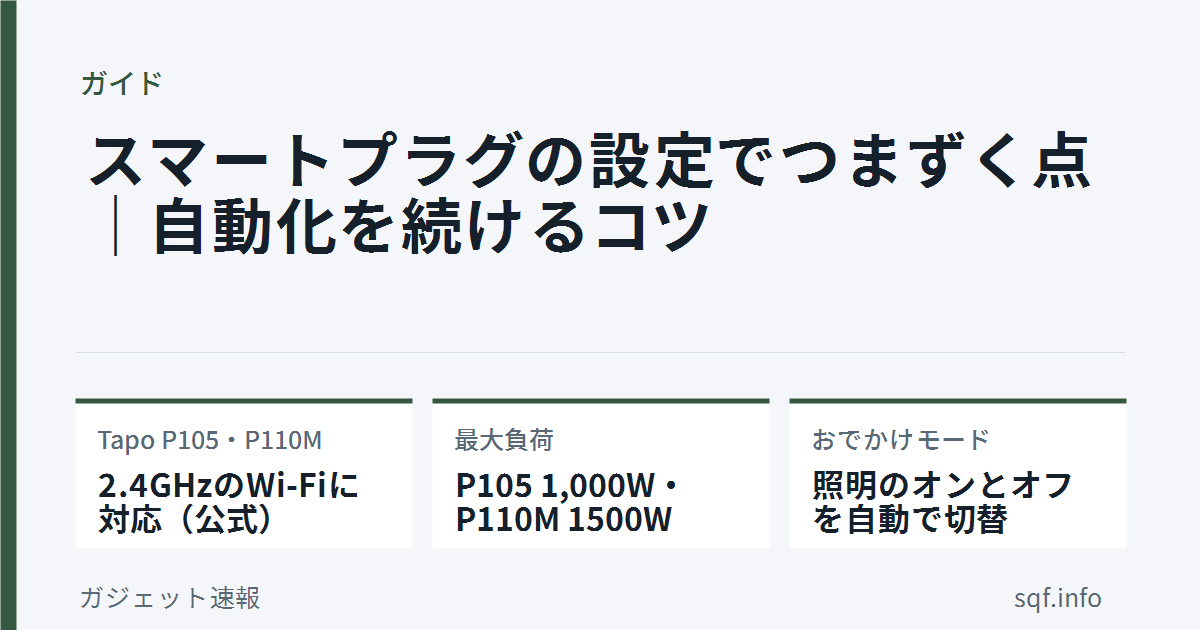
Tapo P105・P110Mは、ワイヤレス規格が2.4GHz専用です。製品ページには、DHCP・WPAまたはWPA2で保護され、DHCPで運用されたWi-Fiネットワークによるインターネット接続が必要と明記されています。TP-Link公式のFAQ「TP-Linkのスマートホーム機器が操作できない場合は」には、Tapo P105・P110Mを含む対象製品向けの確認手順があります。まず本体のLED表示を確認し、ネットワークに繋がっていない表示なら初期化してから再度設定します。次に、スマートフォンやパソコンが同じWi-Fiで問題なくインターネットに接続できるかを確認します。信号強度(通常-40〜-90dBm程度)が弱い場合は、本体をルーターに近づけて受信強度を上げるよう案内されています。最後にファームウェアを最新に更新し、直らなければサポートに、スマートフォンの型番・OSのバージョン・ルーターの型番・本体のハードウェア/ファームウェアバージョン・MACアドレスを伝える手順です。
つまずき2:遠隔操作ができない
同じFAQには、遠隔操作ができない場合の確認手順もあります。まず遠隔操作の設定が有効になっているかを確認し、有効にできない場合はアプリに表示されるエラーメッセージを控えます。次に、使っているスマートフォンの回線に問題がある可能性を考え、別のWi-Fiや別のスマートフォンで遠隔操作を試します。最後にルーターが正常に動作しているか、スマートフォンやパソコンが問題なくインターネットに接続できるかを確認する、という順番です。
つまずき3:最大負荷を超えていた
設定より前の話ですが、実際に起きるつまずきです。仕様表では、P105の最大負荷が1000W(100V、10A、General Use/Resistive Load)、P110Mが1500W、15A、1/6 HP Motorです。P105の製品ページには「接続デバイスの総電力が最大負荷電流(10A)を超えないようにしてください」という注記があり、「電化製品を頻繁に切り替えると、電気的な損傷を引き起こす可能性があります」とも書かれています。つなぐ家電の消費電力の表示を、設定前に確認しておく必要があります。
| 確かめる項目 | Tapo P105 | Tapo P110M |
|---|---|---|
| 最大負荷 | 1000W(100V、10A) | 1500W、15A |
| 初期設定時の接続 | Bluetooth 4.2(初期設定時のみ) | Bluetooth(設定時のみ) |
| システム要件 | iOS 13.0以降・Android 7.0以降 | iOS 13.0以降・Android 7.0以降 |
| 動作環境 | 0℃〜40℃、10〜90%RH | 0℃〜40℃、10〜90%RH |
家族と共有する
P105の製品ページには「家族とシェア」という項目があり、家族と管理権限を共有できる機能として案内されています。機械の操作が苦手な家族にとっても使い勝手が上がるとされています。この機能を設定すれば、自分以外のスマートフォンからも同じプラグを操作できるようになります。P110Mの製品ページにも同様に、遠隔操作の項目でTapoアプリを通じていつでもどこでも操作できるとの説明があります。
シーンとおでかけモードで自動化する
P110Mの製品ページには「シーンの設定:シーンごとに複数のTapoデバイスをまとめて操作することで、一発でムードに合った照明の切り替えなどが可能です」とあります。おでかけモードについては「指定した期間、無作為にプラグの電源オン/オフを切り替えることができるので、照明などを接続すると不在を悟られにくくなります」と説明があります。P105のおでかけモードも「デバイスのオン/オフを自動的に切り替えて不在を悟られないようにします」という同じ考え方の機能です。
Matterの設定方法を間違えると、二重に追加してしまう
P110MはMatterに対応しており、設定方法が2通りあります。P110Mの製品ページには「Tapoアプリを使用すれば、複数の設定方法をご用意しています。TapoアプリではBluetoothを利用したシンプルな設定が可能です。また、Matter対応アプリ(Alexa・Google Home・AppleのHomeアプリ等)でプラグのコードをスキャンすることで、手軽に設定が可能です」とあります。Tapoアプリで先に登録したあと、別のMatter対応アプリでもコードをスキャンしてしまうと、同じプラグを二重に登録してしまうことがあります。どちらか一方の方法で設定する必要があります。
設置場所で気をつけること
P105・P110Mとも、材質はUL94-V0難燃性PCで、TP-Linkのラボによる品質検査と、世界的機関による認証をクリアしていると案内されています。一方でP105の製品ページには「湿気の多い場所や屋外では使用しないでください」という注記があります。動作温度は0℃〜40℃、動作湿度は10〜90%RH(結露を避ける)です。コンセントの位置によっては、この動作環境から外れる場所(屋外に近い勝手口や、浴室に近い脱衣所など)に置いてしまうこともあるため、設置前に確認しておく項目になります。
設定前に用意しておくもの
P105の製品ページには「独自のBluetoothオンボーディング技術でシンプルな設定と速い接続(20秒以内)を実現し、接続失敗によるトラブルも軽減します」とあり、追加の機材は不要と案内されています。Bluetoothは初期設定時のみ使用します。システム要件はP105・P110Mともにアプリ側でiOS 13.0以降・Android 7.0以降です。P105の本体にはボタンとして電源ボタン・ステータスLEDがあり、P110Mは電源ボタンです。設定を始める前に、この対応OSのバージョンと、2.4GHz帯のWi-Fi環境を確認しておくと、つまずきを減らせます。
参照した公式ページ
- TP-Link Tapo P105 製品ページ https://www.tp-link.com/jp/home-networking/smart-plug/tapo-p105/(2026年9月27日確認)
- TP-Link Tapo P110M 製品ページ https://www.tp-link.com/jp/home-networking/smart-plug/tapo-p110m/(2026年9月27日確認)
- TP-Link FAQ「TP-Linkのスマートホーム機器が操作できない場合は」 https://www.tp-link.com/jp/support/faq/2227/(2026年9月27日確認)
いずれも2026年9月13日に確認した公表値です。