※本記事にはアフィリエイト広告が含まれています。
Google TV Streamer (4K) は、Google のストリーミング デバイスです。Google ストア日本の製品ページと仕様ページに載っている公表値と、対象機種にGoogle TV Streamer(4K)が入っているGoogleのヘルプの記載だけで整理します。
見ていくのは、映像・音声の対応形式、接続に必要な機器、メモリとストレージ、スマートホームのハブ機能、本体サイズと同梱物、Chromecast with Google TV (4K) との仕様差、アカウントとプロファイル、初期設定の手順、音声リモコンのボタン、出荷時の設定へのリセットです。
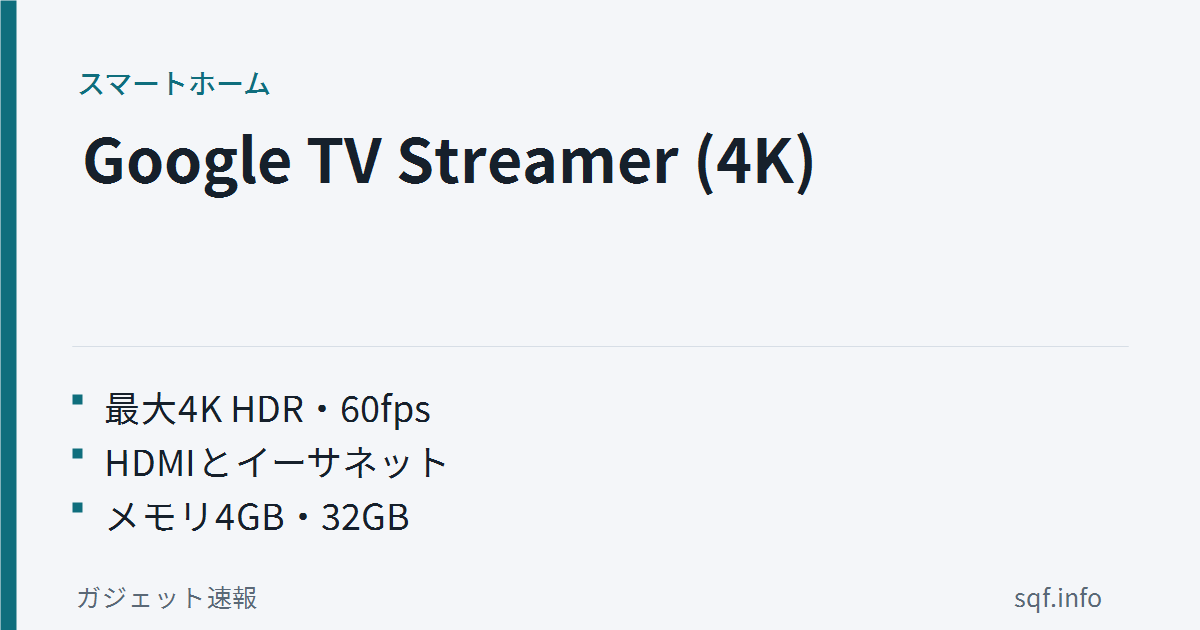
映像は最大4K HDR・60FPS、音声はDolby Atmosまで
解像度は最大4K HDR、60FPSに対応します。動画形式はDolby Vision、HDR10、HDR10+、HLGの4方式、音声形式はDolby Digital、Dolby Digital Plus、Dolby Atmosに対応すると仕様ページに記載されています。
ヘルプ「Google TV Streamer(4K)のご紹介」によると、HDMI接続を備えたテレビやディスプレイであれば、解像度がストリーミング デバイスと異なっていても使えますが、4Kテレビでの利用がすすめられています。動画を視聴できるのはテレビとGoogle TV Streamerの両方が対応している解像度だけで、1080pのディスプレイ デバイスで使う場合は最大1080pで視聴でき、4Kで視聴することはできないと書かれています。動画の解像度は、ストリーミングしているコンテンツにも左右されるとしています。
Dolby AtmosとAtmosパススルーの違いについて、公式のよくある質問はこう説明しています。Google TV StreamerのDolby Atmosは、AVレシーバーなどのサウンドデコードシステムを必要とせずに3次元のサウンドを実現する方式です。真のDolby Atmosをサポートしていないもののパススルー機能を持つデバイス(Chromecast with Google TVなど)では、同じ効果を得るにはDolby Atmos対応の別のサウンドシステムが必要になるとされています。
HDMI 2.1ケーブルとイーサネットポート、接続前に確認すること
映像出力はHDMI 2.1(Type A)です。公式のよくある質問には「Google TV Streamer(4K)を使用するにはHDMI 2.1ケーブルが必要です。Google TV Streamer(4K)にHDMI 2.1ケーブルは付属していませんが、別途購入できます」とあり、認証済みのHDMI 2.1ケーブルが別売りであることが製品の要件として明記されています。ヘルプでは、Google TV Streamerとテレビ、AVレシーバー、サウンドバーとの接続に使うケーブルとして、「Ultra High Speed」HDMI 2.1認定ケーブル(別売り)が挙げられています。
同じヘルプの注記によると、高品質のオーディオには、接続しているオーディオ機器(AVレシーバーやサウンドバー)とテレビがHDMI 2.1に対応していることを確認するよう案内されています。Google TV Streamerをテレビに直接接続している場合は、HDMI 2.1ケーブルでオーディオシステムとテレビのeARC HDMIポートが接続されていることを確認するよう書かれています。
ポートはHDMI 2.1のほか、USB-C(電源およびデータ転送用)と、10/100/1,000Mbpsのイーサネットポートを備えます。製品ページには、搭載されたイーサネットポートを使ってルーターに直接接続できると書かれています。無線はWi-Fi 802.11ac(2.4GHz/5GHz)で、Bluetoothは5.1に対応します。
メモリ4GB・ストレージ32GBでAndroid TV OSを実行
メモリは4GB、ストレージは32GBです。オペレーティングシステムはAndroid TV OSで、32GBのストレージでアプリをさらにインストールできるとされています。あわせて、プロセッサの処理速度が22%向上し、ナビゲーションがスムーズになり、アプリもすばやく切り替えられると製品ページに記載されています。
MatterとThreadでスマートホームのハブになる
スマートホーム用の接続として、MatterとThreadボーダールーターに対応します。公式によると、Google TV StreamerはGoogle HomeとMatterデバイスのハブとして機能し、Threadの搭載によって接続性が向上しているとされています。ヘルプ「スマートホームを Matter 対応にするための準備」でも、Wi-Fi経由とThread経由の両方のMatterに対応するハブのストリーミング デバイスとして、Google TV Streamer(4K)が挙げられています。テレビの画面から対応するスマートホームデバイスを操作できるホームパネル機能もあり、音声リモコンのホームボタンを長押しするか、カスタマイズ可能なボタンからアクセスします。
このほか、Google Nestスピーカーとのグループ化や、Google Pixel Buds Proとの空間オーディオでのペア設定にも対応するとされています。
本体サイズと同梱物
本体カラーはPorcelainです。サイズと重量は、長さ161.6mm、幅75.6mm、高さ26.7mm、重量160.7gと仕様ページに記載されています。同梱品は本体、音声リモコン(単4電池2本同梱)、電源アダプター、電源ケーブル(1.8m)、クイックスタートガイドです。認証済みのHDMI 2.1ケーブルは同梱されず、別売りです。
ヘルプ「Chromecast、Google TV Streamer の仕様」では、Google TV Streamer(4K)の電源は5 V DC、1.5 Aで、電源アダプターは本体に付属していると書かれています。同じヘルプの重量は163gで、Google ストアの仕様ページの160.7gと数値が異なります。ヘルプ「Google TV Streamer(4K)の付属品」には、必ずGoogle TV Streamerに付属のUSB電源ケーブルを使うこと、他のUSB電源ケーブルは動作しない場合があることが書かれています。
| 項目 | 公式の公表値 |
|---|---|
| 色 | Porcelain |
| サイズ | 長さ161.6mm・幅75.6mm・高さ26.7mm |
| 重量 | 160.7g(Google ストアの仕様ページ)/163g(ヘルプの仕様ページ) |
| 解像度 | 最大4K HDR、60FPS |
| 動画形式 | Dolby Vision、HDR10、HDR10+、HLG |
| 音声形式 | Dolby Digital、Dolby Digital Plus、Dolby Atmos |
| 通信方式 | Wi-Fi 802.11ac(2.4GHz/5GHz)、Bluetooth® 5.1 |
| メモリ | 4GB |
| ストレージ | 32GB |
| ポート | USB-C、HDMI 2.1(Type A)、イーサネット(10/100/1,000Mbps) |
| 電源 | 5 V DC、1.5 A(ヘルプの仕様ページ) |
| OS | Android TV OS |
| スマートホーム用接続 | Matter、Threadボーダールーター |
サステナビリティの項目では、リサイクルプラスチック素材を65%以上使用しているとされています。
Chromecast with Google TV (4K) との仕様の違い
公式のよくある質問「Google TV Streamer(4K)とChromecast with Google TV(4K)の違いは何ですか?」では、両機種のストレージとメモリ、色数が比較されています。Google TV Streamer(4K)はストレージ32GB・メモリ4GB・カラーはPorcelainです。Chromecast with Google TV (4K) はストレージ8GB・メモリ2GB・カラーはSnow、Sky、Sunriseです。同じ4K対応でも、ストレージとメモリの容量、選べる色の展開が異なります。
ヘルプ「Google TV Streamer(4K)のご紹介」の比較表には、ほかの項目も並んでいます。次の表は、そのうち2機種の行を抜き出したものです(「-」は比較表の表記のままです)。
| 項目 | Chromecast with Google TV(4K) | Google TV Streamer(4K) |
|---|---|---|
| フォーム ファクタ | Dongle | Box |
| CPU 速度 | – | Chromecast with Google TV(4K)より 22% 高速 |
| 音声 | ドルビーでエンコードされた音声(HDMI パススルー) | ドルビー アトモス |
| リモコン | Chromecast with Google TV 音声リモコン | Google TV Streamer 音声リモコン |
| リモコン上のカスタマイズ可能なボタン | – | ○ |
| リモコンを探す | – | ○ |
| Thread ボーダー ルーター | – | ○ |
| Google Home と Matter のハブ | – | ○ |
| イーサネット搭載 | – | ○ |
アカウントとプロファイル、保護者による使用制限
複数のアカウントを設定でき、家族それぞれが自分のGoogle TVプロファイルを使えます。公式によると、ダウンロードしたアプリとアプリのログイン情報はプロファイル間で使用できるため、新しいプロファイルを設定するたびに最初からやり直す必要はないとされています。
保護者による使用制限では、Google TVがお子様用プロフィールをサポートしており、年齢に適したコンテンツのフィルタ、視聴時間の上限設定、おやすみ時間の設定ができるとされています。リモコンを見失ったときは、本体背面のボタンを押すか、「OK Google, リモコンを探して」と話しかけると見つけられます。
初期設定の手順と必要なもの
ヘルプ「Google TV Streamer(4K)と音声リモコンをセットアップする」によると、セットアップの方法はGoogle Homeアプリを使う方法(推奨)と、テレビなどのディスプレイ デバイスを使う方法の2つです。Google Homeアプリを使う場合に必要なものとして、次が挙げられています。
- Google TV StreamerとGoogle TV Streamer 音声リモコン
- HDMI入力対応のディスプレイ デバイス(高解像度テレビ(HDTV)など)
- 「Ultra High Speed」HDMI 2.1認定ケーブル(別売り)
- Android版またはiOS版の最新バージョンのGoogle Homeアプリがインストールされているスマートフォンまたはタブレット
- Googleアカウント(Gmailアカウントの使用がすすめられています)
- 安全なWi-Fi接続またはイーサネット接続
同じヘルプには、WPA2 Enterpriseネットワークはサポートされていないと書かれています。以前にそのデバイスを使っていた場合は、先に出荷時の設定にリセットするよう案内されています。
手順は、テレビの空いているHDMIポートにGoogle TV Streamerを接続してテレビの入力を切り替え、電源アダプターケーブルを本体と付属の電源アダプターにつないでコンセントに差し込み、必要に応じてイーサネットネットワークに接続します。リモコンのペア設定はほとんどの場合自動的に行われますが、テレビ画面に[ペア設定を開始]と表示されたときは、リモコンのライトが点滅し始めるまで戻るボタンとホームボタンを長押しします。言語と地域を選んだあとは、テレビ画面の案内に沿ってスマートフォンのGoogle Homeアプリでセットアップを続け、QRコードをスキャンします。
音声リモコンのボタンとカスタマイズ可能なボタン
ヘルプ「Chromecast、Google TV Streamer の仕様」によると、Google TV Streamer 音声リモコンのサイズは137 x 38 x 16 mm、重量は電池を入れていない場合40 g、単4電池2本を入れた場合63gです。電池は単4電池 x 2(同梱)で、接続はBluetoothと、テレビ、サウンドバー、レシーバー制御用の赤外線です。
ヘルプ「Google TV Streamer 音声リモコンのご紹介」では、D-pad、戻る、アシスタント / マイク、ホーム、音量、ミュート、YouTube、Netflix、電源、カスタマイズ可能なボタンの用途が説明されています。YouTubeボタンは、テレビ画面にYouTubeアプリが表示されるまで長押ししてアプリを選ぶと再マッピングできます。Google TVリモコンを使う場合、Googleアシスタントに話しかける前に「OK Google」と言う必要はないとされています。「リモコンを探す」機能がトリガーされると、リモコン裏面のオーディオポートから音が鳴ります。
カスタマイズ可能なボタン(スターアイコンのボタン)には、Google Homeを開くショートカット、テレビアプリを開くショートカット、デバイス入力を表示するショートカットを割り当てられます。ショートカットを変えるときは、カスタマイズ可能なボタンを1~2秒押して作成するショートカットを選びます。初期セットアップの後はホームパネルの同期に時間がかかることがあり、1時間以上経ってもGoogle Homeへのショートカットを作成できない場合はデバイスを再起動するよう案内されています。
出荷時の設定にリセットする方法
ヘルプ「Chromecast または Google TV Streamer を出荷時の設定にリセットする方法」によると、リセットするとデータが消去され、元には戻せません。Google TV Streamer(4K)のリセットには2つの方法があります。
- 音声リモコンを使う:テレビ画面の右上のプロフィールから[すべての設定]を選び、[システム]、[概要]、[初期状態にリセット]を選択します。
- 本体から:デバイスをテレビに接続して電源を入れた状態で、背面にあるボタンを10~12秒長押しします。LEDが黄色で点滅し始め、白く点灯したらボタンを離すとリセットされます。
本体背面のボタンは、製品ページのよくある質問ではリモコンを探すときに押すボタンとしても案内されています。音声リモコンは、Google TV Streamerとペア設定されている間、ソフトウェア アップデートを自動的に適用するとヘルプに書かれています。
参照した公式ページ
- Google TV Streamer (4K) 製品ページ https://store.google.com/jp/product/google_tv_streamer?hl=ja(2026年11月1日確認)
- Google TV Streamer(4K)の仕様とパッケージ内容 https://store.google.com/jp/product/google_tv_streamer_specs?hl=ja(2026年11月1日確認)
- Google TV Streamer(4K)のご紹介(ヘルプ) https://support.google.com/chromecast/answer/15273676?hl=ja(2026年11月1日確認)
- Chromecast、Google TV Streamer の仕様(ヘルプ) https://support.google.com/chromecast/answer/3046409?hl=ja(2026年11月1日確認)
- Google TV Streamer(4K)の付属品(ヘルプ) https://support.google.com/chromecast/answer/15323053?hl=ja(2026年11月1日確認)
- Google TV Streamer(4K)と音声リモコンをセットアップする(ヘルプ) https://support.google.com/chromecast/answer/15157762?hl=ja(2026年11月1日確認)
- Google TV Streamer 音声リモコンのご紹介(ヘルプ) https://support.google.com/chromecast/answer/15323195?hl=ja(2026年11月1日確認)
- Google TV Streamer 音声リモコンのカスタマイズ可能なボタンをセットアップする(ヘルプ) https://support.google.com/chromecast/answer/15157668?hl=ja(2026年11月1日確認)
- Chromecast または Google TV Streamer を出荷時の設定にリセットする方法(ヘルプ) https://support.google.com/chromecast/answer/6254654?hl=ja(2026年11月1日確認)
- スマートホームを Matter 対応にするための準備(ヘルプ) https://support.google.com/googlenest/answer/12391458?hl=ja(2026年11月1日確認)