※本記事にはアフィリエイト広告が含まれています。
Philips Hueの照明を、スマートフォンのアプリを開かずに手元で操作したいときの候補になるのがHue タップ ダイヤルスイッチです。配線工事をせずに設置できる電池式のスイッチで、中央のダイヤルを回すと明るさを調整できます。Philips Hue日本の製品ページとサポートページに載っている公表値で整理します。
見ていくのは、ダイヤルとボタンの操作、電池と設置方法、LEDの表示と電池交換・リセット、壁面プレートと本体の大きさ、Hue Bridgeと接続したときにできること、アプリへの追加手順、ボタンとダイヤルの細かな動き、動作環境と対応する音声アシスタントです。
ダイヤルで明るさ調整、ボタンにシーンを割り当て
本体中央のダイヤルを回すと、照明の明るさを調整できます。ダイヤルをゆっくり回せば少しずつ、素早く回せばすぐに部屋を明るくしたり暗くしたりできるとされています。
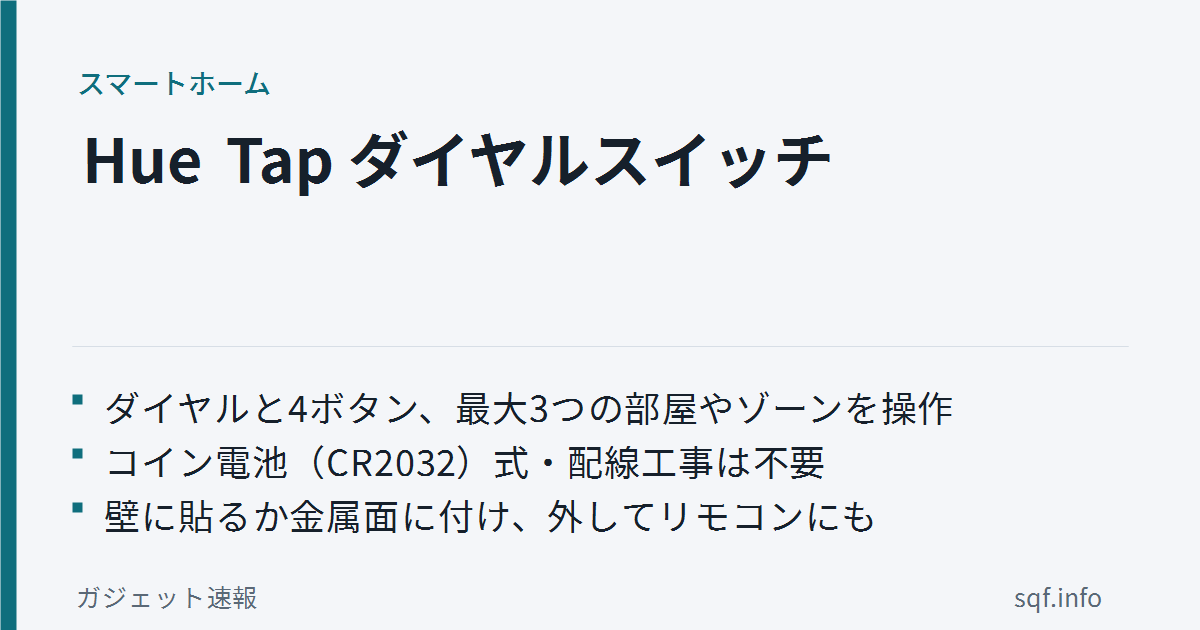
ダイヤルの周りには4つのボタンがあり、各ボタンをプログラムして最大3つの部屋またはゾーンを個別にコントロールし、それぞれにシーンを選択できます。
製品の特徴には、配線不要の取り付け、なめらかな調光、電池式であること、どこにでも取り付けられること、ボタンで照明シーンにすぐ切り替えられることが挙げられています。スマートフォンやタブレットを使わなくても、家のどこからでもスマート照明システム全体を操作できるとされています。
ブラックまたはホワイトのダイヤル スイッチを使うと、どの部屋でもシーンを設定できると案内されています。公式アプリ「Philips Hue」では、タイマー、通知、アラームなども設定できるとしています。
電池はCR2032で、配線工事は不要
電源は電池式で、配線工事をせずに設置できるとされています。電池の種類はCR2032で、1個付属します。
取り付けは、粘着式の背面で壁に取り付けるか、磁石がつく金属面に取り付けます。壁面プレートから外して、家のどこでもリモコンとして使用することもできるとされています。取付オプションには自立と壁取付が挙げられています。
LEDの色で分かる電池残量、電池交換とリセット
サポートページのよくある質問(本文は英語表記)では、本体のLEDの色と点滅の意味が説明されています。オレンジのゆっくりした点滅は、セットアップモードでPhilips Hueアプリに追加できる状態です。押したときに緑に点滅するのは、スイッチが照明を操作していることを示します。押したときにオレンジに点滅する場合は電池残量が少なく、あと数か月もつものの近いうちに交換が必要で、押したときに赤く点滅する場合は残量がかなり少なく、あと数週間もつ程度ですぐに交換が必要になるとされています。赤のゆっくりした点滅はスイッチが到達不能な状態、緑→オレンジ→赤の点滅はリセットされたことを示します。
電池の交換は、本体背面の電池カバーを平らな道具で開け、電池を取り出し、新しいコイン形のCR2032に入れ替えてから、カバーをはめ戻す手順です。製品ページの仕様表の「最小電池寿命」の欄には「2」とだけ記載されています。
スイッチを工場出荷時の設定に戻すときは、背面の電池カバーを開けてセットアップボタンを10秒長押しします。リセットしたあとは、スイッチをPhilips Hueのシステムに追加し直す必要があるとされています。
Tap ダイヤルスイッチは、Hueの照明を工場出荷時の設定に戻すときにも使えます。照明のリセット方法を説明したサポート記事(英語表記)によると、照明の電源をいったん切って入れ直し(入れ直してから30分以内ならリセットできる)、リセットしたい照明の近くでスイッチ背面のセットアップボタンを10秒以上長押しし、照明が点滅したらボタンを離します。
壁面プレートと本体の大きさ
本体の大きさは、製品寸法・重量の欄に正味重量0.07kg、全高20mm・全長60mm・全幅60mmと示されています。壁に固定する壁面プレートは、奥行き6mm・高さ125mm・幅80mmです。本体のカラーは、紹介文ではブラックまたはホワイトとされ、この記事で参照したホワイトの製品ページの仕様表ではカラー:ホワイト、素材:合成物質と記載されています。デザインについては、スリムでマットな仕上げとされています。材料番号(12NC)は929003500302、EANは8719514441057です。
Hue Bridgeを使うと1個で照明50まで
Philips Hueライトをブリッジに接続すると、公式アプリ「Philips Hue」からライトをコントロールしたり、ライトと連動可能なアクセサリーをシステムに追加したりできるとされています。タイマー、通知、アラームなどの設定も、ブリッジとの組み合わせで利用できます。スイッチ1個に接続可能な最大照明数は50で、Hue Bridgeを使用した場合の数値です。
通信プロトコルはBluetoothとZigBee、周波数帯は2400〜2483.5MHzです。Hue Bridgeを使用した場合の付属品の最大数は12とされています。エフェクト機能に対応していることも、サポート対象の項目として記載されています。
アプリへの追加は、ブリッジならQRコード、Bluetoothなら本体のボタンで
Hue ブリッジを使う場合の手順は、日本語の設定ガイド「Hue ダイヤルスイッチの設定方法」にあります。Hue ブリッジを接続してHueアプリに追加しておく必要があり、Hueアプリのホームタブで3つのドット(…)アイコンをタップして[デバイスを追加]を選び、スイッチを追加する部屋を選んでQRコードをスキャンします。製品にQRコードがない場合は、[QRコードなし]から製品を検索するか、シリアル番号で追加します。最後のステップとスイッチ設定のカスタマイズは、アプリが案内するとされています。
ブリッジがなくても使えるかという問いに、よくある質問は「使える」と答えています。Bluetoothで操作するスマート照明の構成でも使えるものの、スイッチのスマート照明の機能をすべて使えるようにするのはブリッジだという説明です。Bluetoothの構成につなぐ手順は次のとおりです。背面の電池カバーを開けてセットアップボタンを出し、前面の1つ目のボタン(点が1つのボタン)を3秒長押しして、LEDが緑、オレンジ、赤と点滅したら離します。最初の照明をつなぐまでオレンジに点滅するので、操作したい照明から10cm以上離してスイッチを持ち、背面のセットアップボタンを3秒押します。照明が点滅したあと点灯したままになれば、接続できています。ほかの照明もつなぐときは、セットアップボタンを押して離し、同じ手順をくり返します。終わったら電池カバーを戻します。
「Hue の仕組み」の比較表では、サポートされるアクセサリの最大数はBluetoothで10、Hueブリッジで12、Hue Bridge Proで50+とされています。Tap ダイヤルスイッチの製品ページの仕様表にも、「付属品の最大数:12(Hue Bridgeを使用した場合)」とあります。
ボタンの長押し、ダイヤルの動き、HomeKitで使える範囲
よくある質問によると、各ボタンはシーンを順に切り替えられ、ボタンごとに別の部屋やゾーンを操作できます。ダイヤルは1つの部屋またはゾーンの明るさを上げ下げします。ダイヤルを速く回すほど、明るさも速く変わるとされています。
各ボタンは約1秒長押しすると、そのボタンの部屋やゾーンの照明を消せます。シーンを切り替えるつもりで長く押しすぎると照明が消えることがあり、アプリのアクセサリーの編集画面では、押したときにシーンを設定する代わりに照明を消すようにボタンを設定することもできると説明されています。家全体、部屋、ゾーンの照明をまとめて消す機能にはブリッジが必要で、アプリの設定タブからアクセサリーを開いてTap ダイヤルスイッチを選ぶと、アクセサリーの編集画面に各ボタンの長押しの項目が表示されます。
ダイヤルで照明を消してから3秒以内に点け直すと、スイッチは消灯ではなく調光をしたかったものとみなし、最後のシーンで点灯します。ダイヤルで照明が完全に消えないようにするには、アプリの設定タブでアクセサリーを開いてスイッチとダイヤルを選び、動作の項目の「照明がオンのとき」で「最小の明るさまで調光」を選びます。
HomeKitについては、製品ページの仕様表に「HomeKit 対応:Yes」とある一方、よくある質問では、HomeKitはTap ダイヤルスイッチをまだ完全にはサポートしておらず、スイッチのボタンはプログラムできるものの、ダイヤルで明るさを上げ下げする操作は使えないとされています。
動作温度と防塵防水、対応する音声アシスタント
環境まわりの公表値としては、動作温度が0°C〜40°Cと示されています。動作湿度は0%から80%の範囲で、結露しないことという条件が付いています。防塵防水の等級(IPコード)はIP20、保護クラスはクラスIII(安全超低電圧・SELV)です。
Philips HueはAmazon Alexa、Apple Homekit、Google Homeと連動し、音声でのコントロールにも対応するとされています。HomeKit対応はYes、サードパーティのシステムとの互換性としてAlexa、Google Home、Apple Home、IFTTT、Klikaanklikuit、Matter、Samsung SmartThings、Sonosが挙げられています。Philips Hueアプリの対応環境はAndroid 10.0以降・iOS 16以降で、互換性のあるオペレーティングシステムとしてiOSとAndroidが挙げられています。Wi-Fiが無くても動作するとされ、ソフトウェアのアップグレードにも対応しています。処分するときは、地域の条例に従い、通常の家庭ごみと一緒に廃棄しないよう案内されています。
仕様表
| 項目 | 公式の公表値 |
|---|---|
| カラー | ホワイト(紹介文ではブラックも案内) |
| 素材 | 合成物質 |
| 設定可能なボタンの数 | 4 |
| 電池 | CR2032(1個付属) |
| 最小電池寿命 | 2(仕様表の表記のまま) |
| スイッチ1個に接続可能な最大照明数 | 50(Hue Bridgeを使用した場合) |
| 通信プロトコル | Bluetooth、ZigBee |
| 周波数帯 | 2400〜2483.5MHz |
| IPコード | IP20 |
| 動作温度 | 0°C〜40°C |
| 本体寸法(全高・全長・全幅) | 20mm・60mm・60mm |
| 壁面プレート(奥行き・高さ・幅) | 6mm・125mm・80mm |
| 保証 | 2年間 |
Tap ダイヤルスイッチを選ぶときに見る数値
公表値をまとめると、Hue タップ ダイヤルスイッチは、ダイヤルによる明るさ調整と4つのボタンで最大3つの部屋・ゾーンを操作でき、電池はCR2032で、配線工事は不要です。Hue Bridgeを使用すると1個で最大50の照明を扱え、動作温度は0°C〜40°C、IPコードはIP20です。Philips Hueアプリの対応環境はAndroid 10.0以降・iOS 16以降で、保証は2年間、正規販売代理店での購入日から最低60か月間のサポート期間が設定されています。本体の大きさ(全高20mm・全長60mm・全幅60mm)と壁面プレートの大きさ(奥行き6mm・高さ125mm・幅80mm)は、製品ページの仕様表に載っています。電池の交換はコイン形のCR2032への入れ替えで、スイッチのリセットは背面のセットアップボタンの10秒長押しです。
参照した公式ページ
- Hue タップ ダイヤルスイッチ(ホワイト)製品ページ https://www.philips-hue.com/ja-jp/p/hue-tap-dial-switch/8719514441057(2026年10月25日確認)
- Philips Hue サポート「Tap dial switch」のよくある質問(本文は英語表記) https://www.philips-hue.com/ja-jp/support/product/tap-dial-switch/100013(2026年10月25日確認)
- Philips Hue サポート「Hue ダイヤルスイッチの設定方法」 https://www.philips-hue.com/ja-jp/support/connect-hue-product/accessories/tap-dial(2026年10月25日確認)
- Philips Hue サポート「How to factory reset Philips Hue lights」(本文は英語表記) https://www.philips-hue.com/ja-jp/support/article/how-to-factory-reset-philips-hue-lights/000004(2026年10月25日確認)
- Philips Hue「Hue の仕組み」 https://www.philips-hue.com/ja-jp/explore-hue/how-it-works(2026年10月25日確認)