※本記事にはアフィリエイト広告が含まれています。
SwitchBot 防犯ブザーを、SwitchBot日本公式の製品ページと、製品ページからダウンロードできる取扱説明書に載っている記載だけで整理します。単体でできることと、ほかのSwitchBot製品が必要になることを分けて見ていきます。
見ていくのは、大音量アラームと位置確認、懐中電灯としての機能、本体の仕様、アプリと「探す」への追加手順、ピンとボタンの操作、ハブと組み合わせた通知機能、ロックシリーズと組み合わせた鍵としての使い方、紛失防止とフェイク通話、電池交換と使用上のご注意です。数字は製品ページと取扱説明書の表記に合わせ、両者で記載が分かれるところは出どころを書いています。
130dBの大音量アラームと「探す」アプリでの位置確認
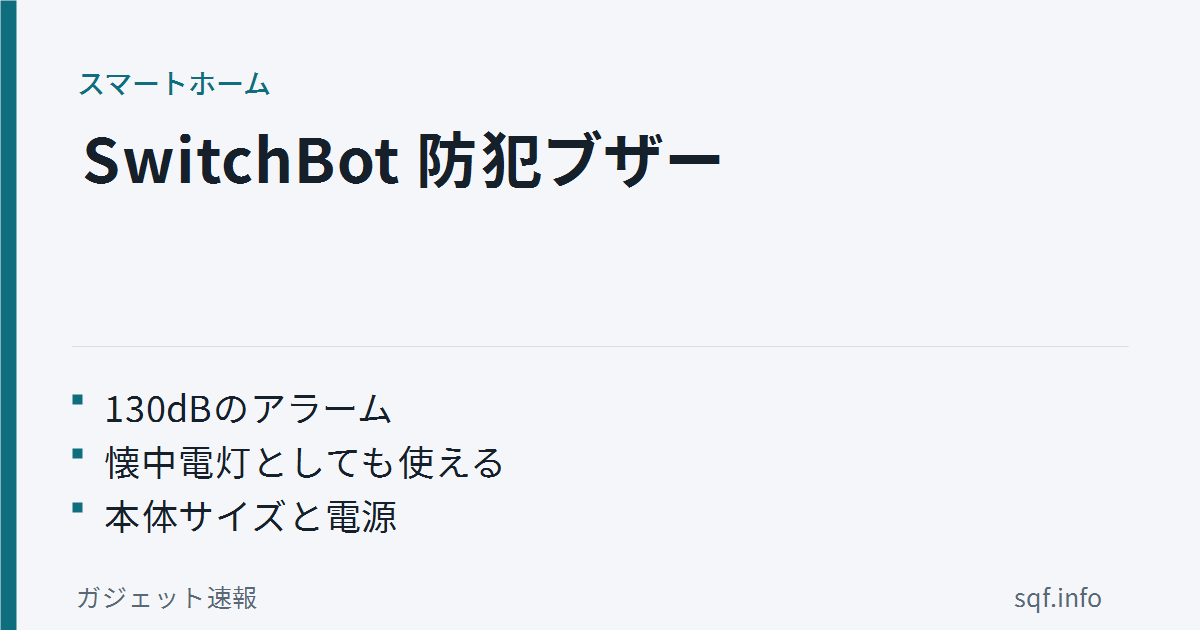
SwitchBot 防犯ブザーは、本体のピンを抜くとアラームが作動します。製品ページによると、音量は距離0mで130dB、距離1mでも95dB以上あり、100m先まで聞こえるレベルとされています。同時に警報ライトが高速で点滅します。不審者に遭遇した場面を想定した使い方として、製品ページはピンを抜く操作を案内しています。取扱説明書では、ピンを戻すとアラームを解除できると書かれています。
Appleの「探す」に対応しており、日本全国どこでも、お子さまの携帯品の位置をいつでも確認できるとされています。「探す」のネットワークは世界中の数億台のAppleデバイスで構成されているため、例えばヨーロッパに置き忘れた場合でも見つけられるという説明が製品ページにあります。取扱説明書では、「探す」アプリとの連携は「Appleユーザーのみ」と書かれています。
懐中電灯として使える防水ボディ
本体には懐中電灯としての機能もあり、製品ページには最長40時間照らし続けることができると記載されています。夜道を歩くときに、防犯ブザーを懐中電灯代わりに使う想定です。取扱説明書の「LED ライト機能」では、正面のボタンを1回押すとライトが点灯し、もう1回押すと明るさが上がり、さらにもう1回押すと消灯します。
防水については、製品ページの仕様が防水・防塵性能IP65で、「IP65の防水構造で、長く雨に晒されても壊れません」と説明されています。一方、取扱説明書(V1.2-2505)の製品仕様では防水等級がIP67と書かれており、両者の記載が分かれています。取扱説明書の使用上のご注意には、濡れた場合は水分をよく拭き取って乾燥させるよう書かれています。
アラームと懐中電灯、Appleの「探す」への対応は、本体単体の機能として案内されています。これに対して、次に見る帰宅通知や鍵としての機能は、ほかのSwitchBot製品と組み合わせることが前提になります。
本体サイズと電源、パッケージ内容
本体の色は黒・白・青の3色から選べるとされています。サイズや電源、パッケージ内容は次のとおりです(出どころの書いていない行は製品ページの仕様)。
| 項目 | 公式の公表値 |
|---|---|
| 本体サイズ | 67×33×15mm |
| 本体重量 | 35g |
| 材料 | ABS+PC |
| 通信方式 | BLE、NFC 13.56MHz(取扱説明書:Bluetooth Low Energy、動作周波数13.56MHz、通信プロトコルISO14443A) |
| 防水・防塵性能 | IP65(取扱説明書の防水等級はIP67) |
| 動作温度 | -10℃〜45℃(取扱説明書) |
| 相対動作湿度 | 10%〜90% |
| アラーム音量 | 距離0mで130dB、距離1mで95dB以上 |
| 電源 | CR2032電池×2 |
| 電池寿命 | 1年 |
| パッケージ内容 | 防犯ブザー本体×1、CR2032電池×2、ドライバー×1、取扱説明書 |
取扱説明書の「各部のなまえ」には、ピン、ボタン、LED表示ランプ、ブザー、電池カバー、ペアリングボタンが挙げられています。保証期間は、取扱説明書では購入日から1年間とされています。
SwitchBotアプリと「探す」への追加手順
取扱説明書の「お使いになる前に」では、スマホやタブレットのBluetoothバージョンが4.2以上であることを確認し、SwitchBotアプリをダウンロードして、SwitchBotのアカウントにログインまたは作成するよう書かれています。アプリへの追加は次の順です。
- SwitchBotアプリを開き、右上の「+」アイコン>「デバイスの追加」から防犯ブザーのアイコンをタップし、アプリのガイドに従う
- 背面のネジを緩め、電池カバーを外す
- ボタン電池(2個)を、プラス(+)が上になるように入れる
- 本体の表示ランプが高速で点滅したら、SwitchBotアプリに追加する
追加の時間が過ぎたときは、ドライバーでペアリングボタンを2秒間押すと追加状態になると書かれています。Appleの「探す」との連携は、「探す」アプリで「デバイスを探す」>「+」アイコン>「その他の持ち物を探す」の順にタップし、「持ち物を探索中…」と表示されたら、ビープ音が鳴るまで本体のボタンを2秒間長押しします。検出されたら「接続」をタップして名前やアイコンを設定し、Apple IDに登録して「続ける」「完了」とタップする流れです。
取扱説明書の「困った時は」には、別のApple IDに接続されていることを示すメッセージが出たときの案内があります。別のApple IDで追加したい場合は、現在連携されているApple IDから防犯ブザーを削除する必要があり、初めて追加するときにこの表示が出た場合は support@switchbot.jp に問い合わせるよう書かれています。また「不要な追跡を防止」の節では、誰かの防犯ブザーが持ち物に紛れ込んでもネットワークが検知してiPhoneやiPad(iOS14.5以降)などにアラートを表示し、Appleの端末を持っていない場合でも、持ち主の手元を離れて一定期間経つと防犯ブザーからアラート音が鳴るように設計されていると説明されています。
ピンとボタンの操作:通報・サイレント通報・無効化
取扱説明書の「機能」の節には、本体の操作が次のように書かれています。
- ピンを引き抜く:本体からアラームが鳴り、ライトが点滅する。スマホまたはハブがデバイスの近くにあれば、選択したホームメンバーや緊急連絡先のメールアドレスに、位置情報を含む通知が3通送信される。ピンを戻すと解除
- ボタンを5秒間長押し:サイレントアラームに切り替わる。アラーム音は鳴らず、スマホまたはハブが近くにあれば、位置情報を含む通知が送信される(通知は1通のみ)
- ボタンを2回押す:SwitchBotアプリで「スマホを探す」を有効にし、アプリの位置情報へのアクセスを「常に許可」にしておくと、近くにあるスマホから音が鳴る
- ボタンを5回押し、5回目をそのまま10秒間長押し:防犯ブザーが無効になる(ビープ音が1回、その後に2回鳴る)
本体の情報をリセットするときは、ドライバーでネジを緩めて電池カバーを外し、ペアリングボタンを15秒間押すと、ビープ音が5回鳴ってリセットされると書かれています。
ハブと組み合わせた帰宅通知と電池残量アラート
SwitchBot 防犯ブザーをランドセルなどに付けた状態で、ハブのBluetooth圏内に入ると、「帰宅」の通知がアプリに届きます。製品ページには、これにより仕事中や家事中でもリアルタイムで子どもの帰宅を確認できるとあります。製品ページの注記では、この機能を使うにはSwitchBot ハブシリーズ(ハブミニ/ハブ2/ハブ3)が必要とされています。
電池残量が10%を切ると、アプリへ自動で通知が送信されます。この通知にもハブ製品が必要と注記されています。電池が切れた場合は、ボタン電池を換えるだけと製品ページに書かれています。取扱説明書の安全上のご注意では、CR2032電池(公称電圧:3V)に対応するとされ、電池を入れ替える際はプラスとマイナスの向きを正しくセットするよう書かれています。
ロックシリーズと組み合わせて鍵として使う
SwitchBot 防犯ブザーは、キーパッドや指紋認証パッド、顔認証パッド、テレビドアホンの鍵としても使えます。製品ページの注記によると、この使い方にはSwitchBot ロックシリーズ(ロックLite/ロック/ロックPro/ロックUltra)と、キーパッド/指紋認証パッド/顔認証パッド/テレビドアホンのいずれかが必要です。製品ページでは、学校から帰宅する際に防犯ブザーをパッドに近づけるだけでドアを開けられる使い方が紹介されています。
取扱説明書では、この機能は「NFC 機能」として書かれており、本製品はNFC機能に対応していて、SwitchBot キーパッド製品のNFCキーとしても使用できるとされています。製品仕様の動作周波数は13.56MHz、通信プロトコルはISO14443Aです。
紛失防止とフェイク通話・緊急連絡先への通報
防犯ブザーをかばんやスマートフォンに付けておくと、失くしたときにスマホの「探す」アプリで位置を確認しながら、130dBの音を鳴らして探すことができます。取扱説明書では、SwitchBotアプリの防犯ブザーの操作画面からも所在を確認でき、Bluetooth範囲内にある場合は音を鳴らして位置を特定できると書かれています。反対に、防犯ブザーのボタンをダブルクリックすると、スマホやタブレットの側で音を鳴らして探すこともできるとされています。マナーモードのスマホでも音が鳴ると製品ページにあります。防犯ブザーが手元から離れると、アプリに通知が届きます。
取扱説明書の「紛失モード」では、SwitchBotアプリから紛失モードを有効にして必要な情報を入力すると、拾い主が本体のQRコードをスキャンしたときに、その情報が画面に表示されると書かれています。
誰かに付けられていると感じたときは、ボタンをダブルクリックすると、電話がかかってきたように見せかけるフェイク通話機能を使えると製品ページにあります。マナーモードでも着信音が鳴ります。また、防犯ブザーを作動させると、あらかじめ指定した緊急連絡先に通知を送信できます。製品ページでは、この通知にはスマートフォンのBluetoothとモバイルデータ通信がONになっていることが必要と記載されています。取扱説明書では、前の節のとおり「スマホまたはハブがデバイスの近くにあれば」通知が送信されると書かれています。
電池交換の目安と使用上のご注意
取扱説明書の使用上のご注意には、使用前に必ずブザーが鳴るか確認すること、定期的にブザーが鳴るか確認すること(LEDライトを頻繁に使う場合は1週間に1回、あまり使わない場合でも1カ月に1回が目安)、ブザー音が小さくなった場合または12カ月使用した場合は、電池残量を確認して電池を交換することが書かれています。極端に高温や低温になる場所、湿気やほこりの多い場所に設置しないことも挙げられています。
安全上のご注意では、本製品は大音量ブザー音なので、耳に近づけて聞かないよう書かれています(鼓膜をいためる可能性があるため)。ファームウェアのアップデートは、SwitchBot製品のバッテリー残量が十分であることを確認し、スマホをデバイスに近づけて行うよう案内されています。
防犯ブザー単体の機能とほかの製品が要る機能
製品ページの記載をまとめると、SwitchBot 防犯ブザーは本体だけで130dBのアラームと懐中電灯、Appleの「探す」への対応を備えています。帰宅通知と電池残量の通知にはSwitchBot ハブシリーズ、鍵としての使い方にはSwitchBot ロックシリーズとキーパッドなどのパッド類が必要と、製品ページに注記されています。
電源はCR2032電池×2で、電池寿命は製品ページ・取扱説明書とも1年です。本体サイズは67×33×15mm、重量は35gで、製品ページでは、カバンに入れたり、ランドセルにつけたりする使い方が紹介されています。
参照した公式ページ
- SwitchBot 防犯ブザー 製品ページ(仕様・機能説明) https://www.switchbot.jp/products/switchbot-safety-alarm(2026年11月6日確認)
- SwitchBot 防犯ブザー 取扱説明書(PDF、V1.2-2505) https://cdn.shopify.com/s/files/1/0522/2458/9999/files/Safety_Alarm-SMS-JP-2505-Q_72267230-2cd3-4c70-9a54-0088b6b04d29.pdf?v=1751364542(2026年11月6日確認)