※本記事にはアフィリエイト広告が含まれています。
在宅ワークでスマート家電を使う場面を、照明・エアコン・電源まわり・会議まわりの4つに分けて、各社の公式ページに書かれている仕様から確認できることを整理します。
照明は色温度を変えられる範囲を確認する
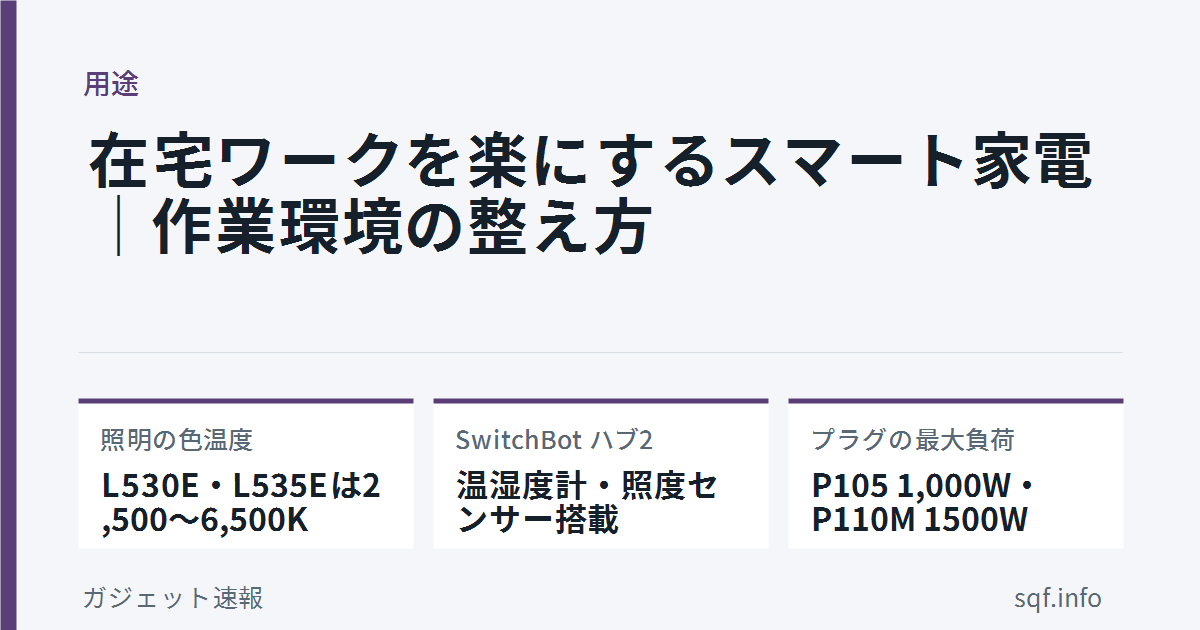
作業中と夕方以降で照明の色味を変えるには、色温度を変更できる電球が必要です。TP-LinkのTapo L535E・L530Eは色温度2,500〜6,500Kの範囲に対応し、Philips HueのA60 E26スマート電球(1100)は1000〜20000Kのフルスペクトラムの光に対応すると各製品ページに記載されています。L535Eは明るさ1100ルーメン(75W相当)、L530Eは806ルーメン(60W相当)で、いずれもTapoアプリでスケジュールを設定し、指定した時刻に明るさや色を変えることができます。どちらもAmazon Alexa・Googleアシスタントでの音声操作に対応し、Wi-Fi経由でネットワークに直接つながるためハブは不要と製品ページに記載されています。壁の調光スイッチのような調光器具については、どちらの製品ページの仕様にも「調光器具は100%点灯でも使用できません」「調光器具非対応」とあります。L535Eの製品ページの注記には「通常の照明スイッチと互換性があります。調光器具とはご一緒にお使いにならないでください。」「非常照明用ではありません。」とも書かれています。L530Eの製品ページ(現在はL530E V2のページ)には、電球が自動で直前の電源オフの状態に戻る「直前の光の状態を復元」の記載もあります。
エアコンはハブのセンサーで自動化の範囲が変わる
赤外線リモコンで動くエアコンは、SwitchBotのようなスマートリモコンを使うと外出先や音声からの操作に対応します。SwitchBot ハブ2は、公式の比較表によると温湿度センサーと照度センサーを搭載しており(温湿度センサーはコードに内蔵)、ハブミニ(通常版)の欄はどちらも×です。SwitchBotのハブ2のページの比較表では、オートメーションの条件がハブ2は「スケジュール」「ジオフェンス(GPS)」「温度(センサー)」「湿度(センサー)」「照度(センサー)」、ハブミニは「スケジュール」「ジオフェンス(GPS)」、ハブミニ(Matter対応)は「スケジュール」「ジオフェンス(GPS)」に加えて「温度(センサー線に接続)」「湿度(センサー線に接続)」と分けて書かれています(ハブミニ(Matter対応)のセンサー線の連携には「該当機能は現在開発中で、近日中にリリースする予定です」という注記があります)。同じページには、オートメーションの例として「暑い時は涼しく」「自宅圏内に入ると、エアコンが自動でオン」が載っており、「Wi-Fiが切断してもエアコンを操作可能」という記載もあります。ハブ2の赤外線リモコン機能は、対応可能なメーカー数4877社、対応可能なリモコンの種類21363種、対応可能な製品型番101,000以上と製品ページに記載されています。エアコンの物理リモコンが発した赤外線をハブ2側でも受信してアプリに同期する「IR Decoding」機能もハブ2の比較表に載っており、この機能はハブミニ(通常版)・ハブミニ(Matter対応)の欄では×になっています。
照明やリモコンにハブ・ブリッジは要るか
Tapo L535E・L530Eは、製品ページに「ハブは不要」とあり、Wi-Fi経由で自宅のネットワークに直接つながります。ただしL535EのMatter対応の説明には、ほかのプラットフォームに追加するときの注記として「利用するサードパーティープラットフォームのハブが必要です」とあります。
Philips HueのA60 E26スマート電球(1100)の製品ページには、「Hue ブリッジは、外出先からのコントロール、音声コントロール、自動化照明など、スマート照明を真にスマートにする機能を解き放ちます」という説明があります。音声操作については、Google Nest や Amazon Echo 対応デバイスとペアリングさせて Amazon Alexa や Google アシスタントと連携できると書かれています。仕様の欄では、色温度は1000-20000 K、保証は2 年間です。
SwitchBot ハブ2は、SwitchBotのボット・カーテン・開閉センサー・人感センサー・ロック・ブラインドポールの計6製品と、エアコンやテレビなどの赤外線家電を、ハブ2を通じてMatter対応になるとSwitchBotのハブ2のページに書かれています。同じページには「Matter対応アクセサリを追加するにはHomePod mini、Google Nestなどホームハブが必要です」という注記があります。
電源まわりは最大負荷と用途を確認してからまとめる
モニターやデスクライト、充電器などをまとめて切り替えるには、スマートプラグを電源タップの手前に入れる方法があります。次の表は、TP-Linkのスマートプラグ2機種の公表値です。
| 確認する項目 | Tapo P105 | Tapo P110M |
|---|---|---|
| 最大負荷 | 1000W(100V・10A) | 1500W, 15A, 1/6 HP Motor |
| 電源・定格 | AC 100~125V・50/60Hz 極性付きコンセント/プラグ(電源) | 100V~240V・50/60Hz(定格) |
| 電力モニタリング | 記載なし | 対応 |
| Matter対応 | 記載なし | 対応 |
| サードパーティー互換 | Amazon Alexa・Googleアシスタント | Alexa・Googleアシスタント・Samsung SmartThings |
| 動作温度 | 0℃~40℃ | 0℃~40℃ |
どちらも仕様のプロトコルはIEEE 802.11b/g/nとBluetoothで、Bluetoothは初期設定時(設定時)のみ使います。TP-LinkのTapoスマートプラグのFAQ(対象製品:Tapo P105)には、スマートプラグの最大出力制限を超過しないようにという注意と、電熱器具など遠隔操作に失敗すると事故や火災につながるおそれのある器具の接続は禁止されていること、テレビやエアコンのように電源を入れただけでは動作しない(待機モードになるだけ)機器は利用できないことが書かれています。Tapo P110Mは、接続した機器の電力使用状況をアプリで確認できると製品ページに記載されています。設定した上限を超える電力を消費するとプラグからの電源供給を停止させることができる、という説明もあります。
机まわりに機器を足す前に確認するネットワークの条件
Tapo L535E・L530E・P105の製品ページには、WPAまたはWPA2で保護されDHCPで運用されたWi-Fiネットワークによるインターネット接続が必要と書かれており、いずれも2.4GHzのWi-Fiです。P110Mの仕様のワイヤレス規格は「2.4GHz Wi-Fi Only」です。Tapo P105のFAQには、接続するWi-FiがステルスSSIDを使用していないこと、MACアドレスフィルタリングを行っていないことも条件として挙げられています。Tapo P105・P110Mの製品ページの仕様では、システム要件はiOS 13.0以降・Android 7.0以降です(P105の製品ページの別の箇所には「iOS 9.0以降およびAndroid 4.4以降に対応」という記載もあります)。初期設定はBluetoothを使って行います。同じFAQの3問目には、どのメーカーのWi-Fiルーターでも接続可能とあり、2.4GHz Wi-Fi対応・DHCPサーバーが有効、などの要件が並んでいます。
ルーターを新しくしたときについては、同じFAQ(英語の回答)に2つの方法が載っています。ボタンを10秒押してデバイスを初期化してやり直すか、5秒押して設定モードにして新しいネットワークに接続する方法と、新しいルーターのネットワーク名とパスワードを古いルーターと同じにする方法です。後者では、スマートプラグはSSID・セキュリティの種類・パスワードでネットワークを認識するため、最初から設定し直す必要はないと書かれています。
スマートプラグに電源タップをつなげるか(Tapo P105のFAQ)
机まわりの機器を電源タップごとまとめて切り替えたい場合について、Tapo P105を対象製品とするFAQ(英語の回答)には、電源タップをTapoスマートプラグにつなぎ、Tapoアプリや音声コマンドでオン/オフできるとあります。その条件として、電源タップにつないだ機器の合計の電流と電力が、スマートプラグの定格の電流・電力の範囲内であることが挙げられています。Tapo P105の仕様の最大負荷は1000W @100V~ 10Aで、製品ページにも「最大負荷電流(10A)を超えないようにしてください」という注記があります。
同じFAQの回答では、スケジュールはTapoスマートプラグ1台ごとに最大20件まで追加できること、遠隔操作はスマートプラグがインターネットにつながっていれば使えること、インターネット接続が無い状態では使えないことが書かれています。防水・防じんではないため屋外での使用には適さない、という回答もあります。
会議まわりは定型アクションで照明を切り替える
Amazonのヘルプ「Alexa定型アクションについて」では、定型アクションは「Alexaのショートカット」で、アクションをグループ化して個別に要求しなくてよくするもの、と説明されています。起動のきっかけは「おはよう」などの音声コマンド、特定の時刻、在室検知、アラームが鳴ったときなどで、含められるアクションには「調光可能な照明を調整する」「スマートホーム製品のオンとオフを切り替える」があります。アカウントに設定できる定型アクションは同時に最大200個です。
機器の側では、Tapo L530Eの製品ページに、照明の設定を保存しておけばワンタッチで再現できるという「設定を保存」の記載があります。Tapo L535E・L530Eはスケジュール&タイマーで、照明のオン/オフを好みの明るさ・色で好きな時間に設定できます。L535Eの製品ページには、Tapoアプリでリアルタイムの消費電力を確認できる「電力モニタリング」の記載もあります。SwitchBot ハブ2のページには、1シーンをワンタッチで複数のデバイスをコントロールする使い方が載っています。
スマート家電の公式ページに書かれている範囲
ここまでの機器は、いずれもTapoアプリやSwitchBotアプリからの遠隔操作、スケジュール設定が中心です。各機器の公式ページに書かれているのは、照明の色温度と明るさ、赤外線リモコンの対応数とオートメーションの条件、スマートプラグの最大負荷とつないではいけない機器、Wi-Fiの条件です。照明・エアコン・電源・会議まわりのそれぞれで、この記事に挙げた値は各製品ページの仕様欄とFAQで確かめられます。
参照した公式ページ
- Tapo L535E 製品ページ(仕様) https://www.tp-link.com/jp/home-networking/smart-bulb/tapo-l535e/(2026年11月6日確認)
- Tapo L530E 製品ページ(仕様) https://www.tp-link.com/jp/home-networking/smart-bulb/tapo-l530e/(2026年11月6日確認)
- Hue White and color ambiance A60 E26 スマート電球(1100)製品ページ https://www.philips-hue.com/ja-jp/p/hue-white-and-color-ambiance-a60-e26-smart-bulb-1100/8720169395800(2026年11月6日確認)
- SwitchBot ハブ2 製品ページ(ハブミニ/ハブ2比較表、赤外線対応データベース) https://www.switchbot.jp/products/switchbot-hub2(2026年11月6日確認)
- Tapo P105 製品ページ(仕様) https://www.tp-link.com/jp/home-networking/smart-plug/tapo-p105/(2026年11月6日確認)
- Tapo P110M 製品ページ(仕様) https://www.tp-link.com/jp/home-networking/smart-plug/tapo-p110m/(2026年11月6日確認)
- Tapoスマートプラグに関するよくある質問(TP-Link 日本) https://www.tp-link.com/jp/support/faq/3417/(2026年11月6日確認)
- Alexa定型アクションについて(Amazonカスタマーサービス) https://www.amazon.co.jp/gp/help/customer/display.html?nodeId=GJWYQVSUF3W9V7N9(2026年11月6日確認)
- Tapo L535E 発売のお知らせ(TP-Link 日本) https://www.tp-link.com/jp/press/news/21330/(2026年11月6日確認)
- Tapo P110M 発売のお知らせ(TP-Link 日本) https://www.tp-link.com/jp/press/news/20770/(2026年11月6日確認)
- SwitchBot ハブ2(SwitchBot 日本) https://www.switchbot.jp/pages/switchbot-hub2(2026年11月6日確認)
- MX MASTER 3S 発売のお知らせ(ロジクール 日本) https://press.logicool.co.jp/ja-jp/mx_master_3S/(2026年11月6日確認)
- BRIO 500 発売のお知らせ(ロジクール 日本) https://press.logicool.co.jp/ja-jp/brio500-zonevibe100/(2026年11月6日確認)