※本記事にはアフィリエイト広告が含まれています。
TP-Linkの屋外向けスマートカメラTapo C320WSを、TP-Link日本の製品ページ、かんたん設定ガイド、よくある質問に載っている内容だけで整理します。
屋外への設置を前提にしたモデルで、取り付け方や耐候性、有線と無線の両対応など、屋内向けモデルとは条件が異なる点があります。見ていくのは、設置方法と取り付けの手順、映像とナイトビジョン、耐候性、検知の対象、保存先、ネットワーク、通話と電源、初期設定とリセットです。
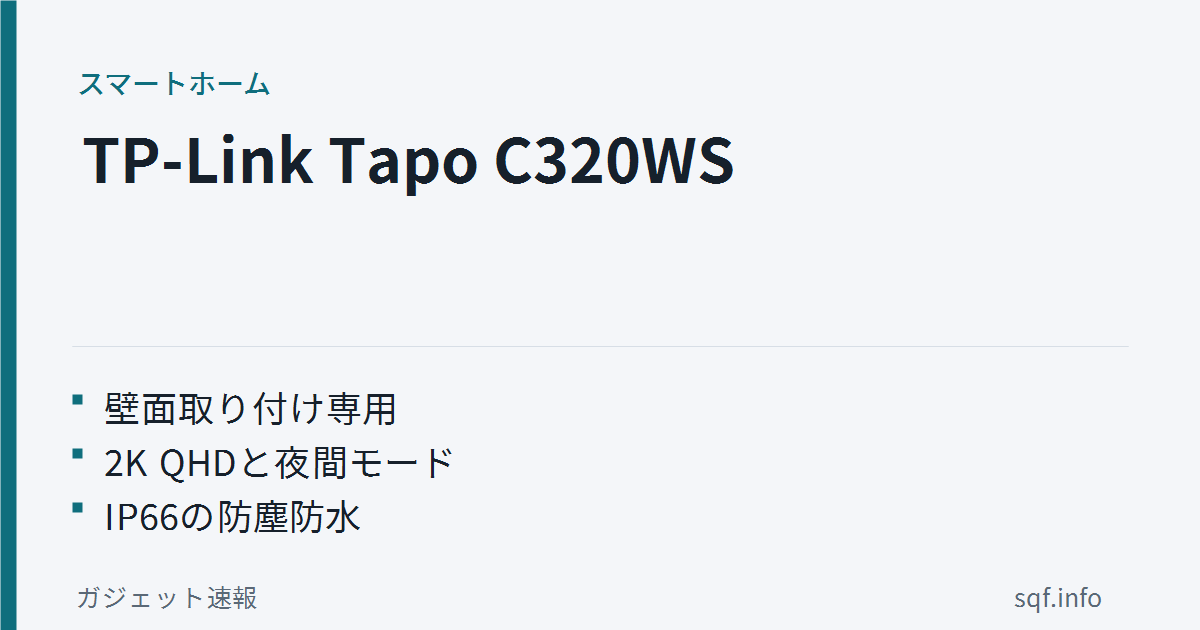
設置は壁面取り付け(据え置きでの利用はできません)
Tapo C320WSは壁などに穴を開けて設置・利用するカメラです。公式の注記には「壁等に穴を開けて設置・利用するカメラのため、平面等に据え置きでの利用はできません」とあり、そういった用途にはTapo C100・C200シリーズを挙げています。設置方法の仕様欄にも壁面取り付けと記載されています。
本体の寸法は142.3×103.4×64.3mmです。製品構成は本体、電源アダプター、位置決めシール、取り付け用アンカー、取り付け用ネジ、防水アタッチメント、防水ケーブルアタッチメント、かんたん設定ガイドで、認証はRoHS・VCCI・PSE・技適です。公式には3年間の保証期間が付随するとの案内もあります。
壁への取り付け手順と防水アタッチメント
サポートページにあるTapo C320WS(JP)V2.20のかんたん設定ガイドには、壁への取り付けが次の順で載っています。
- カメラを設置する場所に位置決めシールを貼り、目印にあわせて3か所にドリルで下穴をあける
- アンカーを下穴に打ち込み、カメラをアンカーにあわせてネジで固定する
- 電源コネクター(オス)にゴムワッシャーを取り付けてから、もう片方の電源コネクターに接続する
- 防水性を確保するため、LANポート用の各アタッチメントや防水リングがしっかり取り付けられているか確認する
有線LANでカメラを接続する場合は、固定ナット・防水リング・防水カバーの順に各アタッチメントをLANケーブルに装着し、防水リングを防水カバーに挿入します。LANポート部分にOリングを固定してLANケーブルを差し込み、防水カバーをLANポートにつないで回して固定し、固定ナットも同様に防水カバーへ回して固定します。有線LANを使用しない場合も、防水リングにプラグを差し込んでから防水カバーに挿入し、LANポート部分にOリングを固定したうえで防水カバーと固定ナットを回して固定する手順です。
電源アダプターについてガイドは、コンセントプラグ部(ケーブル部除く)は防水ではないので、必ず屋内もしくは防水ボックス(別途お求めください)に収めるよう書いています。水がケーブルを伝って電源アダプタープラグ部に達しないようにという注意もあり、安全上の注意には「電源アダプターは周囲温度が40℃以下の屋内で使用してください」とあります。
取り付ける場所について、TP-Linkのよくある質問は、まずその場所でスマートフォンを使ってWi-Fi信号をテストすること、カメラをガラスの後ろに設置しないこと(夜間モードで赤外線ライトが反射し、画像がぼやけて不鮮明になる可能性があるため)、直射日光を避けることを挙げています。盗難についてのよくある質問では、屋外に設置するカメラは3m以上の高さにしっかりと固定することで、容易に手が届かず窃盗や破壊される可能性が低減するとしています。
映像は2K QHD、夜間は複数のナイトビジョンモード
イメージセンサーは1/3のプログレッシブスキャンCMOSで、スターライトセンサーに対応しています。レンズは焦点距離3.18mm・絞りF1.61、視野角は113°(対角)/97°(水平)/54°(垂直)です。最大解像度は2K QHD 4MP(2560×1440)、フレームレートは15fps、デジタルズームは12倍まで、動画圧縮はH.264です。画像補正は3DNRとWDRに対応しています。
ナイトビジョンは、内蔵スポットライト2つによるフルカラーナイトビジョンと、850nm赤外線LED(最長30m)の組み合わせです。アプリからは次のモードを設定・変更できます。
- フルカラーモード:スターライトセンサーとスポットライトを使い、色のある映像にする
- 赤外線モード:夜間に最大30m先まで映す
- スマートモード:イベントを検知すると自動でフルカラー撮影に切り替える
スポットライトの操作は、日本語版のTapoアプリ ユーザーガイドがTapo C320WSを例に説明しています。ライブビュー画面でスポットライトのアイコンをタップすると周囲を照らせ、ライトの明るさも調節でき、オン/オフ期間を設定すると一定時間経過後にライトが自動で点灯/消灯します。ライトを常に点灯/消灯させておく場合は、デバイス設定の「動画&表示」にあるナイトモードの設定を変更します。
スポットライトの設定についてのよくある質問(C320WSが例に挙がっています)では、ナイトモード設定でフルカラーモードかスマートモードを選ぶと、ナイトモードに切り替わる際にスポットライトが自動的に作動するとしています。動きがあっても点灯させたくない場合は赤外線モードかスポットライトオフを選び、夜間の常時点灯はフルカラーモードで行います(常時電源に接続されているカメラのみサポート)。スマートモードで点灯しないときは、ライブビューページのビデオモードが自動かナイトモードになっているかを確認するよう案内しており、日中モードを選ぶとスポットライトはまったく点灯しないとしています。
IP66の防塵防水と、電源アダプターは対象外という注記
耐候性の仕様はIP66です。製品ページは、雨やホコリのある環境でも動作するとしています。あわせて、電源アダプター本体は防水ではないという注記があります。動作温度は-20℃〜45℃、保存温度は-20℃〜60℃です。
検知は人物と車両が対象、ゾーンや境界線で絞れる
スマートAI検知の対象は人物と車両です。仕様表のAI検知の項目には動体検知・人物検知・侵入検知・車両検知・ライン通過検知・タンパリング検知が挙げられています。動体検知の感度調整のほか、指定したエリアに絞るアクティビティゾーンや、境界線を越えたときに知らせるライン通過検知にも対応しています。通知はシステム通知のほか、Tapo Care利用時はスナップショット付き通知も届くとしています。
不審な動きを検知した際はサイレン音とスポットライトで警告する機能もあり、サイレン音量は10cmの距離で測定して91dBです。
雨や雪による通知については、よくある質問が、屋外に設置したTapoカメラは雪や雨などを検知して頻繁に通知を送ってしまう場合がある(特に夜間などに赤外線を使用していると起こりがち)としています。減らす方法として挙げているのは、動体検知の無効化と人物検知の有効化の組み合わせ(AIが人物と判定した場合のみ通知)、アクティビティゾーンの指定と動作感度の変更、カメラのアングルや設置場所の変更です。
保存先はmicroSD(最大512GB)とTapo Careクラウドの30日間の履歴
録画データはmicroSDカードスロット(最大512GB、カードは別売り)へのローカル保存に対応しています。カードの条件は4GB〜512GBのSDHCまたはSDXCカードのみで、SDカードは非対応です。SAMSUNG Evo PlusとTOPESELのmicroSDカードは、互換性上の理由から使用を勧めていません。Tapo Careのクラウドストレージサービスを利用すると、30日間の録画履歴を確認できるとしています。
かんたん設定ガイドのよくある質問では、容量が8GB~512GBでClass 10以上のmicroSDカードの使用を推奨し(製品ページの注記では4GB~512GBが対応範囲)、SDカードが正常に動作しないときはTapoアプリでmicroSDカードが初期化されているかを確認するよう案内しています。microSDカードについてのよくある質問は、連続録画を行う見守りカメラには高耐久のmicroSDカードを選ぶよう勧めています。TapoカメラはSDカードを認識するとFAT32形式でフォーマットし、録画データを保存するためのインデックスファイルを作成します。ループ録画がオンの状態で容量がいっぱいになると、古い映像から上書きして録画を継続します。
盗難についてのよくある質問は、Tapoカメラ自体にはGPSなどを備えておらず、映像も本体に差し込んだmicroSDカードに記録するため、カメラ自体が盗まれると映像を取り出すことができなくなるとしています。Tapo Careに加入すると録画映像はインターネットを介してクラウドサーバーに保存されるため、証拠映像を確認できるという説明です。取り出したmicroSDカードはPCに差し込んで中を見ることができ、録画は汎用的なh.264方式で圧縮された.mp4形式、音声はG.711方式で記録されています(G.711に対応していない再生ソフトでは音声が再生されません)。
有線と無線の両方に対応、PoEには非対応
ネットワークはWi-Fiと有線の両方に対応し、LANポート(10/100Mbps RJ45×1)を備えています。Wi-Fiのプロトコルは IEEE 802.11b/g/n(2.4GHz Wi-Fi)で、デュアルアンテナを搭載しています。公式は「PoEには対応していません」としています。WPA/WPA2で暗号化され、DHCPで運用されたWi-FiネットワークまたはLANによるインターネット接続が必要です。Googleアシスタントとの連携にも対応しています。
セキュリティの仕様として、オンデバイス機械学習、128-bit AES Encryption with SSL/TLS、WPA/WPA2-PSKが挙げられています。このほかRTSPとONVIFにも対応しています。設定やライブ視聴、録画データの保存、設定変更は専用のTapoアプリで行います。
RTSPについてのよくある質問は、TapoカメラはRTSP/ONVIF機能に対応しているものの、第三者製品との接続性や互換性については保証いたしかねるとしたうえで、仕様外機能としてRTSPプロトコルを開放しており、Tapoアプリ以外にもPC等のソフトウェアから映像を観ることができると説明しています。使うときは、Tapoアプリのカメラの設定で「高度な設定」→「カメラのアカウント」を開いてユーザー名とパスワード(6~32文字)を作成し、高画質は rtsp://IP Address/stream1、低画質は rtsp://IP Address/stream2 で接続します。外部からリモートで視聴するにはルーターの554ポートの開放が必要で、microSDカードが差し込まれ、Tapo Careを契約している場合はRTSPストリーミングはできません。Tapoカメラに関するよくある質問でも、ONVIF/RTSP対応モデルならVLCやiSpyなどのクライアントソフトで視聴可能とする一方、PCでの利用はサポート対象外としています。
通信量についてのよくある質問(対象製品にC320WSがあります)は、カメラが外部のサーバーと新しいファームウェアの定期確認や疎通確認を行うため1日あたり数十MBの通信を行うとして、容量制限がある回線での利用は勧めていません。ホームルーターでもTapoカメラは利用可能としています。
双方向通話と電源、アプリの動作条件
マイクとスピーカーを内蔵しており、アプリから双方向通話(ノイズキャンセリング搭載)ができます。電源は9V DC電源アダプターで、入力は100〜240V・50/60Hz、出力は9.0V/0.6Aです。Tapoアプリの動作条件はiOS 13.0以降・Android 7.0以降と記載されています。
| 項目 | 公式の公表値 |
|---|---|
| イメージセンサー | 1/3プログレッシブスキャンCMOS(スターライトセンサー対応) |
| レンズ | 焦点距離3.18mm、絞りF1.61、視野角113°(対角)/97°(水平)/54°(垂直) |
| 最大解像度 | 2K QHD 4MP(2560×1440) |
| フレームレート | 15fps |
| デジタルズーム | 12倍 |
| ナイトビジョン | 850nm IR LED(最長30m)、フルカラーナイトビジョン |
| 耐候性 | IP66 |
| 音声 | 双方向通話(内蔵マイク&スピーカー) |
| ローカル保存 | microSDカードスロット(最大512GB、カードは別売り) |
| ネットワーク | Wi-Fi(IEEE 802.11b/g/n、2.4GHz)/LANポート(10/100Mbps RJ45×1) |
| 電源 | 9V DC電源アダプター(出力9.0V/0.6A) |
| 寸法 | 142.3×103.4×64.3mm |
サードパーティー連携はGoogleアシスタントとAmazon Alexaで、公式は音声コントロールに対応しているとしています。
初期設定はTapoアプリで、リセットは5秒と10秒の長押し
かんたん設定ガイドの初期設定はSTEP 1〜STEP 3で説明されています。STEP 1でApp StoreまたはGoogle PlayからTapoアプリをダウンロードしてTP-Link IDでログインし(IDが無い場合は「TP-LinkIDを作成」をタップ)、STEP 2で電源アダプターをカメラに接続して電源を入れ、STEP 3でTapoアプリを起動して画面右上のボタンから設定するモデルを選び、表示に沿って設定を完了します。カメラの設定方法についてのよくある質問では、設定時にスマートフォンの位置情報へのアクセスを許可する必要があり、設定完了後に無効化しても問題ないとしています。アプリがカメラを見つけられない場合は、広告ブロックアプリやVPNアプリなど通信を制御するアプリを無効化するかアンインストールし、モバイルデータ通信を無効にしてから再度試すよう案内されています。
Wi-Fiの条件について、Tapoカメラに関するよくある質問は、すべてのTapoカメラがWPAおよびWPA2の暗号化方式に対応しているとしています。WEP、ポータル認証、WPA/WPA2-Enterpriseには対応していません。IPv4のみ対応で、MAP-E(v6プラスなど)やDS-Liteの接続環境では利用可能です。初期設定にはネットワーク接続が必要で、設定後はWi-Fi未接続でもmicroSDカードへの録画は継続しますが、ライブ映像や通知などは利用できません。
かんたん設定ガイドによると、リセットボタンを5秒間長押しするとWi-Fi設定の初期化、10秒間長押しするとカメラを工場出荷時の状態に初期化します。ガイドのよくある質問は、Tapoアプリのカメラ設定のページでカメラを削除してから初期化するよう案内しています。初期化のしかたについてのよくある質問は、屋外用カメラの場合、ドライバーを使用してmicroSDカードスロットの蓋を開け、カメラを起動した状態でスロット付近のResetボタンを押す手順とし、蓋を戻す際は蓋とカメラの凹凸を確認して正しい向きで取り付けるよう注意しています。接続するWi-Fiネットワークを変更するにはカメラをリセットして再設定する必要がある、ともTapoカメラに関するよくある質問にあります。
Tapo C320WSの仕様から分かる設置条件
公表値をまとめると、Tapo C320WSは壁面取り付けでIP66の防塵防水性能を持つ屋外カメラで、検知の対象は人物と車両、保存先はmicroSD(最大512GB)かTapo Careクラウドです。視聴できる端末にも条件があり、公式の注記には「PCから映像の視聴はできません。スマートフォンアプリTapoからのみ可能です」とあります(RTSPについてのよくある質問の説明は、ネットワークの節に書いたとおりです)。
あわせて公式は「本製品は不審者の侵入や盗難を防止するものではなく、それに伴う被害については責任を負いかねます」とも注記しています。なお製品ページはV1とV2.20のタブに分かれており、この記事で見ているのは既定表示のV2.20の欄です。
参照した公式ページ
- TP-Link Tapo C320WS 製品ページ(仕様・注記) https://www.tp-link.com/jp/home-networking/cloud-camera/tapo-c320ws/(2026年10月28日確認)
- TP-Link Tapo C320WS サポート(ダウンロード・よくある質問の一覧) https://www.tp-link.com/jp/support/download/tapo-c320ws/(2026年10月28日確認)
- Tapo C320WS(JP) V2.20 かんたん設定ガイド(PDF) https://www.tp-link.com/jp/document/21262/(2026年10月28日確認)
- 日本語版Tapoカメラガイド(【Tapoアプリ】ユーザーガイド 屋内/屋外カメラ向け・PDF) https://www.tp-link.com/jp/document/18664/(2026年10月28日確認)
- よくある質問:Tapoカメラのスポットライトの設定について https://www.tp-link.com/jp/support/faq/4168/(2026年10月28日確認)
- よくある質問:Tapoカメラの設置方法 https://www.tp-link.com/jp/support/faq/3926/(2026年10月28日確認)
- よくある質問:Tapoカメラ自体の盗難の恐れがある場合は https://www.tp-link.com/jp/support/faq/3375/(2026年10月28日確認)
- よくある質問:雪・雨・虫などによる動作検知を減らすには https://www.tp-link.com/jp/support/faq/3267/(2026年10月28日確認)
- よくある質問:Tapoカメラが対応するmicroSDカードについて https://www.tp-link.com/jp/support/faq/3048/(2026年10月28日確認)
- よくある質問:SDカードの録画映像をPCで観るにはどうすれば良いですか? https://www.tp-link.com/jp/support/faq/2905/(2026年10月28日確認)
- よくある質問:Tapoを使用したRTSPライブストリーミングの利用方法 https://www.tp-link.com/jp/support/faq/2680/(2026年10月28日確認)
- よくある質問:Tapoカメラの通信量やポケットWi-Fiなどでの利用について https://www.tp-link.com/jp/support/faq/3355/(2026年10月28日確認)
- よくある質問:Tapo カメラの設定方法 https://www.tp-link.com/jp/support/faq/2710/(2026年10月28日確認)
- よくある質問:Tapoカメラに関するよくある質問 https://www.tp-link.com/jp/support/faq/2742/(2026年10月28日確認)
- よくある質問:Tapoカメラの初期化(Reset)のしかた https://www.tp-link.com/jp/support/faq/2705/(2026年10月28日確認)