※本記事にはアフィリエイト広告が含まれています。
「アレクサ、リビングを見せて」と声をかけて防犯カメラの映像を確認する使い方は、TP-Link(Tapo)とAnker(Eufy)のどちらの製品でも公式に案内されています。ただし画面に映せる条件や、逆に「対応していません」と明記されている動作もあるので、導入前に公式の記載で確認しておきます。
Echo ShowやChromecastに映すのが基本の形
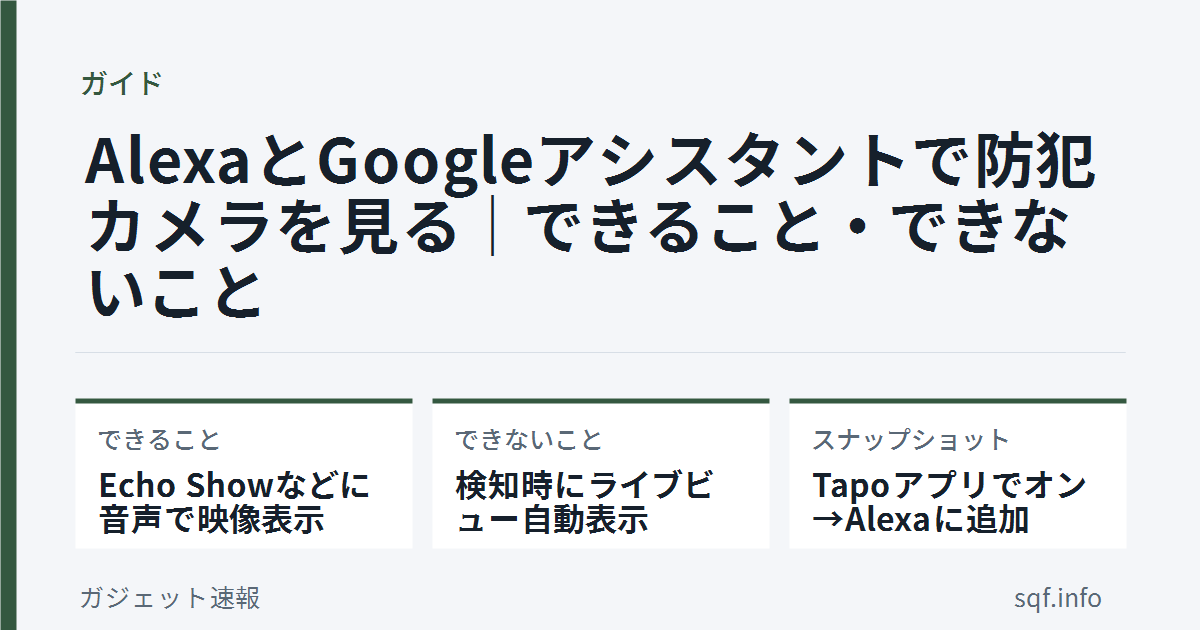
TP-Link公式のTapo C400製品ページには、音声コントロールの項目として「Amazon Alexa・Googleアシスタントと連携させれば、Echo ShowやChromecastで映像を確認することができます」と記載されています。サードパーティー連携の欄にも「Googleアシスタント・Amazon Alexa」の両方が挙がっています。Anker公式もEufy Video Doorbell E340について「スマートスピーカー対応:AlexaとGoogleアシスタントに対応。ハンズフリーで操作できます」としています。Eufy Security SoloCam S220の公式FAQは、ディスプレイを備えたAlexa Echo show/Google Nest Hubで動作し、ストリーミングを開始する音声アクティベーションにのみ対応している、と説明しています。映像を画面に映すには、Echo Showのような画面付きデバイスや、Chromecast対応のディスプレイが要ります。
Tapoは声をかけて呼び出し、アナウンスで気づく
TP-Link公式の設定ガイド「TapoデバイスをAlexaで操作するには」には、Echo ShowシリーズやAlexa対応のFire TVでカメラの映像を流す場合は「アレクサ、リビングを見せて」などと声をかける、と案内されています。複数のEchoを使っている場合は、映像を流したいEcho ShowやFire TVに直接声をかける必要があります。Tapoアプリでカメラの名前を変更した場合は、Alexaアプリで改めて「端末を検出」して端末名を更新する必要がある、という注記もあります。
もう一つの使い方がアナウンス機能です。TP-Link公式FAQ「Tapoカメラ/ドアホンでAlexaのアナウンス機能を利用する方法」によると、設定するとAmazon EchoやEcho Show、Fire TVがTapoカメラのイベント通知をアナウンスできるようになります。ただし「Alexaのアナウンス機能は現在、一部のTapoカメラのみ対応しています」との注記があるので、手持ちの機種が対応するかどうかは確認が要ります。設定は、Tapoアプリで動作検知と人物検知を有効にし、カメラをAlexaと連携したうえで、Alexaアプリの「デバイス」→「カメラ」→Tapoカメラ名の順に開き、「通知デバイス」でアナウンスするAlexaデバイスを選んで、アナウンスする動作内容を有効にする流れです。Echo Showは、TapoアプリとAlexaアプリの両方で動体検知機能と動体通知が有効になっている場合にのみ動体検知通知をアナウンスする、という注意書きもあります。
Alexa Snapshotで静止画を呼び出す
TP-Link公式FAQ「Tapoカメラとアレクサのスナップショット機能の使い方」には、Tapoアプリの「Me」タブ(サードパーティサービス>Snapshot)でこの機能をオンにし、Alexaアプリにデバイスを追加したうえで、ホーム画面から対象デバイスを選ぶ手順が載っています。設定したあとは、Alexaアプリからのライブ映像視聴、Echo Show/Dotからのライブ映像視聴、そしてEcho Show/Dotに「アレクサ、デバイスを探して」と話しかける方法の3通りでスナップショットを表示できるとされています。このFAQは、対象製品の一覧は機能への対応を約束するものではないとして、実際の対応は各製品の仕様ページやファームウェアのリリースノートで確認するよう案内しています。
Googleアシスタントで映す:Google Homeアプリでの連携とChromecast・Google Nest
Google側の連携について、TP-Linkの設定ガイド「How to connect my Tapo device (smart plug, smart camera, smart bulb) to Google Home」(英語のページ)は、Google Homeアプリで追加ボタンから「Set up device」に進み、「Works with Google」の「Have something already set up?」でTapoを検索し、Tapoデバイスを登録しているTP-Link IDでログインして「Authorize」で許可したうえで、連携するデバイスと家・部屋を選ぶ手順を示しています。Tapoデバイスの名前を変えるたびに、デバイスを検出し直して名前を更新する必要があるとしています。
映像は、Chromecast対応のデバイスやGoogle Nestのディスプレイに、Tapoアプリで付けたカメラ名を指定して音声で呼び出します(TP-Linkの音声コマンドのガイドの例は英語の「Hey Google, show my front door camera.」)。Google Homeアプリにデバイスが表示されないときは、日本語のFAQ「TP-LinkスマートデバイスがGoogle Homeで利用できない場合」が、Tapoアプリでデバイスが利用可能かを確かめ、「デバイスを同期して」と話しかけて再同期する手順を案内しています。Google Nest/Chromecastで「Oops! Something went wrong with the camera stream」と表示される場合は、4G/5G回線でTapoアプリのライブストリームが正しく表示されるかを確かめ、表示されるならGoogle Nest/Chromecastをルーターの近くに移動するよう案内しています。
Eufyのドアホンはアレクサのチャイムになる
Eufy Video Doorbell E340の公式FAQには「Amazon Echoをチャイムとして使用できます」とあり、Alexaアプリでeufy Securityスキルを有効にする、Eufyアカウントをリンクする、新しいデバイスを発見する、本製品を見つけて「ドアベルアナウンス」を有効にする、という手順が示されています。一方で同じFAQは「Google Home Miniはサポートされていません」としています。誰かがドアベルを押したときにAlexaデバイスが鳴って「誰かがドアベルにいます」とアナウンスする機能についても、「Google Homeスマートスピーカーはこの機能には対応していません」と注記されています。なお、Eufy Indoor Cam E30の公式FAQは、Alexa EchoやGoogle Home Miniをチャイムとして使用することをサポートしていないとしています。
公式が「対応していません」と明記している点
導入後の期待とずれやすいのがここです。TP-Link公式FAQ「Tapoカメラ/ドアホンでAlexaのアナウンス機能を利用する方法」は、「画面付きのAlexaデバイスは、カメラがイベントを検出したときにTapoカメラのライブビューページを自動的に表示することはサポートしていません」と明記しています。誰かが玄関に来ても、Echo Showの画面が勝手に切り替わることはありません。呼びかけるか、通知に気づいてから自分で表示させる操作が必要です。
もう一つ、TP-Link公式の設定ガイド「TapoデバイスをAlexaで操作するには」には「カメラの映像は流しっぱなしにすることは出来ません」という注記があります。常時モニターとして画面に映し続ける使い方は想定されていません。Eufy側も、HomeBaseやAlexaからの音声通知の内容そのものを変更することはできない、とFAQで案内しています。
映し続けられる時間も決まっています。TP-LinkのAlexa用とGoogle Home用の音声コマンドのガイド(どちらも英語のページ)は、Tapo/Kasaカメラのライブ映像はクラウド間のサービスでインターネットの通信を使うため、10分で自動的に止まり、続けて見るにはもう一度呼びかけるよう案内しています。また同じガイドによると、侵入者が簡単な音声コマンドでカメラを止めてしまうおそれがあるため、Tapo/Kasaカメラは現在「カメラのオン/オフ」のコマンドに対応していません。
連携の準備で必要になる操作
音声で使えるようになるまでの流れは共通しています。TP-Link公式ガイドでは、Alexaアプリの左上のアイコンから「スキル・ゲーム」を開いて「Tapo」を検索し有効化したうえで、Tapoアプリで使っているTP-Link IDでログインしてAlexaアカウントと紐付け、続けて端末の検出を行うとされています。うまく連携できないときの見直し先として、関連トピックに「AlexaやGoogle Homeでスマートホーム機器の操作ができない場合は」というFAQが用意されています(内容は次の見出しで整理します)。Eufyのドアベルアナウンスも、Alexaアプリでのスキル有効化とアカウントのリンクが前提になっている点は同じ考え方です。
映らない・反応しないときに公式FAQで確かめる順番
TP-LinkのFAQ「AlexaやGoogle Homeでスマートホーム機器の操作ができない場合は」は、すでにTapoまたはKasaアプリに追加済みのデバイスを対象に、リンクできない、デバイスが検出されない、ライブストリームが動作しない、音声コマンドに応答しない、Alexaアプリで操作できない、という5つのケースを案内しています。
Alexaとリンクできないときは、Tapo/KasaアプリとAlexaアプリが最新の状態かを確かめ、Alexaアプリからではなく、Tapoアプリの「Me」タブ>「音声アシスト」から接続します。デバイスが見つからないときは、Alexaアプリでスキルを無効にしてから再度有効にし、「アレクサ、デバイスを探して」と話しかけます。音声コマンドに応答しないときは、Alexaアプリから手動で操作できるかを確かめ、Alexaアプリでプライマリユーザーアカウントにログインしているかを確認します。Householdアカウントでは、音声でデバイスを操作できないとしています。Alexaアプリ/Echo Showでライブ映像を視聴できないときは、すべてのカメラがこの機能に対応しているわけではないと注記したうえで、スマートフォンのWi-Fiを無効にし、モバイルデータ通信でTapoアプリからカメラにアクセスできるかを確かめる手順です。
名前の付け方にも公式の注意があります。Eufy Indoor Cam E30の公式FAQは、複数のカメラに同じ名前を付けてもよいかという質問に「いいえ」と答えています。Amazon AlexaやGoogleアシスタントは、カメラ名が同じだと区別できないためです。
導入前に確認しておきたい項目
| 確認する項目 | 公式の記載 |
|---|---|
| サードパーティー連携 | Googleアシスタント・Amazon Alexa(Tapo C400 製品仕様)/Alexa・Googleアシスタントに対応、ハンズフリー操作(Eufy Video Doorbell E340 製品仕様) |
| 音声で映像を呼び出す | 「アレクサ、リビングを見せて」などでEcho ShowやAlexa対応Fire TVに表示(TP-Link公式ガイド) |
| イベント検知時に自動で画面表示するか | 画面付きAlexaデバイスでも自動表示はサポートしていない(TP-Link公式FAQ) |
| ライブ映像を映し続けられる時間 | 10分で自動的に止まり、もう一度呼びかけて再開(TP-Link 音声コマンドのガイド・英語) |
| 音声でカメラをオン/オフ | Tapo/Kasaカメラは現在対応していません(TP-Link 音声コマンドのガイド・英語) |
| 音声で操作できるアカウント | Householdアカウントでは音声でデバイスを操作できない(TP-Link公式FAQ) |
| ドアベルの音をスマートスピーカーで鳴らす | Amazon Echoは対応、Google Home Miniはサポートされていない(Eufy公式FAQ) |
| 複数のカメラの名前 | 同じ名前だとAlexa・Googleアシスタントが区別できない(Eufy Indoor Cam E30 公式FAQ) |
| 連携の準備 | スマートスピーカー側のアプリでスキルを有効化しアカウントを連携、端末を検出(各社公式) |
各社の公式の記載を並べると、AlexaやGoogleアシスタントとの連携は「呼びかけて映す」「イベントを音声で知らせる」ためのものです。イベントを検知したときに画面へ自動で切り替わる常時モニターや、映像の流しっぱなし、音声でのカメラのオン/オフまでは案内されていません。
参照した公式ページ
- TP-Link Tapo C400 製品ページ https://www.tp-link.com/jp/home-networking/cloud-camera/tapo-c400/(2026年10月25日確認)
- TP-Link FAQ「TapoデバイスをAlexaで操作するには」 https://www.tp-link.com/jp/support/faq/2780/(2026年10月25日確認)
- TP-Link FAQ「Tapoカメラ/ドアホンでAlexaのアナウンス機能を利用する方法」 https://www.tp-link.com/jp/support/faq/3732/(2026年10月25日確認)
- TP-Link FAQ「Tapoカメラとアレクサのスナップショット機能の使い方」 https://www.tp-link.com/jp/support/faq/4604/(2026年10月25日確認)
- TP-Link FAQ「How to control Tapo / Kasa smart devices via Amazon Alexa with voice commands」 https://www.tp-link.com/jp/support/faq/2738/(2026年10月25日確認)
- TP-Link FAQ「AlexaやGoogle Homeでスマートホーム機器の操作ができない場合は」 https://www.tp-link.com/jp/support/faq/2228/(2026年10月25日確認)
- TP-Link FAQ「TP-LinkスマートデバイスがGoogle Homeで利用できない場合」 https://www.tp-link.com/jp/support/faq/2686/(2026年10月25日確認)
- TP-Link FAQ「How to Control Tapo and Kasa Smart Devices with Google Home Voice Commands」 https://www.tp-link.com/jp/support/faq/2739/(2026年10月25日確認)
- TP-Link FAQ「How to connect my Tapo device (smart plug, smart camera, smart bulb) to Google Home」 https://www.tp-link.com/jp/support/faq/2779/(2026年10月25日確認)
- Anker Eufy Video Doorbell E340 FAQ https://www.ankerjapan.com/blogs/faq/video-doorbell-e340(2026年10月25日確認)
- Anker Eufy Video Doorbell E340(T8214)製品ページ https://www.ankerjapan.com/products/t8214(2026年10月25日確認)
- Anker Eufy Security SoloCam S220 FAQ https://www.ankerjapan.com/blogs/faq/eufy-security-solocam-s220(2026年10月25日確認)
- Anker Eufy Indoor Cam E30 FAQ https://www.ankerjapan.com/blogs/faq/eufy-indoor-cam-e30(2026年10月25日確認)
- Tapo C425(TP-Link 日本) https://www.tp-link.com/jp/home-networking/cloud-camera/tapo-c425/(2026年9月13日確認)