※本記事にはアフィリエイト広告が含まれています。
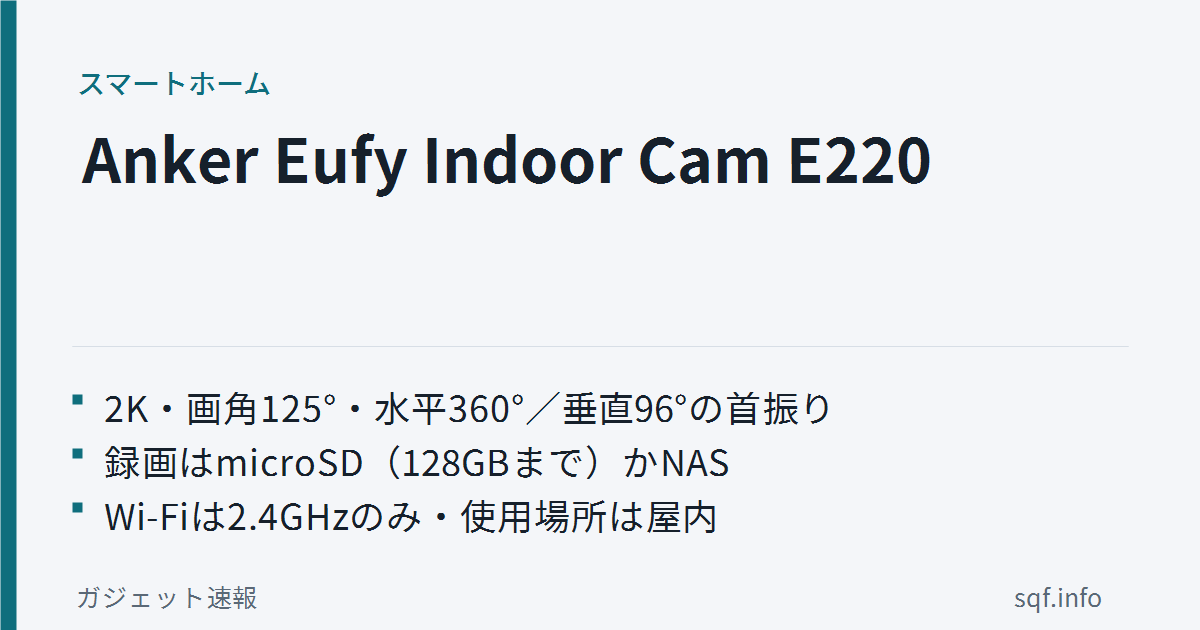
Anker Eufy Indoor Cam E220は、Anker Japanの製品ページでは「Eufy Indoor Cam 2K Pan & Tilt (Indoor Cam E220)」(製品型番T8410N26)の名称で掲載されている、使用用途が屋内のカメラです。解像度は最大2K(約300万画素)、画角は125°で、部屋の中で動作が検知されると水平方向360°・垂直方向96°までカメラが動いている物体を追跡します。接続タイプは(2.4GHz) Wi-Fi、記録媒体はmicroSDカード(本製品には付属せず、128GBまで)かNAS(ネットワークHDD)です。
最初の節で、製品名で調べたときに次に知りたい初期設定・設置・録画の要点をまとめます。そのあとで、首振りと画角、通知、録画の条件、Wi-Fiと使用場所、双方向通話、本体サイズと同梱物、同じシリーズのIndoor Cam S350との違い、初期設定と設置の詳しい手順、よくある質問にある使い方の条件を、Anker Japanの製品ページ・よくある質問・取扱説明書・設定ガイドに載っている内容だけで整理します。
E220の初期設定・設置・録画の要点
使い始めるには、スマートフォンにEufy Securityアプリをインストールし、Eufy Securityアカウントに登録してから、アプリの「デバイスの追加」で本製品を追加します。カメラの電源を入れ、底面のQRコードを読み取る流れです。よくある質問によると、AndroidのスマートフォンはAndroid OS 6.0以上であればEufyアプリで本製品を操作できます。電源は付属のUSBケーブルとACアダプタで電源コンセントにつなぎ、入力は5V=2A(Micro USBポート)です。よくある質問には「本製品は常時付属のケーブルで電源に接続いただく必要があります」とあり、付属の電源ケーブルの長さは2mです。
置き場所は、テーブルや棚の上か天井です。よくある質問によると、天井に逆さまに設置した場合はカメラの映像を180°回転させて使え、初期設定の中でも、アプリの「設定」>「一般」>「取り付けガイド」>「画像を180°回転する」でも設定できます。設置については、同じ「取り付けガイド」の「設置」の項目を参照するよう案内されています。製品ページのご注意には、カスタマーサポートでは製品の取り付け・取り外しは行っていないとあります。
録画は、よくある質問によると製品1台ごとに1枚ずつmicroSDカード(16GBから128GB)が必要で、製品ページの記録媒体の欄にはNAS(ネットワークHDD)も載っています。32GBのmicroSDカードを使った場合の録画時間の目安は約60時間(2K)・約96時間(フルHD)で、NAS利用時と連続録画時はフルHD画質での録画になります。Wi-Fiは2.4GHzの周波数帯にのみ対応し、防水機能は備えていません。双方向通話はできますが、双方向で同時に会話することはできません。それぞれの詳しい条件は、以下の節で公式の記載に沿って説明します。
水平360°・垂直96°の首振りと画角125°
本体は水平方向360°、垂直方向96°まで動きます。部屋の中で動きが検知されると、この可動範囲内でカメラが自動的に動いている物体を追跡するモーショントラッキング機能があります。画角は125°、解像度は最大2K(約300万画素)、フレームレートは15fpsです。自動夜間モードを搭載し、夜間や暗い場所でも映像を映すことができるとしています。
モーショントラッキングとは別に、スマホアプリの全周囲監視ボタンを押すと、360°部屋全体の様子を確認できるとしています。前者は動きの検知をきっかけに本体が自動で向きを変える機能、後者はアプリ側の操作で見渡す機能で、動き出すきっかけが異なります。ストリーミング再生や録画は、最大2Kの画質で行えるとされています。
よくある質問では、本製品の画質は2304×1296の2Kとされています。設定ガイドの「首振り設定」では、カメラの回転速度を5段階で調整でき、「首振り調整」でカメラの位置を補正できます。モーショントラッキングのON/OFFは、カメラ設定の「動作検知」の項目で切り替えます。
通知は在宅時・外出時でカスタマイズできる
本体に搭載されたAIが人やペットの動きを検知すると、自動で録画を開始してスマホに通知します。検知したい対象や範囲、通知方法は、在宅時・外出時などに分けてカスタマイズできるとしています。小さな子どもやペットなど、注意が必要な対象に絞って通知を受け取る使い方も想定されています。
設定ガイドのセキュリティモードには「在宅」「外出」「警戒解除(全ての検知と通知を無効化)」「スケジュール」「カスタマイズ」があり、動作を検知したときのアクション(録画・通知・アラーム)に応じてモードを選び、各モードのアクションも変更できます。通知の設定では、どの動作・音を検知したときに通知するか、前回の通知から次の通知までの間隔、通知のタイプを選びます。動作検知と音声検知は、それぞれON/OFFと感度を設定できます。
よくある質問によると、動作検知時のアラームは、Eufyアプリの「セキュリティ」タブで「在宅」または「外出」モードの設定を開き、「カメラアラーム」のチェックを外すと消せます。Eufyアプリのマップ上で設定したエリアに入った時や出た時に自動でカメラのモードを切り替えるジオフェンシングも、「セキュリティ」タブから設定します。動作検知そのものは「設定」>「動作検知」でオフにできます。
録画はmicroSDかNAS、フルHD切り替えの条件
記録媒体はmicroSDカード、またはNAS(ネットワークHDD)です。128GBまでのmicroSDカードに対応し、microSDカードは本製品には付属していません。録画時間の目安は、32GBのmicroSDカードを使った場合で約60時間(2K)・約96時間(フルHD)です。記録媒体の容量がいっぱいになった場合は、古いデータから順に上書き保存されます。
ネットワークストレージ(NAS)利用時、また連続録画時にはフルHD画質での録画になります。
よくある質問では、録画を保存するためには製品1台ごとに1枚ずつmicroSDカードが必要で、使えるのは16GBから128GBまでのmicroSDカードとされています。microSDカードを挿すときはカメラの電源をオフにし、カメラのレンズを上に回すと挿入口が現れます。
連続録画は、SDカードを挿入した状態でEufyアプリの「設定」>「ビデオ設定」>「連続録画」をオンにして「常時」を選ぶと行われ、「スケジュール」を選ぶと指定した日時で録画されます。連続録画には16〜128GBのmicroSDカードを挿入するか、別に用意したNASに接続する必要があり、NASの接続方法はアプリの「設定」>「一般」>「ストレージ」>「NAS(RTSP)」で案内されています。録画内容はライブストリーミング画面の「再生」から確認でき、日時を選んで「録画」を押すと、使っているデバイスに直接ダウンロードされます。設定ガイドによると、イベントタブでは録画された映像を確認でき、フィルターをかけてイベントを検索できます。
Wi-Fiは2.4GHzのみ、屋内専用で防水なし
接続タイプは(2.4GHz) Wi-Fiで、公式のご注意にも「2.4GHzの周波数帯にのみ対応しております」とあります。本製品をお使いいただくためにはスマートフォンが必要です。使用用途は屋内で、防塵・防水規格の欄は「−」、ご注意には「防水機能は備えておりません。本製品が水に濡れないようご注意ください」とあります。
よくある質問でも、「5GHz帯のWi-Fiには対応していますか?」という問いに「本製品は2.4GHz帯のWi-Fiにのみ対応しております」と答えています。本製品が自宅のWi-Fiネットワークに接続され、スマートフォンもインターネットに接続されていれば、外出中でもライブストリーミングを確認できます。一方で、Wi-Fi接続が切れると、Eufyアプリで本製品を操作することができなくなります。同じWi-Fiネットワークに複数のeufy Indoor Cam 2K Pan & Tiltを接続して使うこともできます。動作温度は0〜40℃です。
双方向通話はできるが同時発話はできない
カメラ本体にはマイクとスピーカーが内蔵され、双方向通話に対応します。ただし公式は「双方向で同時に会話することはできません」としており、交互に話す形になります。Amazon Alexaでストリーミング再生ができないなどの不具合が生じた場合は、本体のリセット(SETUPボタンを10秒長押し)を行うよう案内されています。
設定ガイドによると、ライブストリーミング中は「話す」ボタンを押しながら話すとカメラを通じて話しかけられ、同じ画面から録画、スクリーンショット、全周囲監視、アラーム(カメラから警告音を鳴らす)なども操作できます。カメラのマイク、録画時の録音、スピーカーのON/OFFとスピーカーの音量は「音声設定」で切り替えます。
本体サイズと同梱物
| 項目 | 公式の公表値 |
|---|---|
| サイズ | 約7.5×7.5×10.8cm |
| 重さ | 約217g |
| 入力 | 5V=2A(Micro USBポート) |
| 付属の電源ケーブルの長さ | 2m(よくある質問) |
| 解像度 | 最大2K(約300万画素) |
| フレームレート | 15fps |
| 画角 | 125° |
| 可動範囲 | 水平方向360°/垂直方向96° |
| 記録媒体 | microSDカード(最大128GB)/NAS |
| 使用用途 | 屋内 |
| 動作温度 | 0〜40℃(よくある質問) |
| 製品型番 | T8410N26(ホワイト) |
| 発売月 | 2022年5月 |
同梱物は、本体、USB充電器、Micro USBケーブル、取り付けプレート、取り付けネジパック、位置決めカード、クイックスタートガイドです。保証期間は18ヶ月です。公式のご注意には「弊社カスタマーサポートでは製品の取り付け・取り外しは行っておりません。お客様ご自身で実施をお願いいたします」とあります。設定方法の詳細は、製品ページに載っているカタログ情報を参照する形になっています。
Eufy Security Indoor Cam S350との違い
同じ屋内Pan&Tilt型のEufy Security Indoor Cam S350と比べると、解像度はE220の最大2Kに対してS350は最大4K(約800万画素)、画角はE220の125°に対してS350は130°です。垂直方向の可動範囲はE220が96°まであるのに対し、S350は75°までとなっています。Wi-FiはE220が2.4GHzのみですが、S350は2.4GHzと5GHzの両方に対応しています。重さはE220の約217gに対してS350は約240g、発売月はE220が2022年5月、S350が2023年11月です。
ズーム機能はS350の仕様には最大8倍という記載がありますが、E220の仕様にズームの記載はありません。記録媒体はどちらもmicroSDカード(最大128GB)またはNASで、NAS利用時にフルHD画質での録画になる点も共通です。S350の仕様には「Homebase 2とHomekitには対応しておりません」という注記がありますが、E220の仕様にHomeBaseやHomeKitについての記載はありません。なお、E220のよくある質問には、Eufyアプリを通してAppleのホームアプリに接続できるという回答があります(後述)。
初期設定と設置の手順(アプリ登録・QRコード・天井設置)
取扱説明書(クイックスタートガイド)によると、セットアップは、App Store(iOS機器)またはGoogle Play(Android機器)からEufy Securityアプリをインストールし、Eufy Securityアカウントに登録してから、アプリの「デバイスの追加」で本製品を追加する流れです。よくある質問では、AndroidのスマートフォンはAndroid OS 6.0以上であれば、Eufyアプリで本製品を操作できるとしています。
設定ガイドでは、アカウント登録のパスワードは8~20文字で、大文字と小文字、数字、特殊文字を含める必要があり、地域には「Japan」を入力して選びます。届いた認証メールの認証コード(数字6桁)をEufyのサイトの入力フォームに入れると、アカウントの認証が完了します。デバイスの追加では、デバイスタブの「デバイスを追加」からモデルを選び、カメラの電源を入れて底面のQRコードを読み取ります。QRコードが読み取れない場合は、カメラ底面のセットアップコードを入力します。設定ガイドのこのページには、SYNC / SETUPボタンを約2秒間長押しし、LEDインジケーターが青くなるのを確認する手順も載っています。取扱説明書にあるLED表示の意味は次のとおりです。
- 青色でゆっくりと点滅:セットアップ準備完了
- 青色で点灯:正常に動作中
- 赤色で点滅:ネットワーク接続解除済み
- 赤色で1回点滅:動体または音を感知
- 赤色で点灯:録画中またはライブストリーム視聴中
- 青紫色で点灯:システムを初期化中
- 赤色と青色で交互に点滅:ファームウェアアップデート中
設置場所は、テーブルや棚の上か天井です。取扱説明書は、撮りたい範囲が収まり、電源コンセントに余裕をもって届く場所と高さを選ぶこと、電源コンセントから抜いた状態で取り付けること、暗闇での映像に悪影響を及ぼす可能性のある赤外線反射を避けるため、壁など視界を妨げる可能性のあるものから20cm以上離すことを挙げています。天井に取り付けるときは、位置決めカードを当てて穴の位置に印を付け、5/16インチ(8mm)のドリルビットで穴を開け、取り付けプレートをネジで固定してから、本体底面の溝を合わせてカチッと収まるまで時計回りに回します。逆さまに設置した場合は、アプリの「設定」>「一般」>「取り付けガイド」>「画像を180°回転する」で映像の上下を反対にできます。
電源は、付属のUSBケーブルとACアダプタで電源コンセントにつなぎ、接続に成功するとLEDインジケーターが青色に点灯します。よくある質問の「本製品はバッテリー(ワイヤレス)で稼働しますか?」という問いには、「本製品は常時付属のケーブルで電源に接続いただく必要があります」と答えています。
ライブ視聴は連続5分まで:よくある質問にある条件
Anker Japanのよくある質問(Eufy IndoorCam 2K Pan & Tilt)には、使い方の条件がいくつか載っています。ライブストリーミングは連続で最大5分まで視聴でき、Eufyアプリで一度に再生できるのは1つのカメラのライブストリーミングのみです。カメラのLEDインジケーターが赤く点灯しているときは、ライブストリーミングもしくは録画が行われていることを示します。
Appleのホームアプリには、Eufyアプリを通して接続できます。ただし、ホームアプリでの映像の最大解像度は1080pで、ホームアプリからmicroSDカードに保存されている録画ファイルにはアクセスできず、本製品の方向操作もホームアプリではサポートされていません(方向操作はEufyアプリで行います)。ホームアプリでストリーミング以外の操作を行うには、Apple TV(第4世代以降)またはHomePodが必要です。
「音声アシスタントの指示で、本製品で録画をすることはできますか?」という質問には「本製品は音声アシスタントには対応していません」、IFTTTについても「本製品はIFTTTには対応していません」と答えています。窓越しの使用は推奨されておらず、ガラスの反射によってAI検知が正確に働かない場合があるとされています。
よくある質問の最後には、改善しない場合や不明な点がある場合はカスタマーサポートに問い合わせるよう案内があります。取扱説明書と設定ガイドのPDFは、製品ページの仕様表の「取扱説明書」の欄(「取扱説明書ダウンロード」「設定ガイド」)からリンクされており、出典の一覧は記事末尾の「参照した公式ページ」にまとめています。
参照した公式ページ
- Anker Japan「Eufy Indoor Cam 2K Pan & Tilt(Indoor Cam E220)」製品ページ https://www.ankerjapan.com/products/t8410(2026年11月13日確認)
- Anker Japan よくある質問「Eufy IndoorCam 2K Pan & Tilt」 https://www.ankerjapan.com/blogs/faq/eufy-indoorcam-2k-pan-tilt(2026年11月13日確認)
- Anker Japan「Indoor Cam 2K Pan & Tilt」取扱説明書(クイックスタートガイド、PDF) https://lp.ankerjapan.com/hubfs/aoos/manual/T8410Manual.pdf(2026年11月13日確認)
- Anker Japan「Eufy Security IndoorCamシリーズ 設定ガイド」(PDF) https://5012528.fs1.hubspotusercontent-na1.net/hubfs/5012528/aoos/manual/T8410Setup.pdf(2026年11月13日確認)
- Anker Japan「Eufy Security Indoor Cam S350」製品ページ https://www.ankerjapan.com/products/t8416(2026年11月13日確認)
屋内カメラは用途で選ぶものが変わります。留守中のペットを確認すると赤ちゃんの見守りにカメラを使うもあわせてどうぞ。