※本記事にはアフィリエイト広告が含まれています。
Nature Remo E2 lite は、家庭のスマートメーターと通信し、家全体の電力消費量をスマートフォンでリアルタイムに確認できる電力モニタリングシステムです。Nature 公式サイトの製品ページと、Nature のヘルプセンター(Nature Support)に載っている内容だけで整理します。
Nature 公式サイトでは、Nature Remo E2 lite は「Nature Remo E」シリーズの製品として、Nature Remo E2 と並べて案内されています。Nature の購入前のよくある質問によると、Nature Remo E2 lite は Nature Remo E lite からのマイナーチェンジモデルで、前のモデルの終売に伴って販売が始まりました。主な変更点はスマートメーターとの接続の安定性の向上で、Wi-Fiやインターネット接続の問題がE2 liteで改善することは無いとされています。両者の違いは、この記事の後半で公式サイトの記載にもとづいて整理します。
見ていくのは、対応家電、使う前に必要な準備、Bルートサービスの申請とアプリでの初期設定の手順、購入前に確認しておきたい設置条件、つながらないときの公式の案内、モニタリングでできること、本体の仕様、そしてNature Remo E2との違いです。
対応家電はスマートメーターのみ
製品ページの「対応家電」欄には、スマートメーターとだけ記載されています。Nature のよくある質問も、Nature Remo E2 lite を「スマートメーターとの連携のみに対応した電力モニタリングシステム」と説明しています。太陽光発電システムや蓄電池などのECHONET Lite対応家電は、E2 lite自体の対応家電としては挙げられていません。
同じよくある質問では、「家電を操作できますか?」という質問に「いいえ」と答え、赤外線リモコンで操作できる家電は別売りの Nature Remo から操作できると案内しています。また、本体1台が接続できるスマートメーターは1台で、2世帯住宅などでスマートメーターが複数台ある環境では、スマートメーターの数だけ本体が必要です。
設置は工事不要、スマートプラグでは見えない範囲を把握
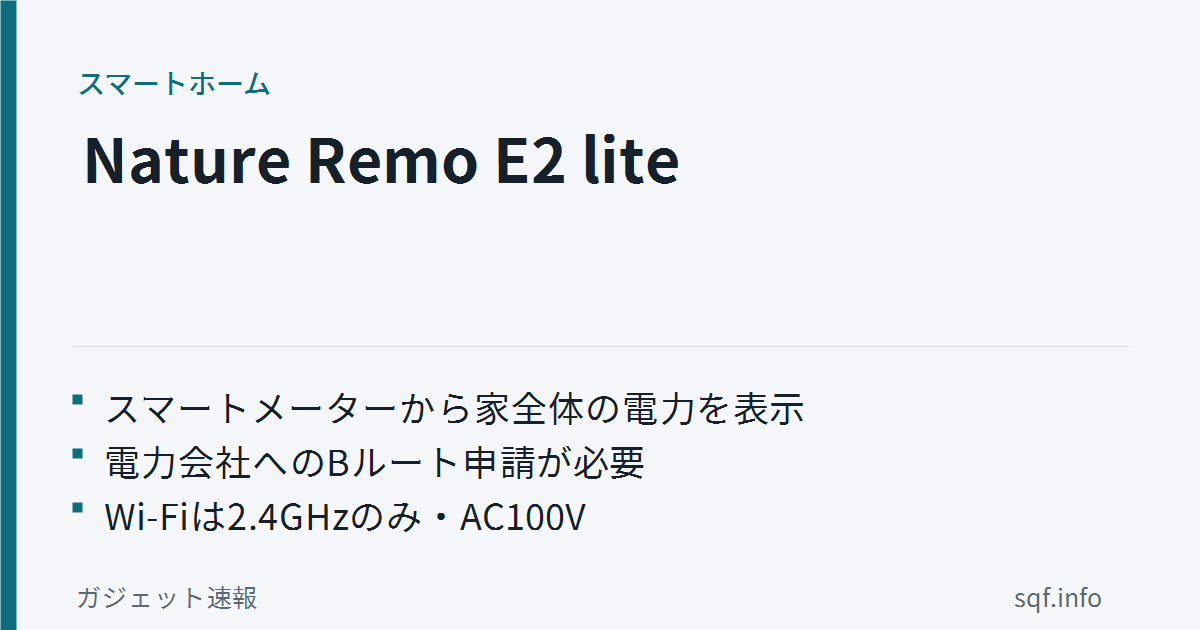
製品ページの特長には「配線工事や専門業者は必要なく、家庭のコンセントに挿すだけで設置完了」とあります。あわせて「スマートプラグでは確認できないおうち全体の電力消費量を把握」とも説明されています。E2 liteはスマートメーターと通信することで、デバイス一台で家全体の電力消費量を確認できるとされています。
使う前にBルートサービスの申請とWi-Fi環境が必要
使い始める手順は、電力会社が発行する「Bルートサービス」のIDとパスワードを取得したうえで、Nature Homeアプリでアカウントとデバイスを登録するという流れです。BルートのIDとパスワードの発行には1〜2週間程度かかるとされています。ご自宅のWi-Fi環境も必要で、無線LANの対応は2.4GHzのみです。
よくある質問は、使うために必要なものとして、iOS 16.5以降またはAndroid 9.0以降のスマートフォンもしくはタブレットと、常時インターネット接続が行えるWi-Fi環境の2点を挙げています。Wi-Fiは、2.4GHz帯の IEEE 802.11 b/g/n に接続する必要があります。
Bルートの申請:型式は「Remo-4W2」、通信方式は920MHz帯
Nature のヘルプセンターの記事「Bルート認証ID、パスワードを取得したい」は、申請の流れを Step 1〜3 で説明しています。
- Step 1:自宅の電力メーターがスマートメーターかを確かめる。従来型の計量メーターの場合は、地域の電力会社に問い合わせてスマートメーターへの交換を依頼する
- Step 2:住んでいる地域の電力会社(北海道電力、東北電力、東京電力、中部電力、北陸電力、関西電力、中国電力、四国電力、九州電力、沖縄電力)にBルートサービスの利用を申し込む
- Step 3:電力会社からBルート認証IDとパスワードを受け取る。通知の方法は、書面、メール、その組み合わせなど電力会社によって異なる
申し込みでは、通信規格に「920メガヘルツ帯特定省電力無線方式」を選びます(ヘルプセンターには「PLC方式には対応しておりません」とあります)。「型式」の欄には、Nature Remo E2 lite の場合「Remo-4W2」を入力します。型式は使う製品によって異なり(Nature Remo E2 は「Remo-3W2」、Nature Remo E lite は「Remo-4W1」)、手元の製品を確かめてから入力するよう書かれています。新電力などと契約している場合でも利用でき、申し込み先は地域の電力会社です。たとえば東京に住んでいて新電力と契約している場合は、東京電力に申し込みます。住まいの電力がマンション一括受電でないかも、事前に確かめるよう書かれています。
Nature Homeアプリでの初期設定の流れ
ヘルプセンターの「Nature Remo E2 / E2 liteセットアップマニュアル(初期設定)」によると、事前に用意するのは、家庭のWi-Fi(2.4GHzのIEEE 802.11 b/g/n)のSSIDとパスワード、Nature Homeアプリ、Bルートサービスの認証ID・パスワードです。スマートフォン・タブレットのBluetoothはオンにしておきます。
- Nature Homeアプリで「アカウントを作る」をタップし、メールアドレスとニックネームを入力する(すでにNature Remoシリーズを使っている場合は、コントロール画面から「Natureデバイスを追加」をタップ)
- 「Nature Remo E Series」をタップし、本体をコンセントに挿して、モデルを選ぶ(モデルはパッケージと本体の背面に記載がある)
- ステータスランプが黄色くゆっくり点滅していることを確かめる。デバイスが検出されると、青い点滅に変わる
- 家庭の無線LANのSSIDを選び、パスワード(暗号化キー)を入力して、Wi-Fiへの接続を待つ
- 「スマートメーターに接続」をタップし、電力会社から発行されたBルート認証IDとパスワードを入力する
はじめてのセットアップではソフトウェアのアップデートが行われるため、5分から15分ほどかかる場合があります。Wi-Fi中継機や子機を使っているとうまくWi-Fi接続できないことがあるとして、中継機・子機の電源を切った状態で、親機の横でセットアップするよう案内されています。Bルート認証IDは0から9、AからFまでの英数字で構成された32桁で、パスワードはすべて大文字です。電力会社からの通知でパスワードにスペースが含まれている場合は、スペースを除いた文字列を入力します。
購入前に確認しておきたい設置条件
公式は、スマートメーターの環境によっては使えない場合があるとして、購入前に次の2点を確認するよう案内しています。ひとつは、自宅のスマートメーターがWi-SUNを利用した通信に対応しているかどうか。もうひとつは、スマートメーターの設置位置が、E2 liteを置ける位置から離れすぎていないかどうかです。例として、マンションでエントランス付近にスマートメーターがまとめて設置されている場合が挙げられています。
よくある質問も、集合住宅でマンション一括受電サービスを採用している場合や、スマートメーターと居住空間が離れている場合などに、スマートメーターとの無線通信が行えない場合があるとしています。住まいの環境でHEMSが使えるか分からない場合は、電力会社や管理会社に「920MHz(メガヘルツ)無線方式」を使ったBルートサービスの使用可否を相談することも、検討するよう書かれています。
つながらないときの公式の案内:設置場所とエラーコード
設置場所について、ヘルプセンターは、家庭のWi-Fiルーターとスマートメーターの両方に接続できる位置に置き、本体を直接コンセントに挿して使うよう案内しています。スマートメーターの真後ろへの設置は避けるよう勧めていて、理由として、スマートメーターと壁の接地面に電波を遮る鉄板が仕込まれている場合があることを挙げています。電力情報が取得できないことがある場合は、スマートメーターと程よく近く、かつ宅内のWi-Fiが届く範囲に設置します。「ご購入前に」のページも、接続するスマートメーターにできるだけ近いコンセントへの設置を案内しています。
スマートメーターとの接続に失敗して「エラーコード」が表示されたときの原因も、ヘルプセンターにまとめられています。
- エラーコード10001、10101:スマートメーターと通信できていない、または応答がうまく行えない状況によるタイムアウト。物理的な距離や遮蔽物が原因として、設置場所の調整を案内
- エラーコード10003:スマートメーターとの認証が行えなかったときのエラー。32桁の認証IDと12桁のパスワードに間違いがないかを確かめ、間違いがなければ管轄の電力会社にも確認
- エラーコード4000X(40000台):スマートフォンと本体のBluetooth通信の問題。スマートフォンと本体の再起動や、ほかのスマートフォン・タブレットで改善するかの確認を案内
それ以外のエラーコードの場合は、エラーコードを書いてサポートに問い合わせるよう案内されています。
グラフ比較や電気料金の概算表示、Echo Show連携
リアルタイムの電力消費量をスマートフォンで確認でき、日・週・月・年ごとにグラフで比較できます。電力会社と料金プランを設定すると、電気料金の概算を表示します。太陽光パネルを導入している家庭では、売電量も確認でき、データのCSVダウンロードもできるとされています。
Nature Remoシリーズ(別売)と併用すると、一定の消費電力を超えたらエアコンを自動で切るといった使い方もできるとされています。呼びかけに応じて、消費電力と電気料金の目安をスマートディスプレイ「Echo Show」の画面に表示させたり、読み上げたりすることもできます。電力消費量が増えたタイミングで、どの家電を使っていたかを記録する機能もあります。Echo Show連携は、製品ページで「アプリを開かずに手元で確認」できる機能として案内されています。
よくある質問によると、外出先でもモバイルデータ通信や自宅以外のWi-Fiを使って、Nature Homeアプリから現在の使用電力量、今日1日の使用電力量、過去の電力使用量を確認できます。売電については、E2 liteはスマートメーターから家庭に出入りした電力量データを取得するため、買電・売電の電力量データを取得できます。ただし太陽光パネルとの連携ができないため、発電量のうちどれだけを家庭で使い、どれだけを売電したかは把握できかねるとされています。情報を見られるスマートフォン・タブレットの台数に上限は無く、ホームを共有すると家族の端末からも確認できます。
本体の仕様
| 項目 | 公式の公表値 |
|---|---|
| 対応家電 | スマートメーター |
| 通信(スマートメーター) | Wi-SUN(920MHz帯特定小電力無線方式) |
| 通信(Bluetooth) | Bluetooth Low Energy |
| 通信(無線LAN) | IEEE 802.11 b/g/n(2.4GHzのみ対応) |
| 電源 | AC100V 50/60Hz |
| サイズ | 67×43×38mm |
| 重さ | 75g |
| 対応OS | iOS 16.5以降、Android 9.0以降 |
| 型式(Bルート申請で入力) | Remo-4W2(ヘルプセンター) |
| 接続できるスマートメーター | 本体1台につき1台(よくある質問) |
| 製造 | Designed by Nature Inc, in Japan/Assembled in China |
「Nature Remo E」シリーズは、IPAが定める「JC-STAR」の基準に適合しているとされています。これにより、資源エネルギー庁が定める「エネルギー・リソース・アグリゲーション・ビジネスに関するサイバーセキュリティガイドラインVer3.0」に準拠した製品になるとされています。
Nature Remo E2との対応家電の違い
Nature 公式サイトでは、Nature Remo E2 liteとNature Remo E2が並べて案内されています。E2 liteは「電力モニタリング」を軸にした製品として紹介され、毎月の電力使用量や電力料金が気になる家庭向けとされています。一方のNature Remo E2は「自家消費最大化」を軸にした製品で、太陽光発電や蓄電池、エコキュートなどをすでに利用している家庭向けとされています。よくある質問では、Nature Remo E2 を「スマートメーターやECHONET Lite対応機器と連携できる本格的なスマホHEMS」と説明しています。
対応家電の記載にも違いがあります。Nature Remo E2の対応家電は、太陽光発電システムや蓄電システム、スマートメーターなどのECHONET Lite対応家電で、登録できる家電の数は最大16台までとされています(旧モデルNature Remo Eの場合は8台まで)。蓄電池やV2H、エコキュート、瞬間式給湯器などの充電・放電・待機や、ふろ自動・追い焚きといった手動操作も、Nature Remo E2の製品ページに記載されています。E2 liteの製品ページには、こうした機器を直接操作する機能の記載はありません。
E2 liteを選ぶときに確認したい数値
公表値を並べると、E2 liteは、スマートメーターとの連携に対応し、Bルートの認証IDとパスワード、2.4GHz帯のWi-Fi、iOS 16.5以降またはAndroid 9.0以降の端末を前提にした電力モニタリングシステムです。よくある質問は、Nature Remo E2に対応した太陽光パネルを使っている場合には、Nature Remo E2を勧めています。
導入までの流れは、Bルートサービスの申請、Nature Homeアプリでのアカウント・デバイス登録、2.4GHz帯のWi-Fiへの接続、スマートメーターの登録という順番です。BルートのIDとパスワードは発行に1〜2週間程度かかるため、Nature は事前の申請を勧めています。
参照した公式ページ
- Nature Remo E2 lite 製品ページ(Nature公式サイト) https://shop.nature.global/products/nature-remo-e2-lite-1(2026年10月25日確認)
- Nature Remo E2 製品ページ(Nature公式サイト、対応家電・仕様) https://shop.nature.global/products/nature-remo-e(2026年10月25日確認)
- Nature Remo E シリーズ紹介ページ(Nature公式サイト、E2とE2 liteの案内) https://shop.nature.global/collections/nature-remo-e(2026年10月25日確認)
- ご購入前に(Nature公式サイト、Nature Remo Eシリーズの設置方法・接続台数) https://shop.nature.global/pages/before(2026年10月25日確認)
- 購入前のよくあるご質問(Nature Remo E2)(Nature Support) https://support.nature.global/hc/ja/articles/49785866327577(2026年10月25日確認)
- Bルート認証ID、パスワードを取得したい(Nature Support) https://support.nature.global/hc/ja/articles/49785301360153(2026年10月25日確認)
- Nature Remo E2 / E2 liteセットアップマニュアル(初期設定)(Nature Support) https://support.nature.global/hc/ja/articles/50629117641881(2026年10月25日確認)
- Nature Remo E / E liteの設置のポイントが知りたい(Nature Support) https://support.nature.global/hc/ja/articles/50157329544857(2026年10月25日確認)
- スマートメーターとの接続時にエラーコードが表示される(Nature Support) https://support.nature.global/hc/ja/articles/50773078075417(2026年10月25日確認)