※本記事にはアフィリエイト広告が含まれています。
TP-Link の Tapo が展開するマルチカラー対応スマートLEDランプ Tapo L535E を、TP-Link 日本の製品ページ、付属のかんたん設定ガイド、サポートのよくある質問(FAQ)に載っている内容だけで整理します。
見ていくのは、明るさと調光調色の範囲、E26口金でのハブ不要接続、Tapoアプリでの初期設定、Matter対応とセットアップの方法、スケジュールや音声操作でできること、取り付けの注意、リセットと電源を入れたときの状態、つながらないときの対処、電源と動作環境の仕様、そして同じTapoシリーズのL510E・L530Eとの違いです。
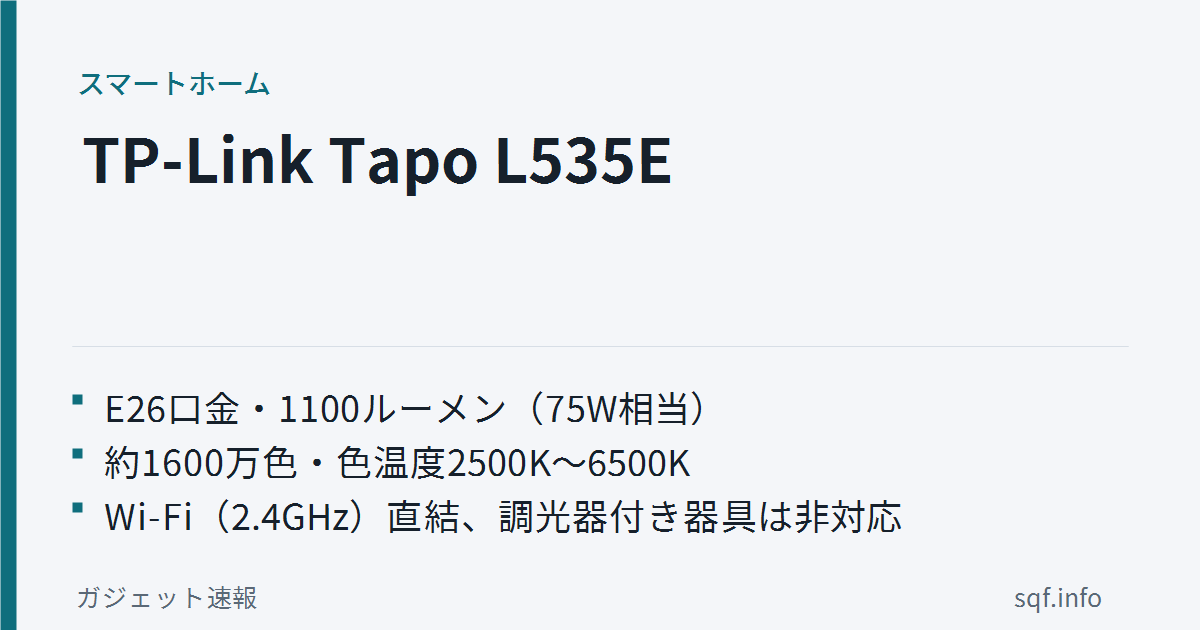
1100ルーメンと2500〜6500Kの調光調色
全光束は1100ルーメンで、公式は75W相当の明るさとしており、一般的なスマートLEDランプの光量800ルーメンを上回るとも説明しています。色は1600万色から選べ、色温度は2500K(電球色)から6500K(昼光色)の範囲でTapoアプリから調整できます。仕様表では、色の変更と調光はどちらも「アプリまたはクラウド経由で可能」とされています。
ただし公式の注記には「調光器具は100%点灯でも使用できません」とあり、調光器具には非対応です。通常の照明スイッチとの互換性はありますが、調光器とは一緒に使わないよう案内されています。配光角は220°、カラーレンダリングインデックスは80以上という公表値です。
E26口金に直接取り付け、ハブは不要
フォームファクタはA60形・E26口金で、日本の一般的なE26口金の照明器具に取り付けて使います。Wi-Fi経由でご自宅のネットワークに直接接続できるため、別途ハブや追加の機器を用意する必要はありません。ワイヤレス接続はIEEE 802.11b/g/n・2.4GHz Wi-Fiで、セットアップ時のみBluetoothも使用します。Wi-Fiの暗号化はWPA-PSK/WPA2-PSK/WPA3-SAEに対応します。製品ページには、WPAまたはWPA2で保護され、DHCPで運用されたWi-Fiネットワークによるインターネット接続が必要とも注記されています。
Tapoアプリでの初期設定の流れ
かんたん設定ガイド(サポートページの「Tapo Bulb(JP)_Quick Installation Guide」)では、初期設定を次の順に案内しています。Apple App StoreまたはGoogle PlayからTapoアプリをダウンロードし、TP-Link IDでログインします(IDをお持ちでない場合は新規作成)。「+」アイコンをタップしたら、表示に沿って該当の製品を選んで設定を行い、本製品をWi-Fiに接続させます。設定後はホーム画面でデバイスを選び、スケジュール・タイマー・おでかけモードなどの機能を使います。
FAQ「Bluetoothに対応したTapoスマートデバイスの設定方法」(対象製品にTapo L535Eを含む)では、始める前にスマートフォンやタブレットをホームWi-Fiネットワークに接続し、スマートデバイスを電源に接続しておくよう書かれています。AppleデバイスがiOS 14以降の場合は、先に「ローカルネットワーク」を有効にします。Matter/Homekit対応デバイスの場合は「Bluetoothセットアップ」を選び、設定中はスマートフォンをデバイスの近くに置きます。Wi-Fiの一覧にホームネットワークが表示されないときは「再スキャン」、それでも解決しなければ「Wi-Fiが見つかりませんか?」からSSIDとパスワードを手動で入力します。設定が終わったら最新のファームウェアを確認でき、自動更新の時間も設定できます。
Matter対応と2通りのセットアップ方法
Tapo L535EはMatter規格に対応しています。セットアップは、Bluetoothを使ってTapoアプリに追加する方法と、Matter対応アプリ(Alexaアプリ・Google Homeアプリ・Apple Homeアプリなど)で製品のコードを読み込む方法の2通りが案内されています。複数のプラットフォームで同時に管理したり、1つのプラットフォームに対して別々のアカウントを使い、家族とデバイスを共有したりすることもできるとしています。Matterデバイスは、インターネット接続が切断されてもローカルネットワーク内での通信を維持できるように設計されているとしています。
製品ページでは、特定のプラットフォームに制限されずに追加できるという説明と、このローカルネットワークでの通信の説明に、「利用するサードパーティープラットフォームのハブが必要です」という注記が付いています。Matter対応アプリでのセットアップを説明する英語のFAQ(対象製品にTapo L535Eを含む)によると、Matter認証デバイスのペアリングモードは15分で自動的にオフになり、その間にセットアップが終わらなかった場合はデバイスの電源を入れ直す必要があります。また、MatterのQRコード・セットアップコードは1回しか使えないため、別のコントローラーにも追加するときは、最初に登録したエコシステムのアプリで新しいセットアップコードを作るよう案内されています。
スケジュールと音声操作でできること
Tapoアプリでは、好きな点灯・消灯時間と明るさを設定するスケジュール機能のほか、利用地域の日の出・日の入り時刻に合わせて自動で点灯・消灯する設定ができます。朝から晩まで色温度を自動で調整するように設定することもできます。映画鑑賞などに合わせた設定を保存しておけば、ワンタッチで再現できます。音声操作はAlexa・Siri・Googleアシスタントに対応し、Tapoアプリを使えばどこからでも遠隔で調光・オン/オフ・色変更ができます。おでかけモード(オン/オフを無作為に切り替える機能)も使えます。スマートランプをグループに追加して、明るさや色をまとめてコントロールし、他のデバイスと一緒に管理することもできます。スマートボタンやスマートセンサー(いずれも別売り)と連携させることもできますが、その場合はTapoハブの利用が必要です。
取り付けと非常用途に関する注記
公式の注記では、重量が増えることで特定の照明器具やランプホルダーの機械的安定性が低下し、接触やランプの保持力に影響する可能性があるとしています。通常の照明スイッチとは互換性がありますが、調光器とは一緒に使わないよう案内されています。非常照明用としては使用できません。寿命の22.8年は設計上の定格寿命であり、保証された数値ではないとも注記されています。
かんたん設定ガイドの「安全上のご注意」では、壁付け形で壁面からランプが露出する照明器具と、転倒の恐れがある照明器具への取り付けを禁止し、電源の強制OFFが可能な手元スイッチを備えた照明器具に取り付けるよう求めています。アプリ上の操作ではランプ内部の電源は完全に切れていないため、照明器具の手元スイッチを切る前の状態でランプを取り付け・取り外しすることも禁止されています。使用上の注意には、屋外では使用しないことも挙げられています。
リセットの手順と電源を入れたときの状態
かんたん設定ガイドの注記によると、スマートLEDランプを初期化するときは、電源のオフ/オンを3度繰り返し、ランプが点滅するまで待ちます。製品ページの仕様表の「Reference Control Settings」欄には、工場出荷時の設定として2700K・明るさ100%が英語で記載されています。
電源を入れたときにどの状態で点くかは、Tapoアプリの「デフォルトの状態」で選べます。FAQ「Tapo LEDランプの『デフォルトの状態』とは」(対象製品にTapo L535Eを含む)によると、ホーム画面でデバイスカードをタップし、右上の歯車アイコンから「デバイス設定」ページに移動すると、デフォルト状態のオプションが表示されます。選べるのは、電球が最後にオンだったときの状態になる「最後の”オン”の状態」と、オンにしたときのデフォルトの明るさを設定する「カスタム」です。
ルーターを替えたときと点灯しないときの対処
FAQ「Wi-Fiルーターの交換後、Tapoデバイスがオフラインになる場合」(対象製品にTapo L535Eを含む)によると、現在TapoアプリにはWi-Fiネットワークを直接切り替える設定は無く、方法が2つ挙げられています。新しいルーターに古いルーターと同じWi-Fi設定(Wi-FiのSSID、Wi-Fiのパスワード・暗号化方式)を適用すれば、Tapoデバイスは新しいルーターに自動的に接続できるはずだとしています。ワイヤレス設定を変更できない場合は、Tapoデバイスをリセットし、新しいWi-Fiで再設定します。
FAQ「TP-Linkスマートホームデバイスのハードウェアに問題があるか切り分ける方法」(同じく対象製品にTapo L535Eを含む)では、「LEDが全く点灯しない場合」はまずデバイスをリセットし、スマート電球なら別のランプソケットに接続してみるよう案内しています。それでも解決しないときはハードウェアに問題がある可能性があるとして、TP-Linkサポートにメールで連絡し、保証期間内かどうかを確認するよう書かれています。問い合わせの際は、デバイスのS/N(シリアルナンバー)と購入時の請求書の写真を送ります。保証期間は3年間です(かんたん設定ガイドの保証書)。
電源と動作環境の仕様
| 項目 | 公式の公表値 |
|---|---|
| フォームファクタ | A60形、E26口金 |
| 明るさ | 1100ルーメン |
| 色温度の範囲 | 2500~6500K |
| 配光角 | 220° |
| 調光 | アプリまたはクラウド経由で可能。調光器具非対応 |
| 95%点灯までにかかる時間 | ≤1s |
| 入力電圧 | 100V~, 50/60Hz |
| 消費電力 | 9.5W |
| 待機電力 | 0.4W |
| 白熱電球の相当電力 | 75W |
| 寿命 | 22.8年(例:1日3時間利用) |
| スイッチングサイクル | 15000 |
| 寸法 | 115×60mm |
| ワイヤレス接続 | IEEE 802.11b/g/n、2.4GHz Wi-Fi、Bluetooth(セットアップ時のみ) |
| 認証 | CE、ERP、RoHS、SAA、RCM、技適 |
動作温度は-15℃〜40℃、動作湿度は10〜90% RH(結露を避ける)です。かんたん設定ガイドの使用上の注意では、ランプ周囲の温度は0℃~40℃の範囲内で使うよう案内されています。製品構成はTapo L535E×2とかんたん設定ガイドで、非常用照明としては使用できません。
L510E・L530Eとの違い:明るさとMatterの有無
同じTapoの電球シリーズには、スマート調光LEDランプのL510Eと、マルチカラー対応のL530Eもあります。公式の仕様表で比べると、L510Eは全光束800ルーメン(60W相当)、色温度は2,700K(電球色)です。消費電力は8Wで、Matter対応の記載はありません。L510Eのページでは、Tapoセンサーと連携させると動きを感知して廊下の照明が自動で点き、数分後に自動で消灯する例が案内されています(センサーは別売りです)。
L530Eは1600万色のマルチカラーと2500〜6500Kの調色に対応し、全光束は806ルーメン(60W相当)、消費電力は8.7Wです。ただしL530Eの仕様表にもMatter対応の記載はなく、L535Eのような電力モニタリングの項目もありません。L530Eのページには、電源を切る直前の明るさや色に自動で復元する機能も案内されています。エナジークラスは、L535Eが「E」、L510Eが「F」と公表されています。本体の寸法はいずれも115×60mmで共通です。3機種を比べると、L535Eは1100ルーメンとL530Eより明るく、Matter対応と電力モニタリングを備えている点が違いです。いずれも調光器具には非対応です。
参照した公式ページ
- TP-Link Tapo L535E 製品ページ(仕様・注記) https://www.tp-link.com/jp/home-networking/smart-bulb/tapo-l535e/(2026年10月25日確認)
- TP-Link Tapo L510E 製品ページ(比較用) https://www.tp-link.com/jp/home-networking/smart-bulb/tapo-l510e/(2026年10月25日確認)
- TP-Link Tapo L530E 製品ページ(比較用) https://www.tp-link.com/jp/home-networking/smart-bulb/tapo-l530e/(2026年10月25日確認)
- Tapo L535E サポートページ(マニュアル・FAQ一覧) https://www.tp-link.com/jp/support/download/tapo-l535e/(2026年10月25日確認)
- Tapo Bulb(JP)_Quick Installation Guide(かんたん設定ガイド、PDF) https://www.tp-link.com/jp/document/42292/(2026年10月25日確認)
- FAQ:Bluetoothに対応したTapoスマートデバイスの設定方法 https://www.tp-link.com/jp/support/faq/3996/(2026年10月25日確認)
- FAQ:How to Set Up Matter Devices with Alexa, Google, Apple, and SmartThings https://www.tp-link.com/jp/support/faq/3564/(2026年10月25日確認)
- FAQ:Tapo LEDランプの「デフォルトの状態」とは https://www.tp-link.com/jp/support/faq/2755/(2026年10月25日確認)
- FAQ:Wi-Fiルーターの交換後、Tapoデバイスがオフラインになる場合 https://www.tp-link.com/jp/support/faq/3840/(2026年10月25日確認)
- FAQ:TP-Linkスマートホームデバイスのハードウェアに問題があるか切り分ける方法 https://www.tp-link.com/jp/support/faq/2457/(2026年10月25日確認)