※本記事にはアフィリエイト広告が含まれています。
TP-Link の Tapo H110 は、公式が「スマートリモコン&ハブ」と位置づける、赤外線リモコン対応の家電をリモコン1つでまとめて操作するための機器です。TP-Link 日本の製品ページ、サポートページのかんたん設定ガイドとよくある質問(FAQ)に載っている記載だけをもとに、対応家電の幅、リモコンの登録方法、センサーと組み合わせた自動化、音声アシスタントで使える操作、Matter対応の条件、設置と電源を整理します。
Tapo H110とは(赤外線家電をまとめて操作するハブ)
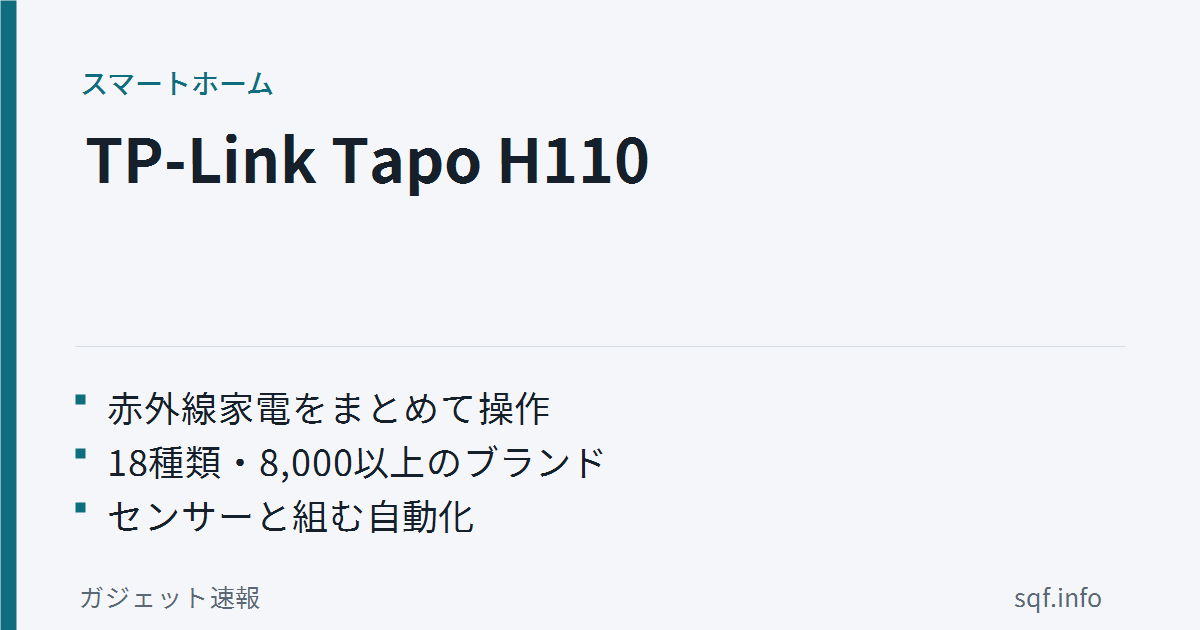
Tapo H110は、赤外線リモコン対応の家電を1つのリモコンでまとめて操作できる、All-in-oneスマートリモコンです。公式は、何台ものリモコンを管理する手間が省けるとしています。Tapoアプリを使えば、外出先からでも接続デバイスのオン/オフを切り替えられます。かんたん設定ガイドには、赤外線送信機を内蔵し、スマートセンサーなどのTapoアクセサリとSub-1Gで無線接続できると書かれています。
スケジュール&タイマー機能では、家電のオン/オフをライフスタイルに合わせて設定できます。例として、外出時にはエアコンや照明が自動的に消え、帰宅に合わせてエアコン・照明・TVが点くようにする設定が挙げられています。GPS連動機能では、スマートフォンのGPSで帰宅を察知し、家電を自動でオンにする設定もできるとしています。内蔵93dBのチャイム機能も備えています。
対応する家電の幅(18種類・8,000以上のブランド)
対応するデバイスタイプは18種類、対応ブランドは8,000以上です。エアコン・TV・照明・プロジェクター・加湿器・DVD・セットトップボックス・扇風機などが例として挙げられています。互換性データベースは3ヶ月ごとに更新され、古い家電製品も含めてさまざまなニーズをカバーし、最新のモデルにも対応できるとしています。FAQ「Tapoスマートリモコン&ハブに関するよくある質問」の18カテゴリには、空気清浄機・ロボット掃除機・カーテン・除湿機なども並び、日本では一般的ではないカテゴリーの製品が含まれるという注記があります。
家電のペアリングは、リモコンの好きなボタンを押してから、アプリ内でボタンテストをするだけで完了します。音声コントロールにも対応しており、Siri・Alexa・Googleアシスタントと連携すれば、音声コマンドで対応家電を操作できるとしています。
手元のリモコンが赤外線方式かどうかは、FAQ「ご利用の家電のリモコンが赤外線に対応しているかを確認する方法」(対象製品にTapo H110を含む)に確かめ方があります。取扱説明書で信号の種類を見るほか、スマートフォンのカメラをリモコンの発信部に向けてボタンを押し、点滅する光が写れば赤外線リモコンだとしています。
リモコンを登録する2つの方法とエアコンの扱い
FAQによると、リモコンの追加は、ハブのステータスページの「赤外線リモコンの追加」から行います。方法は2つあります。
- スマートマッチング:家電のカテゴリとブランドを選び、付属のリモコンをハブに向けて任意のボタンを押すと、ハブのLEDが1回点滅して自動でマッチングする。リモコンが手元に無い場合は「リモコンを持っていません」から候補を試せる
- カスタム学習:リモコンのボタン信号を1つずつハブに学習させる。データベースに無い家電や、特定の操作だけのリモコンを作りたい場合の方法
学習したボタンはサードパーティのアプリでは機能しない、という注意があります。エアコンのリモコンは、押したボタンの信号に加えて画面に表示中のモード・温度・ファン設定を組み合わせた信号を送るため、温度+のような単一のボタンは学習できません。代わりに「冷房モード、26℃、自動ファン速度」のような状態をプリセットボタンとして追加でき、プリセットボタンを操作するとエアコンの電源も入ります。登録したリモコンは、「リモコンをコピー」で別のTapoハブにコピーすることもできます。
追加に失敗したときは、ハブを日光や照明器具から離す、リモコンをハブに向けて間に障害物を入れない、1m前後の距離で操作する、といった対処が挙げられています。
Tapoスマートセンサーと組み合わせた自動化の例
公式が挙げる自動化の例として、Tapoスマート温湿度計(Tapo T310またはTapo T315が必要)とエアコンをH110に組み合わせ、在宅時に室温が28℃を超えると自動でエアコンが点く設定が紹介されています。
このほか、Tapoモーションセンサー(Tapo T100が必要)と照明を組み合わせ、夜間に動きを検知すると自動で照明が点灯する例や、Tapoモーションセンサー(Tapo T100)とTapoパン/チルトカメラを組み合わせ、動きを検知するとカメラがパトロールモードになり周囲を映し出す例も挙げられています。この3つ目の例では、外出時にペットの様子を確認するためにも役立つとしています。これらはTapoスマートアクションと呼ばれる仕組みで、スマートセンサーやカメラなどのTapoデバイスと連携させる機能です。いずれの例も、別途Tapoスマートセンサーやカメラが必要と注記されています。かんたん設定ガイドには、接続できるTapoアクセサリとしてモーションセンサー・スマートボタン・接触センサー・温湿度計・デジタル温湿度計が載り、対応製品は今後も追加予定とされています。
Matter対応と必要な条件
赤外線リモコン対応家電やTapoスマートセンサーをTapoアプリに追加すると、Matterエコシステムへの統合もできるとしています。Apple Home・Google Home・Amazon Alexa・SmartThingsを含むMatter対応デバイスを、アプリ1つで管理できるとしています。
ただし、Matter対応アクセサリの使用には、最新のソフトウェアが搭載されたHomePodやApple TVなどのAppleホームハブが必要という条件が付いています。かんたん設定ガイドでは「Matter に紐付け」が「ベータ機能」と表記され、ハブのファームウェアを最新にしてから、デバイス設定の「Matterに紐付け」でセットアップコードをスキャンするか、コードナンバーをコピーして追加する手順です。
Alexa・Google Homeなどで使える操作の違い
FAQには、サードパーティのプラットフォームごとに赤外線家電で使える機能の一覧があります。エアコンの場合、Alexaではモード変更・温度設定・風速・電源の入切、Googleでは「Thermostat」としてモード変更・温度設定(16~30°)・風速・電源の入切、SmartThingsでは「スイッチ」として電源の入切、Matter/Apple Homeでは「Thermostat」として電源の入切と温度設定が挙げられています。テレビは、AlexaとGoogleで電源の入切・消音・音量・チャンネル、SmartThingsとMatter/Apple Homeでは電源の入切です。
サードパーティアプリでの赤外線家電の動作ステータスの表示には対応しておらず、表示がある場合でも実際の動作状況とは異なる可能性がある、と注記されています。
本体仕様
| 項目 | 公式の公表値 |
|---|---|
| 周波数 | IEEE 802.11 b/g/n 2.4GHz Wi-Fi・922MHz・Bluetooth(セットアップ時のみ) |
| LEDインジケーター | システムLED |
| 電源 | 5V⎓2A |
| 寸法 | 79×79×32mm |
| 動作環境温度 | -10℃〜40℃ |
| 製品構成 | Tapo H110×1、3M両面テープ×1、USB-Cケーブル(C to Aタイプ)×1、かんたん設定ガイド |
公式の注記では、電源アダプターは付属しないため、5V 2Aに対応したUSB Type-Aの電源アダプターを別途用意するよう案内されています。スマートフォンなどに付属するUSB Type-Aのアダプターは5V 1Aまでに対応したものが多いので注意するよう書かれています。かんたん設定ガイドでは、付属のUSBケーブルをType-Cポートに差し込み、5V/2A以上のアダプターでコンセントに接続する手順です。同じガイドの「安全にご使用いただくために」には、IEC 62368-1規格で定義されたクラス2電源(PS2)または制限電源(LPS)に準拠した機器からのみ給電可能と書かれています。
設置場所と壁への取り付け
かんたん設定ガイドによると、ハブは赤外線が届く範囲内に設置し、平らな面への設置に加えて壁に取り付けることもできます。壁面への取り付けは2通りです。
- 両面テープ:付属の両面テープをハブの背面に貼り、きれいにした壁面にしっかり押し付ける
- ネジ:壁に32mm間隔でネジ穴の位置を2つマークし、2本のネジ(M3-M4 サイズ)を取り付けて固定する
同じガイドには、ハブを家電の至近に設置すると赤外線がうまく受信できない場合があること、壁や障害物がハブと家電の間にあると赤外線を遮断する可能性があること、直射日光や照明器具の明かりが赤外線に干渉する場合があること、大きな金属製の物体がハブの近くにあるとSub-1Gの電波を遮断する恐れがあることが注意として書かれています。
セットアップとオフライン操作
セットアップにはBluetoothを使い、TSS(TP-Link Simple Setup)という仕組みにより、H110の電源を入れるだけでアプリに自動的にデバイスが表示されるとしています。製品ページには、モデルを検索したり、Wi-Fiを選択したりする必要がないと書かれています。一方、FAQのセットアップ方法では、5V/2AのUSB電源アダプターでハブを電源につなぎ、LEDが白と橙色で交互点滅したら、スマートフォンのBluetoothを有効にしてTapoアプリの「+」をタップし、ハブを接続させたいWi-Fiをリストから選択してパスワードを入力する手順で、最後にアプリが自動的にファームウェア更新を行うとしています。
SYNCボタンについて、かんたん設定ガイドは、1秒押すとペアリングモード、5秒間長押しでWi-Fi設定のみを初期化(他の設定は維持)、10秒間長押しですべての設定を工場出荷時の状態に初期化すると説明しています。FAQのセットアップ方法には、LEDが白と橙色で交互点滅しない場合はハブ側面のボタンを5秒間長押ししてリセット(初期化)するよう書かれています。
外部ネットワークの接続が途切れた場合でも、H110は同じLAN内にあるデバイスの制御を続けられるオフライン操作に対応しています。FAQでは、Tapoハブはリモコンの追加操作時以外はインターネットと通信せず、なるべくオフラインで完結するよう設計されているとし、リモコンの追加時以外でインターネット接続の必要な機能としてサードパーティ製のスマートスピーカー経由の音声操作などを挙げています。
サポートページのファームウェアのリリースノートには、1.5.4 Build 260725(公開日:2026-08-25)でTapo T150およびTapo E100デバイスへの対応と、赤外線対応エアコンで温度単位を摂氏と華氏の間で切り替えられるようになったことが載っています。LEDインジケーターはシステムLEDで、本体の寸法は79×79×32mm、動作環境温度は-10℃〜40℃の範囲が示されています。
参照した公式ページ
- TP-Link Tapo H110 製品ページ(仕様・注記) https://www.tp-link.com/jp/home-networking/smart-hub/tapo-h110/(2026年11月1日確認)
- TP-Link Tapo H110 サポート(ダウンロードセンター・ファームウェアのリリースノート) https://www.tp-link.com/jp/support/download/tapo-h110/(2026年11月1日確認)
- Tapo H110(JP)_V1 Quick Installation Guide(かんたん設定ガイド PDF) https://www.tp-link.com/jp/document/24893/(2026年11月1日確認)
- TP-Link FAQ 4128 Tapoスマートリモコン&ハブに関するよくある質問 https://www.tp-link.com/jp/support/faq/4128/(2026年11月1日確認)
- TP-Link FAQ 4174 ご利用の家電のリモコンが赤外線に対応しているかを確認する方法 https://www.tp-link.com/jp/support/faq/4174/(2026年11月1日確認)