※本記事にはアフィリエイト広告が含まれています。
カメラを1台から複数台に増やしていくと、映像をどこに保存し、どの画面でまとめて見るかを決めることになります。TP-Link Tapo H200・H500とAnker Eufy HomeBase S380という、公式のハブ製品の仕様を軸に、複数台構成の考え方を整理します。
なお、Anker Japan公式のEufy SoloCam S340の製品ページには「販売終了」と表示されています。
ハブでまとめられること
Anker公式はEufy HomeBase S380について「同じ人物が複数のカメラに映ると、自動的でこれらの映像を判別し、1つの動画に統合。特定人物の全活動を1つの動画で簡単に確認することができます」としています。ただしこの複数カメラ連携機能は「Eufy専用アプリで複数カメラ連携機能を有効にする必要があります」という注記付きです。TP-Link公式もTapo H500について「複数カメラの映像から個人の動きを追跡し、データベースを作成したり、気になるイベントを検索したりできます」としており、保存先を1か所にまとめるだけでなく、カメラをまたいだ追跡もハブの役割になっています。
つなげる台数はハブで決まる
| 項目 | Tapo H200 | Tapo H500 | Eufy HomeBase S380 |
|---|---|---|---|
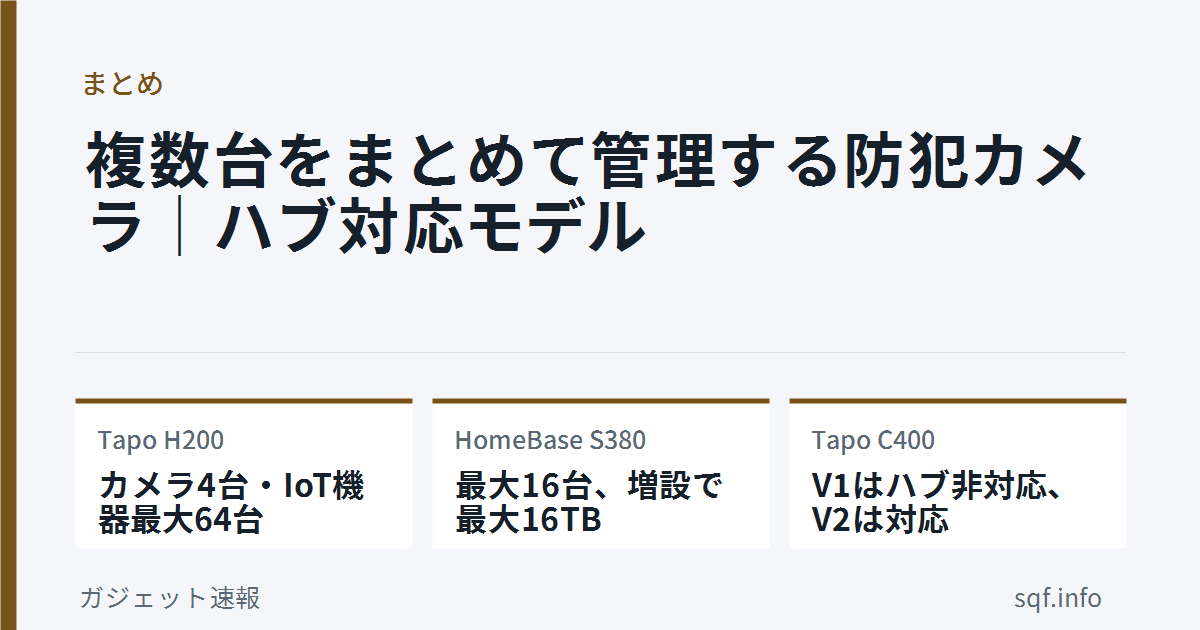
| カメラ/ドアベル | 4台 | 16台 | 16台 |
| IoTデバイス/センサー | 64台 | 64台 | 34台 |
| ストレージ | ハブに挿すmicroSDカード(最大512GB) | 内蔵16GB eMMC+2.5インチSATA HDD/SSD(別売り)で拡張 | 内蔵メモリ16GB+2.5インチSATA HDD/SSD(別売り)で拡張 |
※仕様はメーカー公表値です。台数はTP-Link公式FAQ「Tapo HubにはいくつのTapoスマートデバイスを接続できますか?」による理論上の上限で、「安定したハブの動作・通信を維持するため、接続台数は余裕をもってご利用ください」という注記が付いています。Eufy側の台数はeufyCam S3 Proの公式FAQにある「1つのHomeBase S380に最大何台の機器を接続できますか?」という質問への回答です。なお同じTP-LinkのFAQの表では、Tapo H100のカメラ/ドアベルの欄は「-」、IoTデバイスの欄は「64」です。カメラやドアホンのWi-Fiバックアップとハブストレージについては、TP-Link公式FAQ「Tapoカメラ/ドアホンをTapoハブに接続する方法」に「現在、この機能に対応しているのはTapo H200およびH500のみです」と書かれています。
H200は家じゅうの検知系までまとめる
H200の特徴は、カメラ以外の機器もぶら下げられることです。TP-Link公式FAQ「Tapoスマートハブ対応カメラ一覧」には、H200・H500がどちらもハブストレージとWi-Fiバックアップに対応し、H500はさらに高度なAI・顔認識・画面ミラーリングにも対応すると記載されています。H500の製品ページには「内蔵の16GB eMMCに加え、2.5インチSATA HDD/SSD(付属していません)を追加することでストレージ容量を拡張することができます」「高精度の顔認識機能に加え人物・ペット・車両検知等、多彩なAI機能を備えています」ともあります。ただし同じ製品ページには「※顔認識機能は今後リリース予定です。」という注記も載っています。H500の製品ページにはHDMIビデオ出力も挙がっており、機能ごとの台数は次の見出しで並べます。
H500の台数の上限は機能ごとに違う
H500には、つなげる台数とは別に、機能ごとの上限があります。TP-Link公式の製品ページとFAQに載っている台数は次のとおりです。
- 接続:Tapoカメラ/スマートドアホン16台と、Tapo IoTデバイス(Tapoスマートセンサー・ボタン・Sub-1スイッチ)64台(製品ページの注記)
- AIによる認識強化:「AIによる強化は現在、同時に6台までのカメラに対応できます」(製品ページの注記)。FAQ「Tapo H500のAI強化機能に関するよくある質問」でも「最大6台のカメラに適用可能です」
- HDMI出力のスクリーンミラー:最大4台のカメラまたはドアホンの映像を同時に外部ディスプレイへ映せる(FAQ「Tapo H500のトラブルシューティング(スクリーンミラー機能)」)
- タブレット版のTapoアプリ:最大4台のライブ映像の視聴と、接続している全Tapoデバイスの状態の確認(製品ページ。タブレットは付属していません)
AIによる認識強化で強化できるのは、人物検知・車両検知・動物検知・顔検知の4つで、カメラ単体では対応していない一部のAI機能も使えるようになるとFAQは説明しています。カメラに適用する手順は、カメラの録画の保存先をハブストレージにし、カメラとホームベースが同じネットワークにつながっていること、カメラがオンラインで最新のファームウェアであることを確かめてから、ホームベースの「AIによる認識強化」画面で「端末の追加」をタップしてカメラを選ぶ、という流れです。
H500の仕様表では、周波数が「5GHz Wi-Fi(ルーター接続用)」「2.4GHz Wi-Fi(Tapoカメラ接続用)」「Sub-1GHz(Tapoセンサー接続用)」と用途ごとに分かれています。製品ページの注記では、ルーターへは有線LANまたは5GHz Wi-Fiで接続し、5GHzに対応していないルーターの場合はLANケーブルで接続するよう案内されています。2.4GHz機能は「TapoカメラなどのTapoデバイス接続専用となり、ルーターとの接続には利用できません」とも書かれています。
複数のカメラを1つの画面に映す
H500はHDMIポートを搭載しており、HDMIケーブルでモニターにつなぐと、カメラやドアベルの映像をホームベース経由でモニターなどの大画面に映せるとTP-Link公式FAQ「Tapo H500を介してTapoカメラの映像を外部モニターで再生する方法」は説明しています。手順は、HDMIケーブルでホームベースをモニターに接続し、Tapoアプリのホーム画面でホームベースカードをタップして「ミラーリング」に進み、ミラーダッシュボードを作成して表示する画面数を選び、「+」から配信タイプ(カメラのライブビュー)を選んで、映したいカメラを選ぶという順番です。スクリーンミラーリングに対応しているカメラは、対応カメラ一覧で確かめるよう案内されています。
スクリーンミラーのトラブルシューティングのFAQには、必要条件としてH500とカメラ/ドアホンが最新ファームウェアであること、HDMIケーブルと外部ディスプレイがあることが挙がり、外部画面に映る条件がカメラの種類で違うことも書かれています。バッテリータイプのカメラは、動きを検知した時やアプリで映像を開いた時のみ外部画面に映り、これは正常な動作とされています。電源タイプのカメラも、常時録画が無効だと、動きを検知した時やアプリでライブ映像を表示した時のみ映ります。映像が止まる・時刻がずれる場合の対処としては、フレーム数を下げる、H500を有線でつなぎ直す、常時録画を行うカメラの台数かH500につながるカメラの台数を減らす、という手順が並んでいます。タブレット版のTapoアプリでのまとめてモニタリングにも、製品ページに「バッテリーカメラは常時モニタリングには対応していません」という注記があります。
直接Wi-Fiにつながるカメラと、ハブ専用のカメラ
ハブを考えるときに分かれるのが、カメラ自身がWi-Fiに直接つながるかどうかです。Tapo C400の製品ページには「Wi-Fi接続(ハブ不要)」「直接Wi-Fiネットワークに接続できる」とあり、ハブ連携の欄は「Tapo H200・Tapo H500(別売り)と互換性あり」です。一方、H200とカメラ2台のセットであるTapo C420S2の仕様のWi-Fiプロトコルの欄には「カメラ接続専用(ハブ1台につきカメラ4台までの接続を推奨)」「カメラをWi-Fiルーターへ直接接続はできません」という注記があります。同じTapoブランドでも、ハブが必須かどうかはカメラの型番によって分かれます。
Eufy側も同様です。Anker公式によるとeufyCam S330は「本製品をご使用いただくには別売りのHomeBase S380が必要です」とされ、eufyCam S330 2-Cam Kitのよくあるご質問にも、eufyCam S330を利用する場合は「必ずHomeBase S380 と接続する必要があります」とあります。同じFAQでは、HomeBase S380とeufyCam S330は最大約9m、ルーターとHomeBase S380は最大15m離して設置できるとされ、どちらも壁の厚みや家具の配置などで実際の距離は異なるという注記付きです。一方でSoloCam S340は撮影データを本体の内蔵メモリ(8GB)に保存できますが、「HomeBase S380と接続すると、保存容量を最大16TBまで拡張したり、複数カメラの連携や、家族などデバイスに登録した人と見知らぬ人を識別することが可能に」なるともAnker公式は説明しています(16TBには「別売りのハードドライブを追加する必要があります」という注記付き)。
対応機種とハードウェアバージョンを確認する
ハブがあれば何でもつながる、というわけではありません。TP-Link公式FAQ「Tapoスマートハブ対応カメラ一覧」には、Tapo D205・D210・D230・D235などのドアホン、C420・C425などのバッテリー駆動型カメラ、C220・C230などの屋内用カメラが対応機種として挙がっています。同じ機種でもハードウェアのバージョンで対応が分かれ、たとえばTapo C400はV1が非対応、V2が対応と記載されています。表は型番とバージョンの組み合わせで分かれています。ドアベルをハブ自体のチャイムとして鳴らす機能も、TP-Link公式FAQによるとH100・H200・H500のいずれも対応ファームウェアで利用できるとされています。
手元の機器の確かめ方も公式に載っています。同じ対応カメラ一覧には、Tapoデバイスのモデルが不明な場合は「デバイス設定 > デバイス情報」で確認できるとあり、TP-Link公式FAQ「ハードウェアバージョンとは?どこで確認できますか?」では、製品の底面または背面のラベルで、シリアル番号の横に書かれた「VER X.X」がハードウェアバージョンだと説明しています。対応カメラ一覧には、機能を使うにはカメラを最新のファームウェアバージョンにアップデートする必要があること、2025年12月以降に販売されるカメラは基本的に対応予定であることも書かれています。
ハブを2台以上使うときの決まりと、アプリでの分け方
ハブを2台以上使う場合について、公式には次の記載があります。TP-Link公式FAQ「Tapo HubにはいくつのTapoスマートデバイスを接続できますか?」の注意事項には、1つのアカウントで複数のハブを管理可能だが、各デバイスは「同時に1つのハブにしかペアリングできません」と書かれています。同じ注意事項では、2回路スイッチのように制御ユニットが複数あるデバイスはユニットごとに1台、温度センサーは2台分として数えるとされています。
Eufy側では、eufyCam S330 2-Cam Kitのよくあるご質問に、HomeBase S380は最大16台のカメラとペアリングできるとしたうえで、10台以上のカメラと接続する場合は複数のHomeBaseを使用することを推奨するという注意書きがあります。同じFAQには「1つのeufyCam S330につき1つのHomeBase S380としか接続できません」ともあります。
Tapoアプリでは、「ホーム」と「部屋」を設定して、デバイスを設置場所ごとに管理できます。TP-Link公式FAQ「Tapoアプリのホーム機能の使い方」によると、ホームはメニューの「ホーム設定」で「+」から作成し、部屋は「部屋設定」の「部屋を追加」で作ってデバイスを選び「この部屋に追加」をタップすると、ホーム画面に部屋とその中のデバイスが表示されます。
キットから始めるという選択
ハブ込みのキットもあります。Tapo C420S2はTapo C420カメラ2台とTapo H200ハブ1台のセットです。Eufy側では、eufyCam S330 2-Cam Kitのパッケージ内容に「eufyCam S330 x 2、HomeBase S380」が入っています。
Tapo C420S2の製品構成には「Tapo C420カメラ(バッテリー付属)×2」「Tapo H200ハブ」がどちらも含まれると明記されており、H200はこのセットの付属品という扱いです。Tapo C400の製品ページにも「※Tapo H200の単品販売は行っておりません」とあります。あとからカメラを足すときの上限は、C420S2の仕様にある「ハブ1台につきカメラ4台までの接続を推奨します」とFAQの表のH200の4台で、つなげる機種は対応カメラ一覧の機種とバージョンの表で確かめられます。
参照した公式ページ
- TP-Link FAQ「Tapo HubにはいくつのTapoスマートデバイスを接続できますか?」 https://www.tp-link.com/jp/support/faq/3120/(2026年10月28日確認)
- TP-Link FAQ「Tapoスマートハブ対応カメラ一覧」 https://www.tp-link.com/jp/support/faq/4191/(2026年10月28日確認)
- TP-Link FAQ「Tapoドアベルのチャイムとして利用できるハブについて」 https://www.tp-link.com/jp/support/faq/3904/(2026年10月28日確認)
- TP-Link FAQ「Tapoカメラ/ドアホンをTapoハブに接続する方法」 https://www.tp-link.com/jp/support/faq/4337/(2026年10月28日確認)
- TP-Link FAQ「Tapo H500を介してTapoカメラの映像を外部モニターで再生する方法」 https://www.tp-link.com/jp/support/faq/4845/(2026年10月28日確認)
- TP-Link FAQ「Tapo H500のトラブルシューティング(スクリーンミラー機能)」 https://www.tp-link.com/jp/support/faq/4794/(2026年10月28日確認)
- TP-Link FAQ「Tapo H500のAI強化機能に関するよくある質問」 https://www.tp-link.com/jp/support/faq/4001/(2026年10月28日確認)
- TP-Link FAQ「ハードウェアバージョンとは?どこで確認できますか?」 https://www.tp-link.com/jp/support/faq/46/(2026年10月28日確認)
- TP-Link FAQ「Tapoアプリのホーム機能の使い方」 https://www.tp-link.com/jp/support/faq/4357/(2026年10月28日確認)
- TP-Link Tapo H500 製品ページ https://www.tp-link.com/jp/home-networking/smart-hub/tapo-h500/(2026年10月28日確認)
- TP-Link Tapo C420S2 製品ページ https://www.tp-link.com/jp/home-networking/cloud-camera/tapo-c420s2/(2026年10月28日確認)
- TP-Link Tapo C400 製品ページ https://www.tp-link.com/jp/home-networking/cloud-camera/tapo-c400/(2026年10月28日確認)
- Anker Eufy HomeBase S380 製品ページ https://www.ankerjapan.com/products/t8030(2026年10月28日確認)
- Anker eufyCam S3 Pro FAQ https://www.ankerjapan.com/blogs/faq/eufycam-s3-pro(2026年10月28日確認)
- Anker eufyCam S330 製品ページ https://www.ankerjapan.com/products/t8160(2026年10月28日確認)
- Anker eufyCam S330 2-Cam Kit 製品ページ https://www.ankerjapan.com/products/t8871(2026年10月28日確認)
- Anker eufyCam S330 2-Cam Kit よくあるご質問 https://www.ankerjapan.com/blogs/faq/eufy-eufycam-s330-2-cam-kit(2026年10月28日確認)
- Anker Eufy SoloCam S340 製品ページ https://www.ankerjapan.com/products/t8170(2026年10月28日確認)
- Tapo H200 対応製品一覧(TP-Link 日本) https://www.tp-link.com/jp/tapo-h200/product-list/(2026年9月13日確認)