※本記事にはアフィリエイト広告が含まれています。
Amazon Echo Hubは、家中のスマートホーム製品を一括管理・操作するための、壁に取り付けて使うスマートホームコントロールパネルです。この記事では、About Amazon Japanが公開した発表記事と、Amazonカスタマーサービスの「Echo Hubサポート」のヘルプページに書かれている内容だけをもとに、本体の仕様と機能、壁への取り付けと電源の条件を整理します。
Echo Hubの位置づけと発表の経緯
Amazonは2023年9月21日、Alexa対応のスマートホーム製品やスマートリモコンに接続した家電を一括で操作できるスマートホームコントロールパネルとして「Echo Hub」を発表しました。日本国内では2024年2月22日から販売・出荷が始まっています。発表記事は、Echo Hubを「Amazonが初のスマートホームコントロールパネル」と位置づけています。Amazonカスタマーサービスの端末一覧でも、Echo Hubは「Alexaでスマートホームを管理するための壁掛けタイプのタッチコントロールディスプレイ」と説明されています。
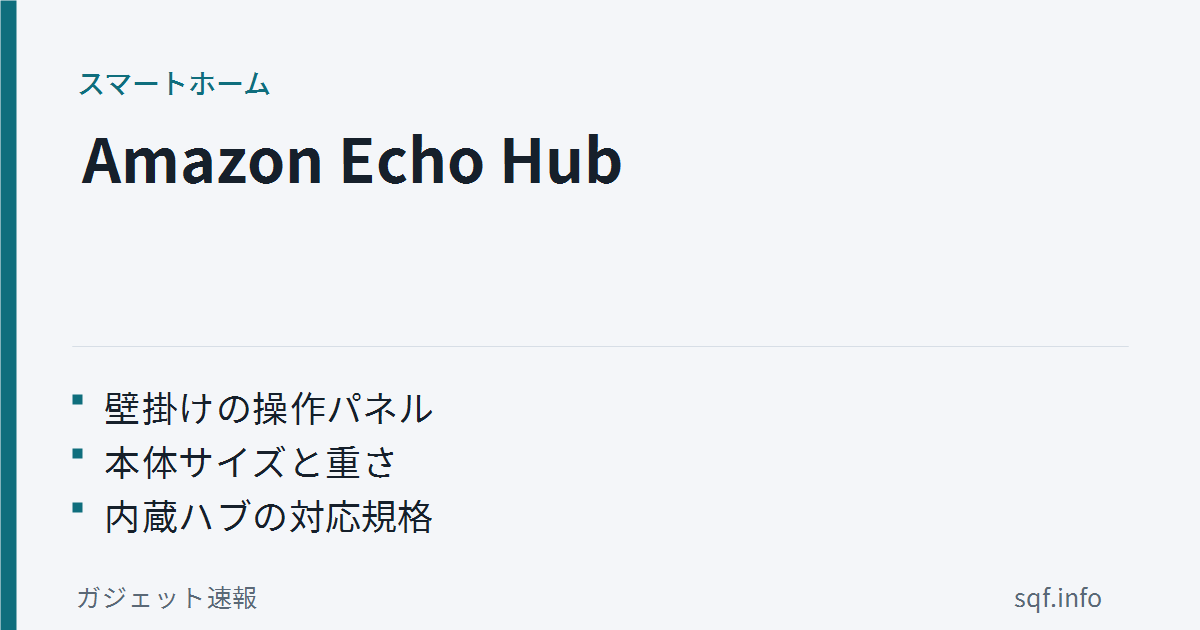
本体サイズと重さ、設置方法
本体は壁に取り付けて使用する薄型の8インチディスプレイです。サイズは幅202mm x 高さ137mm x 奥行15mm、重さは約365gと公表されています(実際のサイズと重量は構成および製造工程により変動する可能性があるとの注記付きです)。壁掛け用マウントが同梱されているため、箱から出してすぐに壁に取り付けられるとされています。付属されている電源ケーブルの長さは1.8mです。インターネットへの接続は、ワイヤレスのほか、対応するPoE(Power-over-Ethernet)アダプターを使ったイーサネット経由でも可能です。
壁掛け用マウントの取り付け手順と必要な工具
Echo Hubサポートの「Echo Hubを壁に取り付ける」によると、Echo Hubには電源アダプタと、壁に取り付けるために必要な取付用部品が付属しています。壁に取り付けない場合については、互換性のあるスタンドが案内されています。取り付けに必要なものとして挙げられているのは次のとおりです。
- 同梱の壁取り付け用テンプレート
- 同梱の壁掛け用マウントおよび取付用部品
- 6.5mm(1/4インチ)のドリルビットおよびプラスビット2番が取り付けられた電気ドリル
- ハンマー
- 水平器または水平器アプリ
- 簡単にはがせる壁用テープ(マスキングテープなど)
手順は、テンプレートを三角形が上部にくる向きで壁に当てて水平を合わせ、テンプレートの穴の位置に6.5mmのドリルビットで穴を開けたあと、付属の2個のアンカーを壁面と平坦になるようにハンマーで打ち込みます。壁掛け用マウントの2つのねじ穴をアンカーに合わせてねじで固定し、同梱の電源コードをEcho Hubに差し込んでから(この時点ではコンセントに差し込まない)、ボタンが右側にくる向きで本体をマウントの上から下へスライドさせ、4つのフックすべてに引っ掛けて固定します。最後に電源アダプタをコンセントに接続します。注意点として、釘・電気配線・パイプなどをドリルで傷つけないこと、取り付け作業中はデバイスを電源に接続せず周囲に水気がないようにすることが挙げられ、高さはなるべく使う人の目の高さに合わせることが勧められています。
余った電源ケーブルについては、ループ状にしてデバイス背面の切り込みに軽く押し込む方法と、コードカバーなど壁面のケーブル整理ツールを使う方法が紹介されています。背面に収める場合も、コンセントに届く長さのケーブルを残すよう書かれています。
内蔵するスマートホームハブの対応規格
Echo Hubは、Zigbee、Thread、Bluetooth、Matterの規格に対応したスマートホームハブを内蔵しています。セットアップ時にはAlexaアプリの設定をもとに、Alexaアカウントに接続済みのデバイスが自動でスマートホームダッシュボードに追加されます。対応規格に合う製品であれば、ブランドやメーカーを問わず組み合わせて使用できるとされています。公表されている本体情報を表にまとめました。
| 項目 | 公式の公表値 |
|---|---|
| ディスプレイ | 8インチ(壁掛け・薄型、タッチ対応) |
| サイズ | 幅202mm x 高さ137mm x 奥行15mm |
| 重さ | 約365g |
| 電源ケーブルの長さ | 1.8m |
| 付属以外の電源を使うときの要件 | USB PDプロトコルに準拠し、5V/2.4Aと9V/3Aの両方のレーティングに対応 |
| 内蔵するハブの対応規格 | Zigbee、Thread、Bluetooth、Matter |
| ネットワーク接続 | ワイヤレス、または対応PoEアダプター経由のイーサネット |
| マルチビュー | 最大4つのライブ映像を同時に表示 |
| 同梱品 | 壁掛け用マウント・取付用部品、壁取り付け用テンプレート、電源アダプタ、電源ケーブル |
| 発表日・発売日 | 2023年9月21日発表、2024年2月22日に日本で販売・出荷開始 |
付属以外の電源とPoEで使うときの条件
「Echo Hubのセットアップがうまくいかない」のページでは、付属の電源アダプタとケーブルを使うよう案内したうえで、別のアダプタを使う場合の要件として、USB PDプロトコルに準拠し、5V/2.4Aと9V/3Aの両方のレーティングに対応している必要があると書かれています。
PoE(Power over Ethernet)で使う場合は、Echo Hubをイーサネットルーターに直接接続することはできず、電源とデータの両方を提供するためにPoEインジェクターとPoEネットワークスイッチが必要とされています。「デバイスの起動に通常よりも多くの電力が必要」と表示されたときの確認項目としては、使用しているUSB-CコンバーターがデバイスのPoEプロトコルに対応しているか、デバイスを対応するPoEスイッチに接続し、そのスイッチをイーサネットルーターに接続しているかが挙げられています。別のケーブルを使っている場合は同梱のケーブルで接続し直すこと、長いケーブルではケーブルを通過する電力が減る可能性があるため短いケーブルを試すことも案内されています。
カメラ映像とスナップショットの表示条件
ダッシュボードのウィジェットをタップするか、Alexaに話しかけると、接続しているカメラのライブ映像を表示できます。マルチビューでは、最大4つのライブ映像を同時に表示可能です。ライブ映像機能はRingデバイスおよびその他のAlexa対応カメラに対応しています。ヘルプの「Echo Hubでカメラビューとスナップショットを表示する」では、カメラにマイクがある場合は画面にサウンドも含まれること、Echo ShowデバイスはEcho Hubのダッシュボードにカメラとして表示され、タイルを選ぶとライブ映像が表示されることも説明されています。
接続しているカメラで撮影した静止画をEcho Hubに表示するスナップショット機能の対象は、公式の記載によって書き方が異なります。2023年9月の発表記事では「現時点でスナップショット機能はRingデバイスのみ対応」、2024年の販売開始の記事では「現時点でRingプロテクトプランに登録頂いているRingデバイスのみ対応」とされています。ヘルプでは、ウィジェットにスナップショットを表示するにはRingアプリで「モーション検知」をオンにするよう案内されています。Ring Video Doorbellと組み合わせれば、インターホンとしての利用も可能だと案内されています。
定型アクションと音楽の操作
画面左側のパネルから、登録済みの定型アクションを確認してワンタッチで開始できます。例えば就寝前の定型アクションで、ドアのロックや照明の調整、エアコンの操作などを一度にまとめて行える、という例が挙げられています。Alexaアプリ側で新しい定型アクションを作成すると、自動的にこのパネルに表示されます。好みのスピーカーをEcho Hubに接続すれば、マルチルームミュージックグループ内の各スピーカーの音量をダッシュボードから直接コントロールすることもできるとされています。なお、エアコンや扇風機などの一部のAlexa非対応の家電を操作するには、Alexa対応のスマートリモコンなどを別途使用する必要があると注記されています。ヘルプの「音声でEcho Hubを使用する」によると、Echo Hubのほとんどの機能は音声で使えますが、再生中のメディアなどのホームショートカットは音声コマンドでは利用できず、タッチで操作します。
プライバシー機能とセットアップの流れ
Echo Hubには何重ものプライバシー保護対策が用いられているとされ、マイクのオン/オフボタンがあり、音声録音の閲覧・聴取・削除を自分でコントロールできます。画面右側にはマイクのオン/オフボタンと音量調節ボタンが配置されています。人が近づいたことを、赤外線技術を使った近接センサーが検知すると、ディスプレイはスタンバイ画面からスマートホームダッシュボードに自然に切り替わります。ヘルプの「近づいたときのEcho Hubのディスプレイの変化」では、この自動ウェイクは誰かがデバイスから約1メートル以内の範囲にいるときに働くと説明されており、設定のデバイスオプションにある「近接検出」からオフにできます。ミュートボタンを押したときや、ナイトモードのときも自動ウェイクはオフになります。使っていないときは、好みの写真や時刻などをスタンバイ画面に表示できます。スタンバイ画面には、写真コレクションの「自然の質感」「景観」、ビデオ背景コレクションの「ワイルドアース」「ムード」のほか、従来からある「アート」「抽象図形」「ミニマル」も選べます。Amazon Photosに保存した写真をスタンバイ画面に表示することもできるとされています。
セットアップは、付属の電源アダプターをコンセントに差し込んでから端末に接続し、画面に表示される手順に従う流れです。「Echo Hubをセットアップする」に挙げられている画面上の操作は、言語の選択、Wi-Fiネットワークへの接続(該当する場合)、Amazonアカウントへのログインとデバイスの登録、タイムゾーンと住所の確認、Echo Hubの設置方法の確認、デバイスの名前の選択、近くのEchoデバイスなどの優先スピーカーの選択、スタンバイ画面の背景の選択です。ホームダッシュボードが表示されたら、使用できる状態になっています。
ダッシュボードに出ないデバイスと再起動・リセット
ヘルプの「スマートホームデバイスがEcho Hubで動作しません」によると、一部のスマートホームデバイスやシーンにはまだEcho Hubのタイルがありません。タイルが無いデバイスタイプとして、温度センサー、モーションセンサー、煙および一酸化炭素検知器、漏水検知器、スピーカーなどの音楽システム、ガレージドアオープナーとゲート、Ring Intercomロック、プリンター、トラッカー、ネットワークハードウェア、リモコンが挙げられています。これらも音声で使ったり、定型アクションの一部として使ったり、アナウンスを受信したりすることはできるとされています。ダッシュボードに表示されないときの確認項目には、デバイスとEcho Hubが同じAlexaアカウントに登録されていることや、Alexaアプリでデバイスが属するスマートホームグループを確かめることが挙がっています。ほとんどのデバイスは1分ごとに状態情報を更新しますが、一部のデバイスは数分後に更新するとも書かれています。
再起動は、ミュートボタンを5~10秒間長押しするか、電源アダプタをコンセントから抜いて30秒間待ってから差し込み直します。リセットは、設定の「デバイスオプション」から「工場出荷時の設定にリセット」を選び、スマートホームデバイスとの接続を残す「工場出荷時の設定にリセット(スマートホームデバイスとの接続は保存)」と、AmazonアカウントからのEcho Hubの登録解除を含めてすべての設定をクリアする「工場出荷時の設定にリセット」のどちらかを選ぶ形です。
Echo Hubを検討するときに見ておきたい注記
対応するスマートホーム製品としては、カメラ、照明、ドアのロック、スマートプラグ、エアコン、スピーカーなどが挙げられていますが、これらの製品は別売りです。各コンテンツやサービスの利用には、別途登録や契約が必要になる場合があるとも注記されています。製品画像に表示されているいくつかの機能は、発売後のソフトウェアアップデートで追加される予定だともされています。ヘルプには、携帯電話、タブレット、ノートパソコン、時計、スマートウォッチなど、Alexa対応でもEcho Hubで管理するように設計された機能を提供しないデバイスがあるとも書かれています。内蔵するハブの対応規格はZigbee、Thread、Bluetooth、Matterと公表されており、カメラのライブ映像とスナップショットは、上で挙げたとおり対応するデバイスの種類が分けて案内されています。
参照した公式ページ
- Amazonが初のスマートホームコントロールパネル Echo Hubを販売開始 https://www.aboutamazon.jp/news/devices/echo-hub-features(2026年11月1日確認)
- Amazon Echoシリーズの新製品「Echo Hub」を発表 https://www.aboutamazon.jp/news/devices/new-echo-series-echo-hub(2026年11月1日確認)
- Echo端末の見分け方(Amazonカスタマーサービス) https://www.amazon.co.jp/gp/help/customer/display.html?nodeId=GHRYQ6GHE4A5TUD2(2026年11月1日確認)
- Echo Hubサポート(Amazonカスタマーサービス) https://www.amazon.co.jp/gp/help/customer/display.html?nodeId=TqfEnHnw38OVxg5ASX(2026年11月1日確認)
- Echo Hubを壁に取り付ける(Amazonカスタマーサービス) https://www.amazon.co.jp/gp/help/customer/display.html?nodeId=TVgLxJpfKHiEX67XtA(2026年11月1日確認)
- Echo Hubの電源ケーブルを隠すにはどうすればよいですか?(Amazonカスタマーサービス) https://www.amazon.co.jp/gp/help/customer/display.html?nodeId=T60sWCYZfyXXrESS98(2026年11月1日確認)
- Echo Hubをセットアップする(Amazonカスタマーサービス) https://www.amazon.co.jp/gp/help/customer/display.html?nodeId=T6whdLleUcKUf4IHTe(2026年11月1日確認)
- Echo Hubのセットアップがうまくいかない(Amazonカスタマーサービス) https://www.amazon.co.jp/gp/help/customer/display.html?nodeId=TEz0ngkKede3Yfl463(2026年11月1日確認)
- デバイスの起動に通常よりも多くの電力が必要(Amazonカスタマーサービス) https://www.amazon.co.jp/gp/help/customer/display.html?nodeId=T7Dbu7nyQaSp10EGJs(2026年11月1日確認)
- Echo Hubでカメラビューとスナップショットを表示する(Amazonカスタマーサービス) https://www.amazon.co.jp/gp/help/customer/display.html?nodeId=TAqDR3EADShAhrTkQ5(2026年11月1日確認)
- 音声でEcho Hubを使用する(Amazonカスタマーサービス) https://www.amazon.co.jp/gp/help/customer/display.html?nodeId=TKuzb5G2xIxwqaD8ym(2026年11月1日確認)
- 近づいたときのEcho Hubのディスプレイの変化(Amazonカスタマーサービス) https://www.amazon.co.jp/gp/help/customer/display.html?nodeId=TDeFJfIU0qCZ5aKJKl(2026年11月1日確認)
- スマートホームデバイスがEcho Hubで動作しません(Amazonカスタマーサービス) https://www.amazon.co.jp/gp/help/customer/display.html?nodeId=TPbxhwJzsRAMfS5llE(2026年11月1日確認)
- Echo Hubをリセットする(Amazonカスタマーサービス) https://www.amazon.co.jp/gp/help/customer/display.html?nodeId=TC9bcGEOX18wsF3dvC(2026年11月1日確認)