※本記事にはアフィリエイト広告が含まれています。
Google Nest Hub Maxについて、Google ストアの技術仕様・概要・プライバシー設定の各ページと、Google Home and Nestのヘルプにある仕様ページ・紹介ページ・Matter対応の説明ページ、Face Match・内蔵のNest Cam・カメラセンサー・出荷時の設定へのリセットの各ヘルプに書かれている内容をもとに整理します。Google Nest Hub(第2世代)とは別の製品なので、ここではGoogle Nest Hub Max自身のページと、対象機種にGoogle Nest Hub Maxが入っているヘルプに書かれている内容だけを扱います。
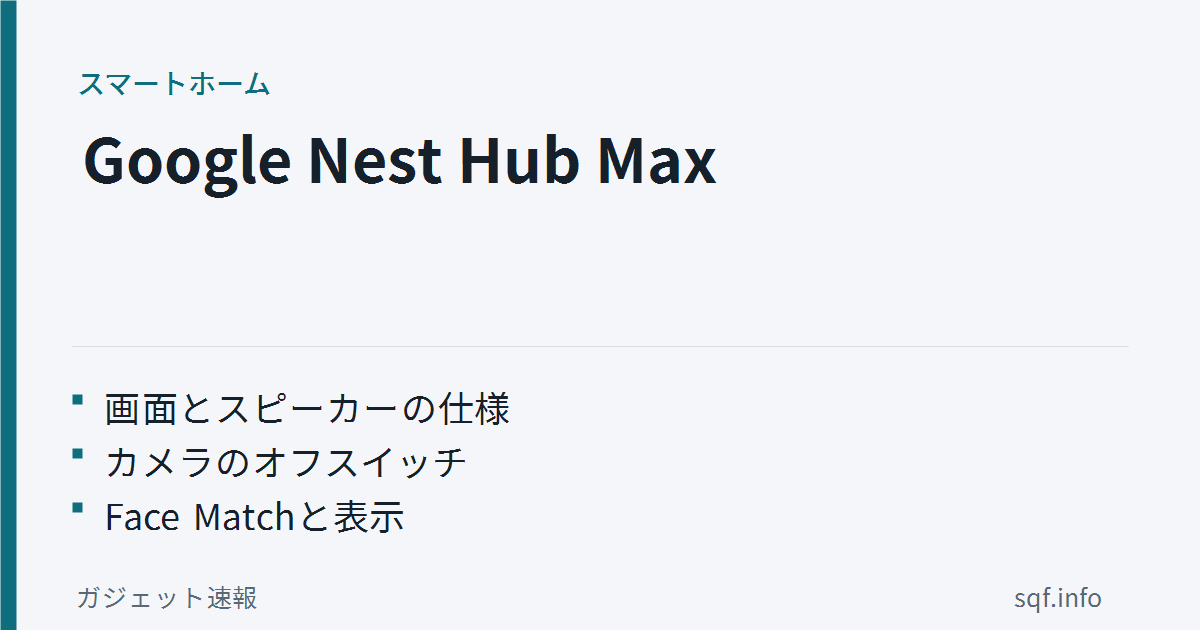
見ていくのは、画面とスピーカーの仕様、カメラとプライバシーの切り替えスイッチ、Face MatchとアンビエントEQ、音声アシスタントの表記、通信とMatter・Threadのハブ機能、視聴・音楽サービスとの連携、内蔵のNest Camとライトの意味、出荷時の設定へのリセットです。
画面とスピーカーの仕様
ディスプレイは10インチHDタッチスクリーン(1280×800)です。本体サイズは奥行101.23mm・幅250.1mm・高さ182.55mmで、電源ケーブルの長さは1.5m、重量は1.32kgです。色はChalk・Charcoalです。
スピーカーとマイクの構成は、ツイーター2×18mm(10W)とウーファー1×75mm(30W)によるステレオスピーカーシステムで、高感度マイクを2つ、超音波センサー、Voice Match技術を備えています。
カメラとプライバシーの切り替えスイッチ
カメラは127度広角・6.5メガピクセルで、オートフレーミング機能・Face Match技術・クイックジェスチャーに対応しています。ビデオ通話にはGoogle Meetを使い、「OK Google, おばあちゃんに電話して」と話しかけて発信する例がGoogle ストアの概要ページに載っています。ナイトビジョン機能には対応していません。
Google ストアのプライバシー設定のページによると、カメラの映像がGoogleに送信されている間は、本体前面の緑のライトが点灯して知らせます。新しい機能がカメラやマイクを使って音声や動画をGoogleに送信する場合も、ユーザーがオンに設定するまでその機能は無効になっているとしています。
背面には、マイクとカメラをまとめてオフにする物理的なスイッチがあります。このスイッチはリモート操作では切り替えられず、オフにするとマイクとカメラは完全に使用できなくなります。オフの間は本体前面のライトがオレンジ色に点灯します。カメラだけをオフにしたいときは、画面を下から上にスワイプしてカメラのアイコンをタップします。この場合は画面に常時インジケーターが表示され、Googleアシスタントの利用は続けられますが、カメラとその関連機能はオフのままになります。
Face MatchとアンビエントEQ
顔を認識すると、そのユーザーに関連する情報を表示するのがFace Matchです。イベントの予定や動画メッセージなどを確認できるとしています。ヘルプ「Google Nest Hub Max のご紹介」の注記には、ユーザーごとに設定して使用する場合(最大6ユーザーまで)は、ユーザーごとに登録する必要があると書かれています。
ヘルプ「Google Nest Hub Max で Face Match を設定する」によると、Face Matchを使うにはVoice Matchを有効にしておく必要があります。Google Nest Hub MaxのVoice Matchをオフにすると、そのデバイスのFace Matchも完全にオフになります。設定はGoogle Homeアプリで行い、モバイルデバイスまたはタブレットがディスプレイと同じアカウントにリンクされていることを確かめてから、[Face Match]をタップしてアプリ内の手順に沿って進めます。
同じヘルプは、Face Matchはセキュリティ機能ではないと明記しています。デバイスが顔写真を本人と区別できないことがあり、よく似ている家族がいる場合は間違えて認識することもあるとしています。Google Pixel 8以降のデバイスでは設定時に問題が発生することがあり、その場合は別の古いモデルのAndroidデバイスで試すよう案内されています。
Face Matchとクイックジェスチャーは「カメラセンサー」の設定に含まれます。ヘルプ「カメラセンサーに関するよくある質問: Google Nest Hub Max」によると、カメラセンサーはGoogle Nest Hub Max上でローカルに機能し、録画された動画はGoogleに送信されずデバイス上で処理されます。セットアップ中に有効にするかどうかを確認するメッセージが表示され、あとからGoogle Homeアプリのデバイスの設定の[認識と共有]で[カメラセンサー]をオンまたはオフにできます。カメラセンサーを無効にすると、Face Matchとクイックジェスチャーも無効になります。
アンビエントEQは、1,600万を超える光と明かりのパターンから、ディスプレイが自動的に組み合わせを検出する機能です。表示する写真は部屋の明るさに合わせて調整されます。Googleフォトでリアルタイム共有アルバムを作ると、ベストショットが自動的にGoogle Nest Hub Maxに表示されるとしています。
音声アシスタントの表記
音声アシスタントの名前は、参照するページによって表記が違います。Google ストアの技術仕様のページでは「Gemini for Home 音声アシスタント」と記載されています。一方、Google Home and Nestのヘルプにある「Google Nest Hub Max のご紹介」では「Google Nest Hub Max は Google アシスタントを内蔵」と説明されており、プライバシー設定のページでも「Googleアシスタントは引き続き使用できます」という表現が使われています。呼びかけの言葉として複数の公式ページに共通して出てくるのは「OK Google」です。Face Matchの設定のヘルプは、「Gemini for Home 音声アシスタントを使用している場合」と「Google アシスタントを使用している場合」に分けて、Google Homeアプリでの操作手順をそれぞれ載せています。
通信とMatter・Threadのハブ機能
無線ネットワークは802.11b/g/n/ac(2.4GHzまたは5GHz)Wi-Fiで、Bluetoothは5.0に対応し、Chromecast built-inを搭載しています。Threadボーダールーターを内蔵しており、通信方式は802.15.4(2.4GHz)です。電源は30W電源アダプターで、入力は100~240V・50/60Hzです。ポートはDC電源ジャックです。
スマートホームの対応としてはMatterに対応し、Google Homeのハブとして機能します。スマートホームをMatter対応にするための準備ページでは、Wi-FiとThreadの両方に対応するハブとして、Google Home スピーカー(2026)、Google Nest Hub(第2世代)と並んでGoogle Nest Hub Maxが挙げられています。
視聴・音楽サービスとの連携
Google ストアの概要ページによると、Google Nest HubとGoogle Nest Hub MaxでNetflixのストリーミング配信が利用できるとしています。YouTube動画の視聴やYouTube Musicでの音楽再生にも対応し、Google Cast対応アプリからのストリーミングもできます。Google Home and Nestのヘルプでは、音楽サービスの例としてYouTube Music・Spotify・Apple Music・Pandoraが挙げられています。
スマートホームの操作では、照明、テレビ、エアコンなど対応する多数のデバイスを、ダッシュボードまたは音声で操作できるとしています。操作の例として、オンとオフの切り替え、音量の調整、再生・一時停止、検索が挙げられています。
内蔵のNest Camで外出先から家を見る
ヘルプ「Google Nest Hub Max の Nest Cam」によると、Google Nest Hub MaxにはGoogle Nest Camが搭載されていて、ライブビュー機能で外出中に家の様子を確認し、アクティビティが検出されたときにアラートを受け取れます。同じページには「Google Home Premium は日本ではご利用いただけません」と書かれています。
Nest Camを有効にする前に、Google Nest Hub Max本体のセットアップを済ませておきます。Google Homeアプリでデバイスのタイルを長押しし、下部の[Nest Cam を設定]をタップして画面の指示に沿って進み、メッセージが表示されたらモバイルデバイスのカメラでGoogle Nest Hub Maxに表示されたQRコードをスキャンします。Google Homeアプリではライブビュー機能とTalk & Listen機能を利用でき、アクティビティの通知などNest Camのすべての機能を利用するには、Nestアプリをダウンロードして Googleアカウントでログインするよう案内されています。Google Home Premiumを利用せずにNestアプリでNest Camをセットアップしている場合は、イベントが検出されるたびに、直近3時間のアクティビティのスナップショットがNestアプリに送信されると説明されています。
本体前面のライトの意味は、ヘルプ「Google Nest Hub Max の LED ライトとカメラの状態」にまとめられています。
- 緑色で点灯:内蔵のNest Camが有効になっている、またはビデオ通話中
- 緑色で点滅:家族のメンバーがNest Camのライブビューを視聴している
- オレンジ:背面のスイッチでカメラとマイクの両方が無効になっている
- 消灯:内蔵のNest Camがアプリから無効にされていてモニタリング中ではない、またはカメラが設定トレイから完全に無効にされている
同じページの注記によると、NestアプリまたはGoogle Homeアプリで在宅 / 外出が有効になっている場合は、在宅 / 外出のアクションが優先され、カメラはオフになっていても在宅 / 外出の設定に応じてオンになります。
出荷時の設定にリセットする手順
ヘルプ「Google のスマート スピーカーまたはスマートディスプレイを出荷時の設定にリセットする」には、Google Nest Hub Maxの手順が載っています。まずデバイスの動画履歴から重要な映像を保存し、Google HomeアプリからGoogle Nest Hub Maxを削除します。そのうえで本体背面にある両方の音量ボタンを10秒ほど長押しすると、Google Nest Hub Maxがリセット中であることを知らせます。
同じページによると、音声操作やGoogle Homeアプリを使って出荷時の設定にリセットすることはできません。リセットするとデバイスのデータが消去されて元には戻せず、デバイスと家のすべてのメンバーとの接続が解除されます。リセットの前には、一般的な問題のトラブルシューティングや、デバイスの再起動を試すよう案内されています。
電源・同梱物・必要環境
| 項目 | 公式の公表値 |
|---|---|
| ディスプレイ | 10インチHDタッチスクリーン(1280×800) |
| サイズ | 奥行101.23mm・幅250.1mm・高さ182.55mm |
| 重量 | 1.32kg |
| 色 | Chalk、Charcoal |
| カメラ | 127度広角・6.5メガピクセル、オートフレーミング機能、Face Match技術、クイックジェスチャー、カメラとマイクの切り替えスイッチ |
| スピーカー・マイク | ステレオスピーカーシステム(ツイーター2×18mm・10W、ウーファー1×75mm・30W)、高感度マイク×2、超音波センサー |
| センサー | アンビエント EQ 光センサー |
| 音声アシスタント | Gemini for Home 音声アシスタント(技術仕様のページの表記) |
| 通信 | 802.11b/g/n/ac(2.4GHzまたは5GHz)Wi-Fi、Bluetooth 5.0、Chromecast built-in、Threadボーダールーター内蔵(802.15.4・2.4GHz) |
| スマートホーム対応 | Matter、Google Homeのハブとして機能 |
| 電源 | 30W電源アダプター(入力100~240V・50/60Hz) |
| ポート | DC電源ジャック |
| オペレーティング システム | Android、iOS |
| 要件 | 近くのコンセント、Wi-Fi ネットワーク、対応するモバイル デバイス(Android、iOS) |
| 同梱物 | 本体、電源アダプター、クイックスタートガイド、安全と保証に関するパンフレット |
公式のページを合わせて見ると、Google Nest Hub Maxは10インチ画面とステレオスピーカーを備えた画面付きデバイスで、カメラをオフにする手段として、背面の物理スイッチと画面のカメラのアイコンの2通りが案内されています。音声アシスタントの名称は、Google ストアの技術仕様のページでは「Gemini for Home」、ヘルプの紹介ページでは「Googleアシスタント」と表記が分かれています。Matter対応の準備ページでは、Wi-FiとThreadの両方に対応するGoogle Homeのハブの一つとして挙げられています。
参照した公式ページ
- Google Nest Hub Max 技術仕様(Google ストア) https://store.google.com/jp/product/google_nest_hub_max_tech_specs?hl=ja(2026年11月1日確認)
- Google Nest Hub Max(Google ストア 概要) https://store.google.com/jp/product/google_nest_hub_max?hl=ja(2026年11月1日確認)
- Google Nest Hub Max のプライバシー設定(Google ストア) https://store.google.com/jp/product/google_nest_hub_max_privacy?hl=ja(2026年11月1日確認)
- Google Nest デバイスと Google Home デバイスの仕様(サポート) https://support.google.com/googlenest/answer/7072284?hl=ja(2026年11月1日確認)
- スマートホームを Matter 対応にするための準備(サポート) https://support.google.com/googlenest/answer/12391458?hl=ja(2026年11月1日確認)
- Google Nest Hub Max のご紹介(サポート) https://support.google.com/googlehome/answer/9334359?hl=ja(2026年11月1日確認)
- Google Nest Hub Max で Face Match を設定する(サポート) https://support.google.com/googlehome/answer/9320885?hl=ja(2026年11月1日確認)
- カメラセンサーに関するよくある質問: Google Nest Hub Max(サポート) https://support.google.com/googlenest/answer/9449279?hl=ja(2026年11月1日確認)
- Google Nest Hub Max の Nest Cam(サポート) https://support.google.com/googlenest/answer/9449420?hl=ja(2026年11月1日確認)
- Google Nest Hub Max の LED ライトとカメラの状態(サポート) https://support.google.com/googlenest/answer/9449280?hl=ja(2026年11月1日確認)
- Google のスマート スピーカーまたはスマートディスプレイを出荷時の設定にリセットする(サポート) https://support.google.com/googlenest/answer/7073477?hl=ja(2026年11月1日確認)