※本記事にはアフィリエイト広告が含まれています。
TP-Link の屋内向けパンチルトネットワークWi-FiカメラTapo C210を、TP-Link 日本の製品ページに載っている公表値と、サポートのよくある質問(FAQ)の記載だけで整理します。
見ていくのは、解像度とレンズの仕様、パン・チルトの可動域と首振りの操作、AIが検知する対象、プライバシーモードとプライバシーゾーン、音声まわりの機能、録画とネットワークの条件、そして型番の近いTapo C200との違いです。FAQは、対象製品の欄にTapo C210が入っているものだけを使っています。
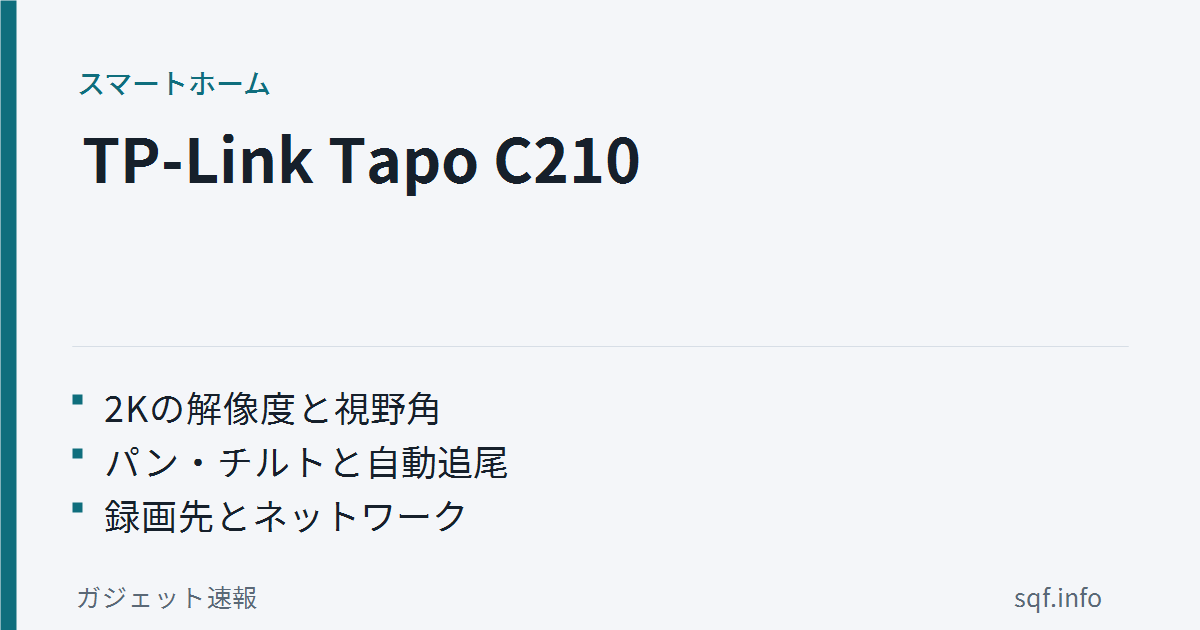
最大解像度は2K(2304×1296px)、レンズの視野角
Tapo C210の最大解像度は2K 3MP(2304×1296px)、画素数は300万画素と記載されています。フレームレートは15fps、動画圧縮はH.264です。
イメージセンサーは1/2.8のプログレッシブスキャンCMOSで、公式はセンサーの注記として「スターライトセンサー非対応」としています。レンズは焦点距離4mm・絞りF2.0で、視野角は対角98°・水平83°・垂直45°です。暗所では850nm IR LEDによるナイトビジョンが働き、公式が示す到達距離は最長12mです。
水平360度・垂直114度のパン・チルトと自動トラッキング
Tapo C210もカメラ本体が動くパンチルトカメラで、公式の仕様では撮影範囲が水平360°・垂直114°とされています。セットアップやライブ視聴の確認・操作は、専用のTapoアプリから行う仕様です。
動きを検知すると自動で追尾する「自動トラッキング」機能もあります。公式の説明では、対象を見逃さないように常にカメラの視野に収めるようにするとされています。指定したエリアを録画しないようにする、プライバシーゾーンの設定もできます。
首振りの操作、一度だけのパトロール、パン・チルト補正
首振りはTapoアプリのライブページから操作します。FAQ「パン&チルト(首振り)機能の使い方」(Tapo C200を例にした説明)によると、ライブページでパン&チルトをタップすると操作画面が開き、垂直・水平の首振りは×ボタンをタップすると止まります。設定アイコンからは、タップするごとに何度カメラが動くかを調整できます。「位置をマーク」で現在のカメラ位置を保存しておくと、マークをタップしてその場所まですぐに移動できます。
FAQ「TP-Linkカメラのパンチルト機能に関するよくある質問」は、Tapo C200やTapo C210など一部のTapoカメラでは、パトロール機能はライブビュー > パン・チルト > パトロールのページにあり、「垂直パトロール」や「水平パトロール」ボタンをタップするとカメラが一度だけ垂直または水平にパトロールすると説明しています。マークした位置の間を自動で巡回するパトロールモードは、同じFAQではTapo C225やC520WSなどのカメラの例として書かれています。
レンズをデフォルト位置にリセットするパン・チルト補正は、ライブビュー > パン・チルトのページ右上のアイコンか、デバイス設定 > パン・チルトのページから使えます。矢印ボタンを押してもカメラが反応しないときの手順は、アプリからスムーズにアクセスできるかの確認、レンズを手で動かして異物が妨げていないかの確認、パン・チルト補正、再起動の順です。操作の反応が遅い・フリーズするときは、純正の電源アダプターとケーブルを使い、延長コードや別のアダプターを使わないことが最初の手順に挙がっています。
自動トラッキングのオン/オフはデバイス設定 > 検出 > 動作トラッキングのページにあり、すべての動作を追跡するか特定の動作のみを追跡するかを選べます。同じFAQによると、トラッキング有効時はカメラの開始位置がデフォルト位置になり、追跡後に新たな検出がなければ30秒後にデフォルト位置に戻ります。
動体検知・人物検知・赤ちゃんの泣き声検知とアクティビティゾーン
映像の視聴はスマートフォンアプリTapoから行う仕様です。公式の注記には「PCから映像の視聴はできません。スマートフォンアプリTapoからのみ可能です」とあります。通知はシステム通知で、Tapo Careを利用しているときはスナップショット付き通知やクリップ付き通知も届きます。
検知の中身は、公式の仕様表によると動体検知・人物検知・赤ちゃんの泣き声検知です。指定したエリアだけを対象にするアクティビティゾーンにも対応していますが、公式の注記では対応するのは動体検知のみとされています。
赤ちゃんの泣き声検知は、FAQ「Tapoカメラ(屋内用)で音を検知するには」の手順で有効にします。カメラ設定ページで「検知」をタップし、下にスクロールして「音の検知」を見つけ、トグルスイッチで検知を有効にして、必要に応じて感度を調整します。このFAQは、一部の特定モデルはすべての種類の音声検知をサポートし、その他の室内Tapoカメラは赤ちゃんの泣き声検知のみをサポートしているとして、検知タイプは製品仕様で確認するよう案内しています。
アプリには共有機能もあります。撮影したベストショットを共有できるほか、家族を招待してTapoカメラの一部機能を共有するデバイスの共有にも対応しています。
双方向通話とサイレン音量、プライバシーゾーンの設定
内蔵マイクとスピーカーによる双方向通話に対応し、公式の仕様ではノイズキャンセリングを搭載しているとされています。プライバシーモードを使えば、アプリからワンタップで録画を止めることもできます。
警告音(サイレン)の音量は、10cmの距離で測定した場合で88dBと記載されています。録画したくないエリアがある場合は、プライバシーゾーンを設定して、その範囲を録画しないようにすることも可能です。
プライバシーモードとプライバシーゾーンの違い
プライバシーモードは、FAQ「Tapoカメラのプライバシー機能とは」によると、Tapoカメラの電源をオンにしたまま、遠隔でカメラの映像と音声を無効化する機能です。有効にしている間、連続録画で記録された映像はプライバシーモード有効メッセージのみの映像になり、音声も記録されません。トークや音声通話、動作検知やアラートなど、ライブ映像を利用する機能はすべて使えない状態になり、すでに録画されている映像は視聴できます。切り替えは、ライブ画面のプライバシーモードのアイコンをタップする方法と、歯車アイコン>高度な設定>プライバシーモードから設定する方法があります。
時間を決めて切り替えるときは、Tapoアプリのオートメーションを使います(FAQ「Tapoカメラのプライバシーモードのスケジュール設定をする方法」)。トリガーに時間を設定し、アクションでスマートデバイスの制御からカメラを選んでプライバシーモードの有効/無効を選ぶ手順で、有効化と無効化はそれぞれ設定する必要があると書かれています。
プライバシーゾーンは、特定のエリアを映像に映らない・監視されないように設定する機能です。FAQ「Tapoカメラのプライバシーゾーンの設定方法」の手順では、デバイス設定 > 映像と表示 > プライバシーゾーンで機能を有効にし、ゾーンを追加して角をドラッグして調整し、保存します。このFAQには「設定は現在のカメラビューにのみ適用されます。カメラを回転させるとビューが変わり、この設定は適用されなくなります。」という注意があります。
録画先はmicroSDとTapo Careクラウド、デジタルズームは非対応
録画映像は、本体に挿入したmicroSDカード(最大512GB、カードは別売り)に保存するほか、Tapo Careのクラウドストレージサービスを使って保存することもできます。microSDカードには公式の注記による条件があります。
- 4GB~512GBのSDHCまたはSDXCカードのみ対応(SDカードには非対応)
- SAMSUNG Evo PlusとTOPESELのmicroSDカードは、互換性上の理由により使用がすすめられていません。使用するとカードが破損する可能性があるとしています
FAQ「TapoパンチルトカメラにmicroSDカードが引っかかってしまった場合は」は、まれにSDカードの刺さりが甘く抜けてしまい、カメラの外装部に引っかかる場合があるとして、伸ばしたクリップなどをカメラの外装部とレンズ部の間に差し込み、レンズをずらしてカードを引き出す方法を示しています。どうしても取り出せない場合は、カメラを送って取り出してもらうこともでき、その場合はサポートへの問い合わせが案内されています。
なお、公式の仕様表ではデジタルズームは非対応と記載されています。
Wi-Fiとセキュリティの仕様、Googleアシスタント・Alexaとの連携
ネットワーク接続はWi-Fiで、プロトコルはIEEE 802.11b/g/n、周波数は2.4GHz Wi-Fiと記載されています。RTSPとONVIFはどちらも対応、ワイヤレスセキュリティはWPA/WPA2-PSK、セキュリティの項目としてSSL/TLSとAESが挙げられています。注記には、WPA/WPA2で暗号化されており、DHCPで運用されたWi-Fiネットワークによるインターネット接続が必要とあります。
サードパーティー連携としてGoogleアシスタント・Alexaが記載されています。製品ページには、GoogleアシスタントやAlexaと連携すればハンズフリーで映像を確認することができると書かれています。
Tapo C200と比べた仕様の違い、設置と電源の条件
| 項目 | 公式の公表値 |
|---|---|
| イメージセンサー | 1/2.8プログレッシブスキャンCMOS |
| レンズ | 焦点距離4mm、絞りF2.0、視野角98°(対角)/83°(水平)/45°(垂直) |
| 最大解像度 | 2K 3MP(2304×1296px) |
| フレームレート | 15fps |
| デジタルズーム | 非対応 |
| ナイトビジョン | 850nm IR LED(最長12m) |
| パン・チルト範囲 | 水平360°/垂直114° |
| 音声 | 双方向通話(内蔵マイク・スピーカー、ノイズキャンセリング搭載) |
| ローカル保存 | microSDカードスロット(最大512GB、カードは別売り) |
| Wi-Fi | IEEE 802.11b/g/n(2.4GHz Wi-Fi) |
| サードパーティー連携 | Googleアシスタント・Alexa |
| 電源 | 9V DC電源アダプター(出力9.0V/0.6A) |
型番の近いTapo C200と比べると、最大解像度はTapo C210が2K(2304×1296px)、Tapo C200は1080p(1920×1080px)です。レンズの視野角も異なり、対角の画角はTapo C210が98°、Tapo C200は88.3°と記載されています。イメージセンサーはTapo C210が1/2.8、Tapo C200は1/3です。警告音の音量は、Tapo C210が88dB、Tapo C200が93dB(いずれも10cmの距離で測定した場合)です。
設置方法は据え置きと天井取り付けに対応し、動作温度は0℃~40℃、動作湿度は10~90% RH(結露を避ける)です。電源の入力は100~240V・50/60Hzと記載されています。本体の寸法は85.4×86.8×117.7mmです。製品構成は本体、電源アダプター、かんたん設定ガイド、取り付け用ネジ、取り付け用アンカー、位置決めシール、カメラ台座です。
製品ページはハードウェアバージョンごとに仕様を分けて掲載しており、この記事で見ているのはV3の欄です。製品ページにはほかにV1・V2・V2.20の欄があり、「各バージョンの詳細な情報についてはサポートページをご覧ください」と書かれています。サポートページのハードウェアバージョンの選択肢には、V3.60・V3.28・V3・V2.20・V2・V1が並んでいます。公式は「本製品は不審者の侵入や盗難を防止するものではなく、それに伴う被害については責任を負いかねます」と注記しています。
Amazonの商品ページは、下のボタンから確認できます。
参照した公式ページ
- TP-Link Tapo C210 製品ページ(仕様・注記) https://www.tp-link.com/jp/home-networking/cloud-camera/tapo-c210/(2026年11月1日確認)
- TP-Link Tapo C200 製品ページ(比較に使用) https://www.tp-link.com/jp/home-networking/cloud-camera/tapo-c200/(2026年11月1日確認)
- TP-Link Tapo C210 サポート(ハードウェアバージョン) https://www.tp-link.com/jp/support/download/tapo-c210/(2026年11月1日確認)
- TP-Link FAQ パン&チルト(首振り)機能の使い方 https://www.tp-link.com/jp/support/faq/2623/(2026年11月1日確認)
- TP-Link FAQ TP-Linkカメラのパンチルト機能に関するよくある質問 https://www.tp-link.com/jp/support/faq/4650/(2026年11月1日確認)
- TP-Link FAQ Tapoカメラ(屋内用)で音を検知するには https://www.tp-link.com/jp/support/faq/3895/(2026年11月1日確認)
- TP-Link FAQ Tapoカメラのプライバシー機能とは https://www.tp-link.com/jp/support/faq/2791/(2026年11月1日確認)
- TP-Link FAQ Tapoカメラのプライバシーモードのスケジュール設定をする方法 https://www.tp-link.com/jp/support/faq/3759/(2026年11月1日確認)
- TP-Link FAQ Tapoカメラのプライバシーゾーンの設定方法 https://www.tp-link.com/jp/support/faq/4338/(2026年11月1日確認)
- TP-Link FAQ TapoパンチルトカメラにmicroSDカードが引っかかってしまった場合は https://www.tp-link.com/jp/support/faq/3634/(2026年11月1日確認)