※本記事にはアフィリエイト広告が含まれています。
※ この記事では以前「Eufy IndoorCam C120」を紹介していましたが、IndoorCam C120 は Anker Japan の公式サイトに製品ページが無いため、日本で販売されている屋内カメラ Eufy Indoor Cam C220 の内容に書き換えました(2026年9月13日)
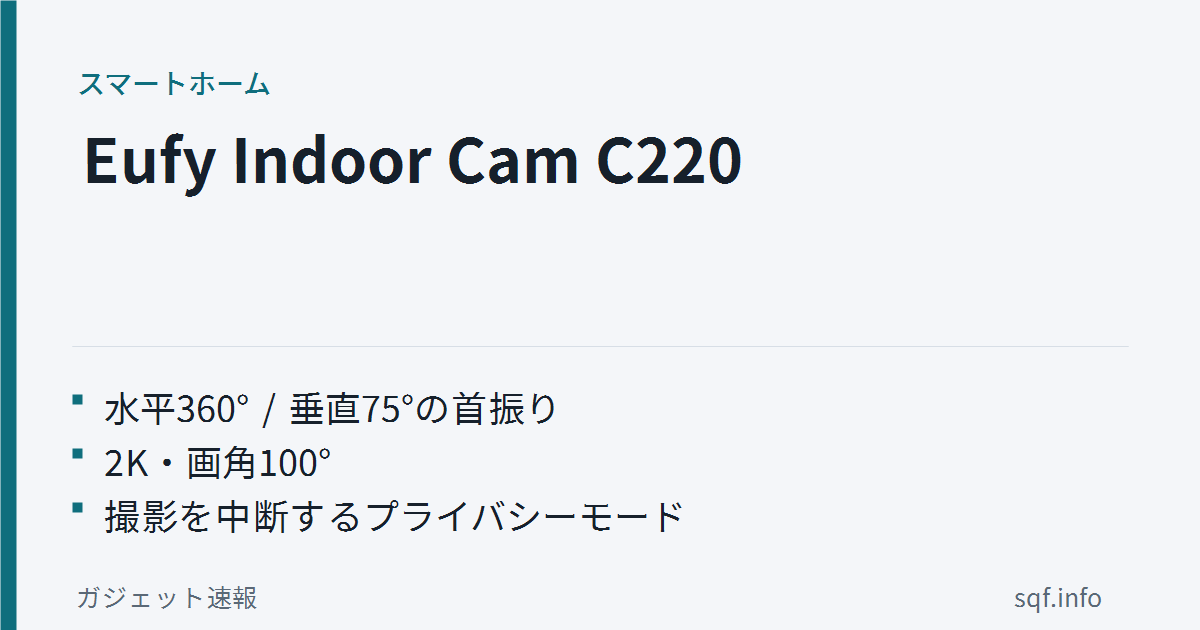
Eufy Indoor Cam C220 は、首振りに対応した屋内用のカメラです。Anker Japan の製品ページでは、Eufy アプリから水平方向360°と垂直方向75°までお部屋全体の様子を確認できると紹介されています。
画質・首振り・在宅中の扱い・録画の注意を公表値から整理し、Anker Japan のよくある質問とアプリ操作ガイドにある、録画データ・通知・接続の扱いもまとめます。
公表値
| 項目 | Indoor Cam C220 |
|---|---|
| 解像度 | 最大2K(約300万画素) |
| 画角 | 100° |
| フレームレート | 15fps |
| 可動範囲 | 水平方向 360° / 垂直方向 75° |
| 記録媒体 | microSD カード(最大128GB、別売り)/NAS(ネットワークHDD) |
| 録画時間の目安 | 32GB の microSD カードで約60時間(2K)/約96時間(フルHD) |
| 通信 | (2.4GHz) Wi-Fi |
| 通話 | 双方向通話 |
| 防塵・防水 | 仕様表は「−」。ご注意に「防水機能は備えておりません」 |
| サイズ・重さ | 約73 × 71 × 108mm、約177g |
| 製品型番 | T8W11521(ホワイト) |
| 発売月 | 2024年5月 |
※ 仕様はメーカー公表値です。購入前に各製品ページで最新の内容をご確認ください。
首振りと追跡でできること
本体に搭載された AI によるモーショントラッキングで、人の動きを検知して自動で追跡できます(公式)。製品ページでは、Eufy アプリからの操作で水平方向360°と垂直方向75°までお部屋全体の様子を確認できるとされています。
製品ページには、カメラの死角に入りがちなペットのモニタリングについての記載もあります。夜間や暗い場所では、自動夜間モードで映像を映します。
アプリ操作ガイドによると、ライブストリーミング中の画面では、手動でカメラの角度を調整する「首振り」、選択したプリセットポジションに移動する「プリセット」、カメラが一周して周辺を監視する「全周囲監視」を使えます。同じ画面には、ストリーミング中の映像を録画する「録画」、ボタンを押してカメラを通じて会話する「会話」、ストリーミング中の映像を撮影する「スクリーンショット」もあります。
ペットの見守りに使うときの考え方は 留守中のペットを確認する|Tapo C200・C210・C220の検知・夜間・共有 にまとめています。
在宅中はプライバシーモード
ボタンを押すとプライバシーモードが起動し、カメラが背を向けて撮影を中断します(公式)。製品ページでは「家族との時間を邪魔されることなく過ごせます」と紹介されています。
録画について公式が注記していること
- microSD カードは 128GB までを使う。カードは付属しない
- NAS 利用時と連続録画時は、フルHD 画質での録画になる
- 記録媒体の容量がいっぱいになると、古いデータから順に上書きされる
- microSD カードのローカルストレージに、暗号化によりプライバシーを保護した状態で録画データを保存できる
カードの選び方は 防犯カメラのmicroSD保存|対応カードと録画時間、認識しないときの対処 で扱っています。
手動での録画と、録画データの削除
Anker Japan の C220 のよくある質問には、手動で録画を始める手順があります。Eufy アプリの「デバイス」タブに表示されている製品画面の再生ボタンをタップし、左下にある「録画」アイコンをタップすると録画が始まり、もう一度タップすると止まります。この録画データは、スマートフォンのアルバムに保存されます。
デバイスに保存された録画データを削除する方法は2通りです。
- 方法1:「イベント」タブを開き、右上の鉛筆マークをタップして、削除したい動画(または「全てを選択」)を選び、右下のゴミ箱マークをタップする
- 方法2:製品の設定画面で「一般」→「ストレージ」→「ローカルストレージ」の順にタップし、「初期化」を選ぶ
録画された映像は「イベント」タブから確認でき、右上のボタンからフィルターをかけてイベントを検索できることが、アプリ操作ガイドに書かれています。
通知が来ないとき・多すぎるときの設定
Eufy アプリから通知が来ない場合、よくある質問はスマートフォンとアプリの両方の設定を確かめるよう案内しています。スマートフォンの「設定」→「通知」で「Eufyアプリ」の通知がオンになっていること(一部の Android 端末では Eufy アプリをホワイトリストに追加する必要がある)、製品の設定画面の「動作検知」がオンになっていること、選択中のセキュリティモードで通知がオンになっていること(「セキュリティ」タブ→選択中のモードの歯車マーク→「プッシュ通知」にチェック)です。
通知をオフにする方法は4通りあります。製品画面の「…」→「スヌーズ」マークから15分/30分/1時間/2時間/6時間/12時間のいずれかを選ぶ方法、「セキュリティ」タブで「警戒解除」モードを選ぶ方法、選択中のセキュリティモードの「プッシュ通知」のチェックを外す方法、「動作検知」をオフにする方法です。複数のメンバーでデバイスを共有していて、自分のスマートフォンだけ通知をオフにしたいときは、スマートフォンの通知設定で Eufy アプリの通知をオフにします。通知サウンドは「通知設定」→「通知音」から変えられます。
誤検知が多い時の方法としては、「動作検知」→「感度」で感度レベルを下げる、「検知したい対象」で「その他すべての動体」のチェックを外す、「動作検知ゾーン」を設定する、が挙げられています。反対に動作検知がされない場合は、感度レベルを上げる、「人物」と「その他すべての物体」の両方にチェックを入れる、設定してある動作検知ゾーンを削除する、という方法が案内されています。動作検知が行われない場合の項目には、「一般」→「ストレージ」→「ローカルストレージ」で Micro SD カードが正しく動作しているかを確かめる手順もあります。
外出先で見られない・オフラインになるときの確認
外出先からライブビューを再生できないとき、よくある質問はスマートフォン側で、モバイルデータ通信がオンになっていて安定したインターネットに接続されていること、「低電力モード(iPhoneの場合)」または「データセーバー(Androidの場合)」がオフになっていること、IPv6 ではなく IPv4 に設定されていることを挙げています。ご自宅の Wi-Fi ルーターについては、ファイアウォール設定が Eufy デバイスへのリモートアクセスをブロックしていないこと、TCPポート 80、443、UDPポート0-65535 が開いていること、Eufy デバイスがブラックリストまたは MAC フィルタに追加されていないことの確認が求められています。
ライブビュー画面に「オフラインになっています」と表示される要因として、よくある質問は、カメラに十分な電力が供給されていない、同梱のアダプタおよびケーブルを使用していない、Wi-Fi ルーターのネットワークが不安定または接続されていない、Wi-Fi ルーターの SSID またはパスワードがカメラ接続時から変更されている、を挙げています。まず LED インジケーターが青色に点灯しているかを確かめ、点灯していなければ同梱のアダプタおよびケーブルで電源に接続するか、別のコンセントに接続します。スマートフォンのテザリングで接続に成功する場合は、ご自宅の Wi-Fi ルーターに問題がある可能性があるとされています。それでも解決しないときの手順の一つが、カメラの「SYNC」ボタンを10秒間長押しするリセットで、その前に必要な録画データはスマートフォン本体に保存するよう書かれています。
LED インジケーターの色の意味は、よくある質問と取扱説明書で書き方が違います。よくある質問の表では、青色で点滅が「セットアップの準備完了」、青色に点灯が「正常に動作中」、赤色でゆっくり点滅が「インターネット接続なし」、赤色で1回点滅が「動体または音を検知」です。取扱説明書の表では、青色に点灯が「正常に動作中またはセットアップの準備完了」、赤色で点滅が「インターネット未接続」とされています。
アカウント登録と二段階認証
アプリ操作ガイドでは、アカウント登録のパスワードは8〜20文字で、大文字と小文字、数字、記号を含める必要があるとされています。登録後に届く認証メールの認証コードは数字6桁です。
よくある質問には、二段階認証を有効にする手順もあります。Eufy アプリの画面左上→プロフィール→「二段階認証」をタップし、「二段階認証を有効にしますか?」というポップアップで「オンにする」をタップすると、登録したメールアドレスに認証コードが送られるので、それをアプリ画面に入力します。アプリの「デバイスを追加」のページに製品が表示されないときは、一度アプリを再起動してからもう一度確かめるよう案内されています。
置き場所の注意
C220 の製品ページのご注意には、防水機能は備えておらず、本製品が水に濡れないよう注意するよう書かれています。取り付けプレートと取り付けネジとアンカーが付属しますが、取り付け・取り外しは Anker のカスタマーサポートでは行っておらず、お客様ご自身で実施するよう案内されています。
4K の E30 や S350 との違いは、Eufy Indoor Cam C220とE30の違い|2K・100°と4K・125° と Eufy Indoor Cam S350とC220の違い|4Kと2K、画角とWi-Fi帯域 で比べています。
参照した公式ページ
- Eufy Indoor Cam C220(Anker Japan) https://www.ankerjapan.com/products/t8w11(2026年11月7日確認)
- Eufy Security Indoor Cam C220 よくあるご質問(Anker Japan) https://www.ankerjapan.com/blogs/faq/eufy-security-indoor-cam-c220(2026年11月7日確認)
- Eufy Indoor Cam C220 アプリ操作ガイド(Anker Japan・PDF) https://lp.ankerjapan.com/hubfs/aoos/manual/T8W11Guide.pdf(2026年11月7日確認)
- Eufy Indoor Cam C220 取扱説明書(Anker Japan・PDF) https://lp.ankerjapan.com/hubfs/aoos/manual/T8W11Manual.pdf(2026年11月7日確認)