※本記事にはアフィリエイト広告が含まれています。
TP-Link Tapo C120とTapo C425は、どちらも本体のmicroSDカードスロットに録画を保存できます。この記事では、TP-Link公式の製品ページと、microSDカードに関する公式FAQをもとに、カードの条件と運用上の注意点を整理します。後半では、カードの取り付け方と認識されないときの対処、録画した映像をパソコンやスマートフォンに取り出す方法も、公式FAQの手順で確認します。
C120・C425が対応するmicroSDカードの条件
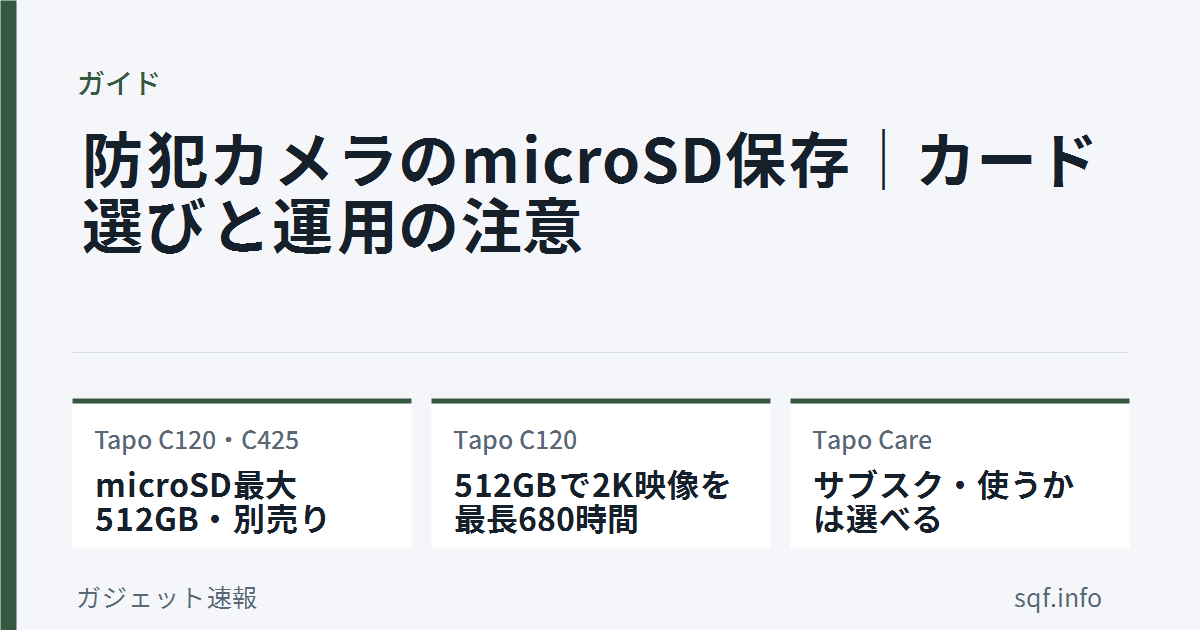
両機種とも、対応は4GB~512GBのSDHCまたはSDXCカードのみで、SDカードには非対応です。公式の注記には「SAMSUNG Evo PlusとTOPESELのmicroSDカードは、互換性上の理由から使用をすすめていない」ともあり、使用するとカードが破損する可能性があるとしています。カードは別売りで、本体には同梱されません。録画を残す場所をmicroSDにするかクラウドにするかは選べますが、この記事ではmicroSDカード側の条件を中心に見ていきます。
推奨されるカードの仕様
TP-Link公式のmicroSDカードに関するFAQでは、Tapoカメラ/ハブ向けに推奨するカードの仕様として、フォームファクターはmicroSDHC/microSDXC、速度クラスはClass10以上・ビデオ速度クラスV10以上・UHS速度クラス1以上、容量は8GB~512GB、用途は「高耐久」(監視カメラやドライブレコーダー向け)を挙げています。理由についても「通常のmicroSDカードはデジタルカメラでの利用などに向いており、連続録画を行う見守りカメラやドライブレコーダーには向いていないため、連続録画を長期間行うとカードが短期間で寿命に達し故障する可能性があります」と説明しています。
容量と画質で目安の録画時間が変わる
Tapo C120とTapo C425は、どちらも最大解像度が2K QHD 4MP(2560×1440px)です。フレームレートはC120が20fps(明るさに応じて自動適応)、C425が15/20/(25/30)fpsで、両機種とも仕様が完全に同じわけではありませんが、TP-Link公式のmicroSDカードFAQには、同じ解像度クラス「4MP(2560*1440)・15fps」の場合の目安録画時間が公開されています。実際の録画時間は解像度やフレームレートの設定、録画内容によって変わりますが、公式が示す目安は次のとおりです。
| microSDカードの容量 | 4MP(2560×1440)・15fps時の目安(公式) |
|---|---|
| 16GB | 24時間 |
| 32GB | 48時間 |
| 64GB | 96時間 |
| 128GB | 192時間 |
| 256GB | 384時間 |
| 512GB | 768時間 |
公式の注記では「表に記載されている録画時間は、一般的なビットレートで録画した際の実験結果を基にしています。実際の録画時間は録画内容や環境で左右するためあくまで目安としてご利用ください」ともしています。また「Tapoカメラのループ録画機能がオンの状態で、microSDカードの容量がいっぱいになると、古い映像から上書きをして録画を継続します」という仕組みも案内されています。
機種ごとの製品ページにも、録画についての記載があります。C120の製品ページは、最大512GBのmicroSDカードに対応し、2K QHDの映像を最長680時間 (約28日間) 録画できるとしています(実際のストレージ容量・録画時間はmicroSDカードサイズや使用状況によって異なるとの注記つき)。C425の製品ページには「バッテリー駆動製品のため常時録画はできず、動作検知時のみ録画が可能です」と書かれています。
動作確認済みカードと、非互換が確認されているカード
TP-Link公式は、社内での実験結果として動作確認済みのmicroSDカードの一覧を公開しています。高耐久シリーズの例として、SanDisk High Endurance、Samsung PRO Endurance、KIOXIA EXCERIA ENDURANCEなどが挙げられています。一方で「実験の結果、ADATA(256GB, A1, V10, SDXC1)およびSamsung(256GB, EVO plus U3, V30, A2, SDXC1)はTapoカメラとは互換性がないことを確認しています」ともしており、Tapo C120・C425の製品ページに載っているSAMSUNG Evo PlusとTOPESELへの注意と合わせて確認しておきたい情報です。公式は「リストは、実験時点での結果です。同一の型番のSDカードでも、製造上の都合などによりカード内部の部品などが変更され、リストの結果と一致しない場合があります」とも注記しています。
公式FAQには、粗悪なmicroSDカードの例も挙げられています。「スペックの偽装」は、ラベルにV30と表記があり最大95MB/sの読み込みと最大90MB/sの書き込みを謳っていても、実際には5〜10MB/s程度しか出ないもの、「容量の偽装」は32GBのカードを特殊なツールで128GBと認識させるもの、「ブランドの偽装」は有名ブランドの製品であると謳いながら、正規品とは異なる粗悪な作りのものです。見分け方としては、パッケージのラベル・保証情報・バーコードの記載を確認する方法や、購入後にすぐカメラで動作確認を行う方法が案内されています。
使い始める前のフォーマットと、録画が途切れる原因
新しいカードは、使用開始前にフォーマットする必要があります。TP-Link公式は「使用開始前にmicroSDカードをフォーマットしてください」としており、Tapoアプリの「カメラ設定→ストレージと録画→microSDカード」からフォーマットする手順が案内されています。録画が正しく残らない場合の確認点として、公式は「SDカードの読み書き速度が基準に達していない場合、録画が欠落する可能性があります」とも説明しています。
同じFAQ(Tapo C200を例にした説明で、対象製品にC120・C425を含む)は、録画が残っていないときの確認として、microSDカード録画機能が有効になっているか(Tapoアプリ→カメラ設定→ストレージと録画→microSDカード録画)、正しい録画スケジュールを設定しているか、検出録画を選んだ場合は検出設定が正しいかを挙げています。再生動画が連続していない、一部が欠けているときは、録画スケジュールが連続的か、再起動スケジュールが有効になっていないか、カメラがスマートアクションや外出モードの設定に関連付けられていないか、問題が起きた時に停電が起きていないかを確認するよう案内しています。
カードの取り付け方と、認識されないときの対処
公式FAQ「TapoカメラへのSDカード取り付け方法」は、カードの向きに注意し、間違った向きで取り付けたり、無理な力で押し込んだりしないよう案内しています。正しい向きであれば強い力を必要とせずスムーズに取り付けでき、カチッと音が聞こえればSDスロットに固定されて準備完了です。FAQでは、角度固定タイプのカメラ、パンチルト対応カメラ、屋外タイプのカメラに分けて、スロットの位置と差し込み方を説明しています。
カードを挿しても使えないときのFAQ「SDカードをカメラに挿しても利用できない場合は」は、SDカードが認識されない、「SDカードに問題があります」などの表示が出る、Tapoアプリ上でSDカードをフォーマットできない、といった症状への対処を挙げています。まずカメラとTapoアプリのファームウェア/ソフトウェアを最新のバージョンに更新したうえで、SDカードをPCなどに接続して認識されるかを確かめ、H2testWなどのソフトウェアでカードの状態を確認します。認識されない、不良もしくは偽造品だった場合は別のカードを使い、PCで問題なく認識できた場合はPCでFAT32にフォーマットします(FAT32が選べない場合はexFAT)。そのうえで、カメラの電源を切ってSDカードを挿し直し、カメラの電源を入れて認識されるかを確認します。カメラをルーターに近づけて電波状況を改善する、他のメーカー製のSDカードを試す、という手順も挙げられています。
改善しない場合は、SDカードのメーカー・型番・容量・フォーマット形式、TP-Link ID(登録したメールアドレス)、Tapoカメラの型番とMACアドレス、このFAQの手順で確認した結果を添えてTP-Linkサポートへ問い合わせるよう案内されています。なお、microSDカードについてのFAQは、microSDカードはTP-Linkの保証の対象ではないため、カードの購入後は速やかにカメラでの動作確認を行い、カードのトラブルはmicroSDカードのメーカーに問い合わせるよう求めています。
録画した映像をパソコンやスマートフォンに取り出す
FAQ「Tapoカメラの録画映像の保存とダウンロード方法」によると、SDカードの録画をすべて取り出すには、カメラからSDカードを取り出し、SDカードリーダーを使ってパソコンで読み込みます。スマートフォンに保存する場合は、スマートフォンをカメラと同じWi-Fiに接続したうえで、Tapoアプリの「Me」→「再生&ダウンロード」→「再生」からSDカード動画を選び、検出ビデオをダウンロードします。連続録画やモーション検知録画の一部を切り出す「クリップ&ダウンロード」では、1~10分のビデオに対応しています(いずれも対応状況はモデル・ハードウェア・ファームウェアによって異なるとされています)。ダウンロードしたビデオは一時的にアプリ内に保存され、スマホのアルバムへは「ダウンロード」ページから保存します。Tapoアプリのキャッシュを消去すると、アプリ内に保存されていた動画も削除されると注記されています。
パソコンで見る場合について、FAQ「SDカードの録画映像をPCで観るにはどうすれば良いですか?」は、Tapoカメラの録画は汎用的なh.264方式で圧縮され.mp4コンテナで格納され、音声はG.711方式で記録されていると説明しています。Windows Media Playerなど、このコーデックに対応していない動画再生ソフトでは音声が再生されず、一例としてVLCプレイヤーはG.711に対応しているとしています。また、TapoアプリでSDカードをフォーマットするとフォルダ内は「xxxxxxxx_000000_tp00001.mp4」のようなファイルで埋まりますが、これは今後録画される映像の保存スペースを確保するためのファイルで、開くことも再生することもできません。
アプリで見られないときについては、再生は一度に1つのクライアントでのみ視聴できること、ダウンロードできない場合はスマートフォンとカメラが同じWi-Fiに接続されているか、スマートフォンとルーターでVPNが無効になっているか、ルーターのアクセス制御・AP分離などの高度な設定がオフになっているかを確認するよう、再生のトラブルのFAQが案内しています。
C425の製品ページには、TapoアプリでmicroSDカードにパスワードを設定できるとあります。対象製品にC425を含むFAQ「TapoアプリのmicroSDカードの暗号化機能について」によると、SDカード暗号化は録画映像をTapoアプリからのみ閲覧できるようにする機能で、PCなどTapo以外のデバイスで読むには、元のカメラにカードを差し込んでTapoアプリで暗号化を無効化する必要があります。元のカメラの故障などによりTapoアプリからアクセスできない場合はmicroSDカードの初期化(フォーマット)が必要になり、すべてのデータが完全に消去されるとしています。TapoカメラがSDカードを認識しないときは、そのカードが他のTapoカメラで暗号化されたものかを確認するよう、同じFAQは案内しています。
定期的な確認と交換
公式は「microSDカードの読み書き回数には寿命があるのでmicroSDカードは数年ごとに交換してください」としています。公式FAQにあるとおり、パッケージの表示を確認するほか、WindowsのH2testwのようなソフトウェアで実際の容量を確認する方法もあります。同じFAQは、TapoカメラはSDカードを認識するとカードをFAT32形式でフォーマットし、録画データを保存するためのインデックスファイルを作成し、異常が認識された場合はエラーを表示するとしています。
C120・C425とも、microSDカードの互換性についての詳しい案内は製品ページから専用のFAQへ進める形になっています。容量・速度クラス・動作確認済みのカードの一覧は、そのFAQで確認できます。
参照した公式ページ
- Tapo C120 製品ページ https://www.tp-link.com/jp/home-networking/cloud-camera/tapo-c120/(2026年10月25日確認)
- Tapo C425 製品ページ https://www.tp-link.com/jp/home-networking/cloud-camera/tapo-c425/(2026年10月25日確認)
- Tapoカメラが対応するmicroSDカードについて(TP-Link 日本) https://www.tp-link.com/jp/support/faq/3048/(2026年10月25日確認)
- TapoカメラでmicroSDカードに録画した映像がスムーズに再生できない場合は(TP-Link 日本) https://www.tp-link.com/jp/support/faq/3927/(2026年10月25日確認)
- TapoカメラへのSDカード取り付け方法(TP-Link 日本) https://www.tp-link.com/jp/support/faq/3088/(2026年10月25日確認)
- SDカードをカメラに挿しても利用できない場合は(TP-Link 日本) https://www.tp-link.com/jp/support/faq/2749/(2026年10月25日確認)
- Tapoカメラの録画映像の保存とダウンロード方法(TP-Link 日本) https://www.tp-link.com/jp/support/faq/3610/(2026年10月25日確認)
- SDカードの録画映像をPCで観るにはどうすれば良いですか?(TP-Link 日本) https://www.tp-link.com/jp/support/faq/2905/(2026年10月25日確認)
- TapoアプリのmicroSDカードの暗号化機能について(TP-Link 日本) https://www.tp-link.com/jp/support/faq/4662/(2026年10月25日確認)