※本記事にはアフィリエイト広告が含まれています。
ノートPCの内蔵カメラは、画面に組み込まれているため位置を変えられません。外付けのウェブカメラに替えると、置き場所や角度を自分で決められるようになります。
ここでは、ロジクールのBrio 500とMX BRIOの公式発表値から、Web会議用に選ぶときの違いを整理します。どちらもUSB-C接続のウェブカメラですが、対応する解像度やセンサー、必要なポートの規格、同梱物の内容、設定に使うロジクールのアプリが異なります。後半では、MX BRIOのよくある質問にある設定の項目と、ケーブルやハブの条件もまとめます。
会議アプリ側の対応解像度と設定も確かめる
MX BRIOのよくある質問「MX Brio で 4K 解像度が表示されません」によると、MX BRIOは30フレーム/秒で4K解像度、60フレーム/秒で1080pをサポートしていますが、適切な解像度が表示されない場合は、使っているビデオ会議アプリケーションが4Kまたは1080pをサポートしていない可能性や、アプリケーション内にビデオをHD品質にする設定がある可能性があります。アプリケーションの要件と設定を確かめるよう書かれていて、ほかの確認点として、USB帯域幅(同時に多数のUSBデバイスがアクティブになっている)、CPU使用率(ファイル転送、ストリーミング、ウィルススキャン)、ネットワーク帯域幅(インターネット接続のダウンロード速度は最低3 Mbps)が挙がっています。
よくある質問「MX Brio の画像に問題がある」では、ネットワークやビデオ会議サービスが画質の問題の原因でないことを、コンピュータカメラのビデオアプリケーションで映して品質を比べて確かめる方法が案内されています。対応するアプリについては、MX BRIOはUVC規格と互換性のあるすべてのソフトウェアで動作するとされ、例としてZoom、Teams、WebEx、Skype、FaceTime、Google Meet、Streamlabs、OBSが挙がっています。Brio 500の仕様ページの対応プラットフォームは「Windows、macOS、ChromeOS、およびほぼすべての一般的なビデオ通話プラットフォーム」です。
Brio 500の公式仕様
Brio 500は、解像度1080p/30fps・720p/60fpsに対応し、画角は90°/78°/65°の3段階から選べます(Logi Tuneで調整)。RightLight 4により、周囲の照明環境に合わせて自動で光を調整するとされ、サポートの仕様ページには「微光から直射日光まで、さまざまな照明環境下でクリアな画像を実現します」とあります。自動フレーミング(RightSight)を使うにはLogi Tuneのダウンロードが必要で、ChromeOSではLogi Tuneをご利用いただけません。サポートの仕様ページには「RightSightは現在Windowsのみでご利用いただけます」とも記載されています。一方、よくある質問「RightSight とは何ですか?どこで入手できますか?」では、RightSightはLogi Tuneを通じて利用でき、Windows 10以降とMacOS 11以降に対応すると書かれていて、ページによって対応OSの記載が異なります。1080pのビデオストリーミングには2GB以上のRAM、720pストリーミングには通常1GBのRAMが必要とも案内されています。同梱物は本体(USB-Cケーブル付属)とマウントクリップ(着脱式マウントアダプター付き)、保証書、保証規定です。型番はグラファイトがC940GR、オフホワイトがC940OW、ローズがC940ROで、保証期間は1年間です。プラスチック部分には再生プラスチックが使われ、使用率はグラファイトが68%、オフホワイトとローズが54%と記載されています。
MX BRIOの公式仕様
MX BRIOは、4K、1080p/30fps、1080p/60fps、720p/60fpsに対応し、画角はBrio 500と同じ90°/78°/65°です。センサーは8.5MP(Sony STARVIS)で、RightLight 5による顔ベースの画像補正(オートフォーカス・HDR・ホワイトバランス・露出)と3Dノイズリダクションを備えています。プレスリリースには、Brio 4Kと比較して最大2倍の画像ディテールと顔の可視性を実現するとあります。オートフォーカスは「人物を瞬時かつ正確に画面の中心にとらえる」機能と説明されています。サポートの仕様ページには、Right Sightについて「あり(Logi Tune使用時のみ)」と記載があります。必要システムはUSB 3.0規格対応のUSB-Cポートとされ、同梱物は本体・マウントクリップ(着脱式アダプター付き)・USB-C – Cケーブル・取扱説明書・保証規定です。型番はグラファイトがC1100GR、ペールグレーがC1100PGで、保証期間は1年間です。プレスリリースには、プラスチック部分の再生プラスチック使用率がグラファイト82%、ペールグレー75%と記載されています(アクセサリーとパッケージを除き、重量ベースで計算)。
買う前に確認する接続とOS
| 項目 | Brio 500 | MX BRIO |
|---|---|---|
| 接続 | USB-Cプラグ&プレイ | USB-C 3.0(USB 3.0規格対応のポートが必要) |
| 対応OS | Windows 8以降、macOS 10.10以降、ChromeOS(Logi TuneはChromeOSではご利用いただけません) | Windows 10以降、macOS 10.15以降、ChromeOS、Linux(ChromeOSとLinuxはUVC規格を使った基本的なウェブカメラサポート) |
| 認定 | Microsoft Teams、Zoom、Google Meet、Works With Chromebook | Microsoft Teams、Zoom、Google Meet、Works With Chromebook、Streamlabs |
| 設定に使うロジクールのアプリ | Logi Tune | Logi Options+/G HUB(リリース時)。よくある質問ではLogi Tuneでも動作 |
| 取り付け | ノートPC・LCDディスプレイ・モニターに使えるユニバーサルクリップ付き。セットアップガイドに三脚(別売)への取り付け手順あり | 着脱式汎用取り付けクリップ(ノートパソコン、LCDディスプレイ、モニター)、三脚取り付け用の標準¼インチ取り付け口 |
| 本体サイズ | 110mm×31.5mm×31.5mm(クリップ込み110mm×45mm×51.5mm) | 98mm×36mm×43mm(クリップ込み98mm×52mm×61mm) |
| ケーブル長 | 1.5m | 1.5m |
※ 仕様はメーカー公表値です。購入前に各製品ページで最新の内容をご確認ください。
設定に使うアプリはBrio 500がLogi Tune、MX BRIOがOptions+とG HUB
Brio 500の仕様ページには「Logi Tuneでサポート」とあり、画角の切り替えや自動フレーミングはLogi Tuneで使う機能です。MX BRIOは、サポートの仕様ページで「ソフトウェア サポート(リリース時)」が「Options + / G HUB」で、ChromeOSとLinuxは「ソフトウェアによるサポートはありません」とされています。よくある質問「MX Brio の使用にドライバーは必要ですか?」によると、MX BrioはWindows 10以降、macOS 10.15以降、ChromeOS、Linuxでネイティブサポートされていて追加ドライバーは必要なく、WindowsとmacOS以外のシステム用のロジクールソフトウェアはありません。Logi Options+とG HUBのサポートはWindows 10以降とmacOS 12以降です。
サポートの「はじめに – MX BRIO」は、ビデオ会議にはLogi Options+を、ゲームストリーミングにはG HUBを選ぶよう案内しています。発売時のプレスリリースでは、Logi Options+とLogicool G HUBに対応したことで、MXシリーズを含むロジクールのマウスやキーボードとともに一括で管理・カスタマイズできると説明されています。よくある質問では「MX Brio は Logi Tune で動作します」ともされていて、自動フレーミングのRightSightは現在、Logi Tuneソフトウェアでのみ利用可能です。
これらのアプリを同時に入れるときの注意もあります。よくある質問によると、WindowsとMacでMX Brioをサポートするロジクールアプリは現在Logi Options+、Logi Tune、G HUBで、複数を同時にインストールしていると予期しない動作が発生することがあります。Logi TuneでRightSightを有効化した場合、G HUBやLogi Options+ではズームと位置が一時変更され、複数のアプリで設定が異なっていると、MX Brioがカメラの設定を別のアプリに合わせて予期せず変更してしまうことがあります。防ぐ方法として、サポートされるアプリを複数インストールしないか、アプリどうしでカメラ構成設定を変えない(例:すべてのアプリでズームを125%に統一する)ことが挙がっています。また、Logi Tuneをインストールしているのに実行していないと、ビデオの起動に時間がかかったり、ビデオ通話アプリケーションが数秒フリーズしたりする問題が報告されていて、Logi Tuneをバックグラウンドなどで実行しておくか、Logi TuneをアンインストールしてLogi Options+またはG HUBを使うよう案内されています。
MX BRIOで会議向けに調整できる映像の設定
「はじめに – MX BRIO」には、ロジクールのソフトウェアで手動で変えられる設定が並んでいます。
- 画像の切り抜き:視野、ズーム、位置を選ぶ
- 露出:自動露出をオンにしたまま輝度を変える露出補正と、自動露出をオフにしてシャッター速度とISOを手動で調整する手動露出
- HDR:複数の露出を組み合わせてより広い範囲の光をキャプチャし、画像の暗い部分と明るい部分のコントラストを強化する
- 画像:温度と色かぶり補正でカラーバランスを調整し、輝度、コントラスト、彩度、自然な彩度、鮮明さを調整する
- 焦点:オートフォーカスを無効にして、フォーカスを手動で調整する
定義済みの設定への切り替え、カスタム設定の保存、ファームウェアの更新もできると書かれています。よくある質問では、背後から光が届くなど難しい照明条件の環境ではHDRが画質を改善するとされ、微光の環境ではHDRを無効化するよう案内されています。画像のちらつきは、Logi Options+またはG HUBのアンチフリッカー設定で、設置場所の電源周波数と一致する50Hzまたは60Hzを選んで減らします。ファームウェアの更新はLogi Options+、Logi Tune、G HUBのどれでもでき、更新が中断された場合は更新に使うアプリで再試行し、最初の再試行が正常に完了しなかったときはアプリを終了し、ウェブカメラを取り外して再接続してから再試行するよう書かれています。ウェブカメラのLEDは、白で点灯が発信ビデオストリーム、紫のブリージングがファームウェアの更新中を示します。
MX BRIOのケーブル・ハブ・アダプターの条件
MX BRIOには、USB 3.0規格をサポートするUSB-C – Cケーブルが同梱されています。よくある質問「あらゆるタイプのケーブルを使って MX Brio を接続できますか?」によると、手持ちのケーブルでも接続できますが、ケーブルがUSB 3.0規格のUSB-Cであることを確認する必要があり、そうでないと画像が4Kにならない可能性が高く、カメラは適切に機能しないとされています。
ハブやアダプターについては、一部のUSBハブおよびドックは4Kウェブカメラでは適切に動作しないため、ウェブカメラをホストデバイスに直接接続することが勧められています。MX Brioを接続できない、または認識されないときは、コンピュータのUSB-Cポートに直接つないでいるか、電源とビデオの両方に対応するUSB-Cポートを搭載したアダプターにつないでいるかを確かめます。一部のアダプターは電源のみをサポートし、その場合MX Brioは認識されないと書かれています。
このほか、よくある質問では、MX BrioはWindows Helloをサポートしていないこと、構成内容や使用時間などの使用の状況によっては使用中に熱を持つことがあり、熱を持っても異常や故障ではないことが説明されています。三脚に付けるときは、着脱式ユニバーサル取り付けクリップをウェブカメラから外し、ウェブカメラ底面の1/4インチ三脚取り付け口に回して取り付けます。
マイクは別に用意する選択肢もある
Brio 500の内蔵マイクはステレオで、サポートの仕様ページには集音範囲が最長1.22mと記載されています。製品ページでは、ヘッドセットやイヤホンを使用しない時に向けて、ノイズリダクションマイクが背景の音を除去し、話者の声を強めると説明されています。MX BRIOの仕様表記は「ノイズリダクション機能付きステレオマイク」で、マイクの数は2、タイプは「デュアルビームフォーミングマイク/背景雑音を軽減」、製品ページの仕様ではマイク集音範囲が最長1.2mです。プライバシーシャッターは両機種とも内蔵で、回転させることでカメラをブロックできると案内されています。MX BRIOの「はじめに」には、使用しない時はプライバシーシャッターを閉じるという手順も書かれています。
内蔵カメラから外付けへ変える前に確認すること
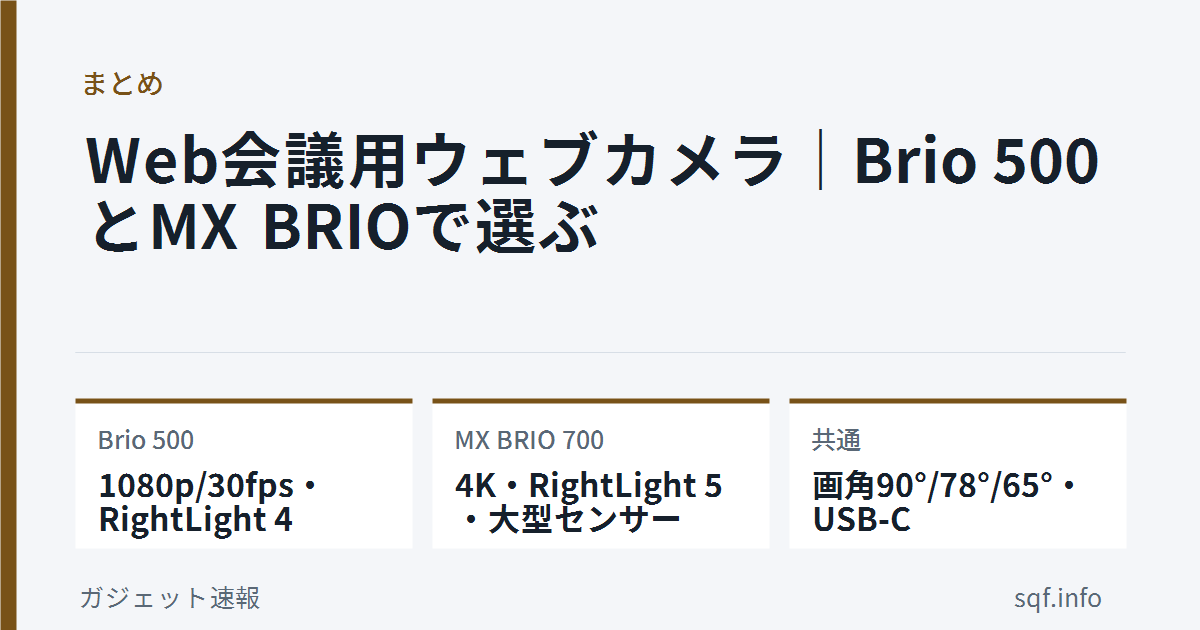
公表値を並べると、Brio 500は1080p/30fps・720p/60fpsとRightLight 4、MX BRIOは4Kと8.5MPセンサー・RightLight 5が軸になります。画角の90°/78°/65°の3段階は共通です。設定に使うロジクールのアプリはBrio 500がLogi Tune、MX BRIOがリリース時のLogi Options+とG HUBで、MX BRIOの必要システムはUSB 3.0規格対応のUSB-Cポートです。USB-Cポートの規格やOSのバージョン、マウントクリップの取り付け先は、各製品ページとサポートの仕様ページに載っています。プライバシーシャッターや同梱物の内容、再生プラスチックの使用率も、各製品ページの仕様表に記載があります。ウェブカメラ全般の選び方は ウェブカメラの選び方|画角・オートフォーカス・マイクの見方 に、2機種の詳しい比較は ロジクール Brio 500とMX BRIOの違い|4K対応と8.5MPセンサー にまとめています。
参照した公式ページ
- Logicool Brio 500 製品ページ https://www.logicool.co.jp/ja-jp/shop/p/brio-500-webcam(2026年11月5日確認)
- Logicool Brio 500 仕様(サポート) https://support.logi.com/hc/ja/articles/8076748576663-Specification-BRIO-500(2026年11月5日確認)
- ロジクール プレスリリース(2022年10月7日)BRIO 500 ウェブカメラ発売 https://press.logicool.co.jp/ja-jp/brio500-zonevibe100/(2026年11月5日確認)
- Logicool MX Brio 製品ページ https://www.logicool.co.jp/ja-jp/shop/p/mx-brio-4k-webcam(2026年11月5日確認)
- Logicool MX BRIO 仕様(サポート) https://support.logi.com/hc/ja/articles/18849231040023-Specification-MX-BRIO(2026年11月5日確認)
- ロジクール プレスリリース(2024年3月6日)MX BRIO 700発売 https://press.logicool.co.jp/ja-jp/MX-BRIO-700/(2026年11月5日確認)
- BRIO 500 セットアップガイド(PDF) http://www.logitech.com/assets/66219/5/brio-500.pdf(2026年11月5日確認)
- はじめに – MX BRIO(ロジクールサポート) https://support.logi.com/hc/ja/articles/18849200092055(2026年11月5日確認)
- 保証 – MX BRIO(ロジクールサポート) https://support.logi.com/hc/ja/articles/18849216450839(2026年11月5日確認)
- MX Brio で 4K 解像度が表示されません(ロジクールサポート) https://support.logi.com/hc/ja/articles/20713337763223(2026年11月5日確認)
- MX Brio の画像に問題がある(ロジクールサポート) https://support.logi.com/hc/ja/articles/20713455300759(2026年11月5日確認)
- MX Brio はどのビデオ会議アプリ/ストリーミングアプリに対応していますか?(ロジクールサポート) https://support.logi.com/hc/ja/articles/20712923164311(2026年11月5日確認)
- MX Brio の使用にドライバーは必要ですか?(ロジクールサポート) https://support.logi.com/hc/ja/articles/20712899413783(2026年11月5日確認)
- MX Brio のソフトウェアは、どのオペレーティングシステムに対応していますか?(ロジクールサポート) https://support.logi.com/hc/ja/articles/20713253747735(2026年11月5日確認)
- MX Brio は Logi Tune に対応していますか?(ロジクールサポート) https://support.logi.com/hc/ja/articles/20712946440215(2026年11月5日確認)
- RightSight とは何ですか?(ロジクールサポート、MX Brio) https://support.logi.com/hc/ja/articles/20713215679511(2026年11月5日確認)
- MX Brio をサポートする複数のロジクールアプリを同時にインストールした場合、問題が発生しますか?(ロジクールサポート) https://support.logi.com/hc/ja/articles/21848986694935(2026年11月5日確認)
- MX Brio のビデオの起動に時間がかかるときは(ロジクールサポート) https://support.logi.com/hc/ja/articles/21849068109463(2026年11月5日確認)
- いつ HDR を有効化/無効化する必要がありますか?(ロジクールサポート、MX Brio) https://support.logi.com/hc/ja/articles/20712993850135(2026年11月5日確認)
- BRIO/BRIO 4K/MX Brio のちらつきを軽減させる方法(ロジクールサポート) https://support.logi.com/hc/ja/articles/20713185596183(2026年11月5日確認)
- BRIO/BRIO 4K/MX Brio の最新ファームウェアの入手方法は?(ロジクールサポート) https://support.logi.com/hc/ja/articles/21848837653655(2026年11月5日確認)
- BRIO/BRIO 4K/MX Brio ファームウェアの更新中に誤って中断した場合はどうすれば良いですか?(ロジクールサポート) https://support.logi.com/hc/ja/articles/21848927320855(2026年11月5日確認)
- MX Brio LED ステータスインジケーター(ロジクールサポート) https://support.logi.com/hc/ja/articles/20713326130199(2026年11月5日確認)
- あらゆるタイプのケーブルを使って MX Brio を接続できますか?(ロジクールサポート) https://support.logi.com/hc/ja/articles/20712527304599(2026年11月5日確認)
- ハブまたはアダプターの使用は、ウェブカメラのパフォーマンスや画質に影響を与えますか?(ロジクールサポート、MX Brio) https://support.logi.com/hc/ja/articles/20712559788823(2026年11月5日確認)
- MX Brio を接続できない、または MX Brio が認識されない(ロジクールサポート) https://support.logi.com/hc/ja/articles/20713334089495(2026年11月5日確認)
- MX Brioは、Windows Helloをサポートしていますか?(ロジクールサポート) https://support.logi.com/hc/ja/articles/26160647408279(2026年11月5日確認)
- MX Brio が使用中に熱を持った(ロジクールサポート) https://support.logi.com/hc/ja/articles/34442144208407(2026年11月5日確認)
- MX Brio を三脚に取り付ける方法(ロジクールサポート) https://support.logi.com/hc/ja/articles/20712882344855(2026年11月5日確認)
- RightSight とは何ですか?どこで入手できますか?(ロジクールサポート) https://support.logi.com/hc/ja/articles/8375628302359(2026年11月5日確認)