※本記事にはアフィリエイト広告が含まれています。
防犯カメラを検討して最初に詰まりやすいのが、配線をどうするかです。ここでは、バッテリー式のカメラと取り付け部材を、TP-Link Tapoの製品ページ・かんたん設定ガイド・よくある質問(FAQ)の記載だけをもとに整理します。取り上げるのはC400・C425・C420S2というバッテリー式の3機種、ソーラーパネルのA202、電源アダプター式のC120の合わせて5製品です。
バッテリー式なら電源を気にせず設置できる
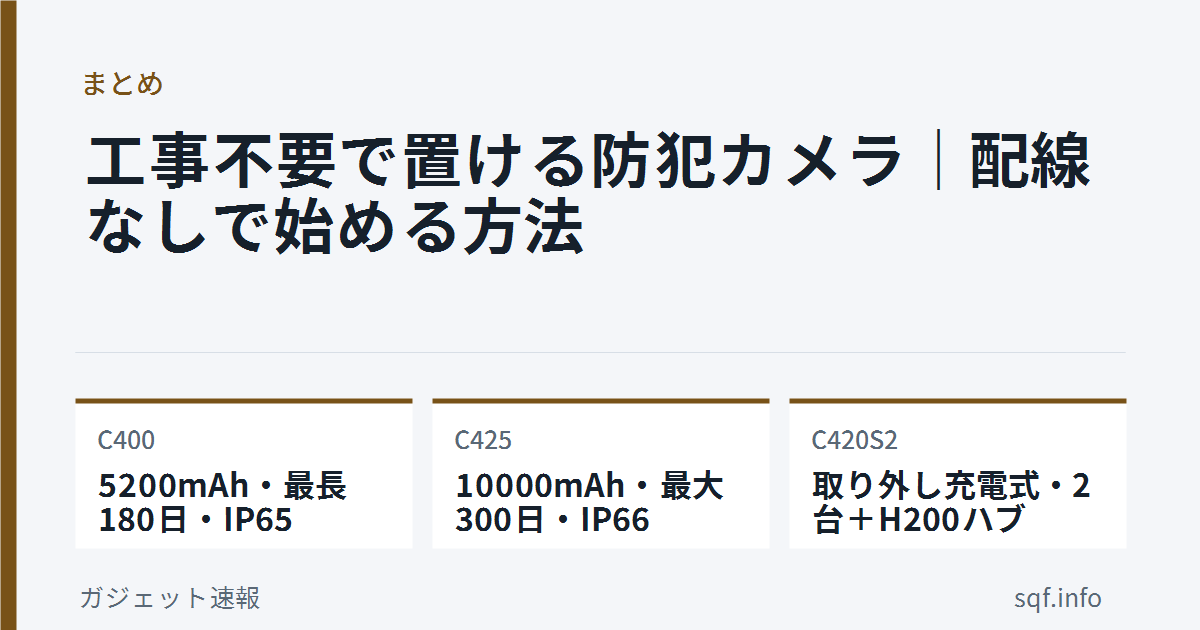
C400は5200mAhのバッテリーで最長180日、C425は10000mAhの内蔵バッテリーで最大300日、C420S2は取り外して充電できるバッテリーで最長180日と、それぞれ公式に記載されています。日数の条件は機種ごとに書かれていて、C400は1日あたり250秒間、C425は1日あたり230秒間使用したテスト、C420S2は1日に10~20件のイベントトリガーを行って使用した場合のテスト結果に基づく値です。C425の製品ページには「配線不要で場所を選ばず自由に設置することができ」、C420S2の製品ページには「カメラは配線の必要がないので、設置場所に囚われず自由に展開することができます」とあります。耐候性は、C400・C420S2がIP65、C425が本体のみIP66です。
取り付け部材は機種によって違います。C400の製品構成は、カメラの台座・取り付け用ネジ×2・取り付け用アンカー×2・USB充電ケーブル・位置決めシールで、仕様表の入力電圧・出力電圧の欄には「電源アダプターは付属しません」と書かれています。C425の製品構成には、マグネット付きの台座に加えてスチールプレートが含まれています。C400とC425はWi-Fi(IEEE 802.11b/g/n、2.4GHz Wi-Fi)でつなぐ方式で、製品ページにはC400が「Wi-Fi接続(ハブ不要)」、C425が「ハブは不要」と書かれています。C420S2はカメラ~ハブ間が無線、ハブ~インターネットが有線LANです。録画の保存先は、C400・C425が本体に挿入したmicroSDカード(最大512GB、別売)、C420S2がハブに取り付けたmicroSDカード(最大512GB)で、3機種ともTapo Careのクラウドストレージサービスにも対応しています。
充電の手間を減らすならソーラーパネル
C425は別売のソーラーパネル「Tapo A202」に対応しています。A202はType-C出力ポートを備え、公式には「全てのバッテリー駆動式Tapoカメラと組み合わせることが可能」とされています(ソーラーパネル1台につきカメラ1台の接続)。ケーブルの長さは、ソーラーパネルの給電ケーブルが0.48m、製品構成に含まれる延長ケーブルが3.6mで、製品ページでは、カメラの近くに取り付けることも、監視したい位置と十分な太陽光を受けられる位置にそれぞれ取り付けることもできるとされています。A202自体の耐候性はIP65、動作温度は-20℃~45℃です(バッテリー給電時は0℃~45℃を維持することとされています)。C425と組み合わせれば、24時間の連続稼働も可能になるとTP-Linkは説明しています。ただし公式の注記には「Tapo C425には、マグネット付き台座が付属していますが、ソーラーパネルに設置する台座は付属していません」ともあり、ソーラーパネルに設置する台座は単体での販売がなく、その台座を使ってソーラー充電を行う場合は、ソーラーパネルがセットになった「Tapo C425 KIT」の購入がすすめられています。A202自体の製品構成には、パネル用の台座・取り付け用ネジ・防水アタッチメント・延長ケーブルが含まれ、設置方法は壁面取り付け、寸法は211.17×173.57×16.9mmです。ソーラーパネルの角度は360°の範囲で柔軟に調整できるとされています。
取り外して充電できるバッテリー(C420S2)
C420S2は、バッテリーをカメラ本体から取り外して充電できるタイプです。かんたん設定ガイドには、バッテリーの充電中もカメラを使用したい場合は追加バッテリー(別売り)の購入をすすめる注記があります。C420S2はカメラとハブがセットになっており、ハブ1台につきカメラ4台までの接続が推奨されています。ただし、バッテリー駆動製品のため常時録画はできず、動作検知時のみの録画になる、という注記があります。カメラの充電用アダプター出力は5.0V/1.0A、ハブの電源アダプター出力は9.0V/0.85Aと、それぞれ別の仕様になっています。
マグネット式台座とネジで固定するスチールプレート(C425)
C425の製品構成には、マグネット付きのカメラ台座に加えて、スチールプレートが含まれています。製品ページには「カメラの台座にはマグネットが付いており、そのまま金属面に付けることも可能」とあります。C425(V2)のかんたん設定ガイドの設置方法は、台座と組み合わせてスチール製の平面にくっつける方法1、付属のスチールプレート用位置決めシールを貼ってドリルで下穴を3か所開け、アンカーを打ち込んでスチールプレートをネジで固定してから台座をくっつける方法2、別売りの壁面取り付け用ブラケットを使う方法3に分かれています。下穴を開ける手順があるのは方法2で、スチールプレートは壁に下穴3か所を開けてアンカーとネジで固定する部品として説明されています。同じガイドには、カメラをマグネットで設置する場合は地上から2m以上の高さに設置しないよう書かれています。取り付けたカメラは、お好みの角度に調整できるとされています。C425の寸法は116.2×64.8×64.8mm、認証はRoHS・VCCI・PSE・技適です。動作温度は-20℃~45℃、充電時の温度は0℃~45℃と分けて記載されています。
電源アダプター式でも工事は不要(C120)
C120は5V DC電源アダプターで給電するタイプです。製品構成には、電源アダプター、Type-Cケーブル(約3m)、スタンド、3M 両面テープ、脱着ピン、取り付け用テンプレート、ケーブルホルダー、取り付け用アンカー、取り付け用ネジが含まれ、製品ページでは「マグネットスタンドと3mの電源ケーブルを組み合わせれば、好きな場所に取り付けられます」と紹介されています。C120はIP66の屋内外対応セキュリティWi-Fiカメラで、仕様表の設置方法は据え置き・天井取り付け、動作温度は-20℃~45℃です。かんたん設定ガイドには、取り付け方法として次のオプションが載っています。
- オプション1:カメラ本体をテーブルや棚に置き、カメラが安定するようにスタンドの角度を調整する
- オプション2:スタンドの底面のマグネットで、金属面に直接くっつける
- オプション3:付属の両面テープを金属プレートの背面に付け、ほこりを拭き取った壁面に貼り付けて15秒間押し付けてから、スタンドをマグネットで金属プレートにくっつける(両面テープは一度限りの使用で、タイル・ガラス・大理石・金属・ステンレス鋼・硬質壁面に使用できる)
- オプション4:壁にネジ穴をあけてアンカーを差し込み、金属プレート(スタンドはマグネットでくっつける)かカメラの台座をネジで固定する(金属プレートを使用する場合と使用しない場合が載っている)
電源のつなぎ方は、FAQ「Tapo C120の電源が正しく接続できているかを確認する方法」とかんたん設定ガイドに書かれています。付属のUSB Type-CケーブルをカメラのType-Cポートに接続し(ポートの周囲は防水のためにシリコンの部品を使っており、差し込む際に多少の抵抗を感じる場合がありますが、防水性能を維持するため奥まで挿し込む)、電源ケーブルを粘着テープか付属のケーブルホルダーで固定します。このとき、電源アダプターをしっかりと接続するため、カメラ本体から25cm以上離れた位置にケーブルを固定するよう注意書きがあります。かんたん設定ガイドの「安全にご使用いただくために」には、電源アダプターは周囲温度が40℃以下の屋内で使用するよう書かれています。
ネジで固定する機種と下穴の数(C400・C420S2・A202)
バッテリー式やソーラー式でも、かんたん設定ガイドの取り付け手順にネジ止めが入っている製品があります。C400の仕様表の設置方法は壁面取り付けで、C400(V2)のかんたん設定ガイドでは、付属の位置決めシールを貼ってドリルで下穴を2か所開け、台座を回して緩めてブラケットから取り外し、アンカーを下穴に打ち込んでブラケットをネジで固定してから、台座、カメラの順に取り付けます。台座を回して緩める/締めるとカメラの角度を調整/固定でき、最後に調整ネジを締めてカメラをブラケットにしっかりと固定します。
C420S2のかんたん設定ガイドも、位置決めシールに合わせて下穴を3カ所開け、付属のアンカーとネジで台座を固定してからカメラを取り付ける手順です。一方でC420S2の製品ページには「机や棚上に置いたりと、お家の中でももちろん使えます」ともあります。ソーラーパネルのA202は、仕様表の設置方法が壁面取り付けで、かんたん設定ガイドでは位置決めシールを貼って下穴を3か所開け、付属のアンカーとネジで台座を固定してからソーラーパネルを挿し込みます。
始める前に要るものと初期設定の流れ
配線工事をしなくても、使い始めるにはインターネット回線とスマートフォンが要ります。C400・C425・C120の製品ページには「WPA/WPA2で暗号化されており、DHCPで運用されたWi-Fiネットワークによるインターネット接続が必要です」とあり、Wi-FiプロトコルはどれもIEEE 802.11b/g/n(2.4GHz Wi-Fi)です。C420S2は仕様表に、DHCPで運用された有線LANネットワークによるインターネット接続と書かれ、ハブは付属の電源アダプター(ハブ給電用/150㎝)で給電し、LANケーブル(ハブ用/カテゴリ5/約100cm)が付属します。映像の視聴は、C400・C425・C420S2・C120の製品ページのいずれにも「PCから映像の視聴はできません。スマートフォンアプリTapoからのみ可能です」とあり、C400・C425の仕様表ではTapoアプリの動作条件がiOS 13.0以降・Android 7.0以降です。
充電と給電の電源は製品によって異なります。C400は出力電圧5.0V/1.0A(Type-C電源)で、電源アダプターは付属しません。C425はアダプター出力5.0V/2.0A、C120は製品構成に電源アダプターが含まれ、出力電圧は5.0V/1.0A(DC電源)です。
初期設定はTapoアプリで行います。FAQ「Tapo カメラの設定方法」(Tapo C200を例にした手順で、対象製品にC120・C400・C420S2・C425を含む)では、Tapoアプリをダウンロードしてログインし(TP-Link IDが無ければサインアップして作成)、アプリの画面表示に従って設定します。設定には位置情報へのアクセスの許可が必要で、設定に使用するだけなので設定完了後に無効化しても問題ないとされています。アプリがカメラを発見できない場合は、広告ブロックアプリ・VPNアプリ・VPN設定・その他通信を制御するアプリのすべてを無効化するかアンインストールし、モバイルデーター通信機能を無効化してから再度試すよう書かれています。C400のかんたん設定ガイドにも、Tapoアプリがカメラを検出しない場合は、設定完了までセキュリティ・VPN・広告ブロック等の通信制御アプリを無効化するよう注記があります。
製品ごとの公表値
| 項目 | C400 | C425 | C420S2 | A202(ソーラーパネル) | C120 |
|---|---|---|---|---|---|
| 電源 | 5200mAhバッテリー | 10000mAh内蔵バッテリー | 取り外し充電式バッテリー | 太陽光(最大4.5W) | 5V DC電源アダプター |
| 駆動時間の目安 | 最長180日 | 最大300日 | 最長180日 | - | -(電源アダプターで給電) |
| 耐候性 | IP65 | IP66(本体のみ) | IP65 | IP65 | IP66 |
| ネットワーク接続 | Wi-Fi(ハブ不要) | Wi-Fi(ハブは不要) | カメラ~ハブは無線、ハブ~インターネットは有線LAN | - | Wi-Fi |
| セット内容・付属品 | カメラ本体・台座・取り付け用ネジ×2・アンカー×2・USB充電ケーブル(電源アダプターは付属しません) | カメラ本体(マグネット台座・スチールプレート付属) | カメラ×2+H200ハブ | パネル+延長ケーブル3.6m | 電源アダプター・Type-Cケーブル(約3m)・スタンド・3M 両面テープ |
| 仕様表の設置方法 | 壁面取り付け | 据え置き・天井取り付け・壁面取り付け | 仕様表に項目なし(製品ページに机や棚上に置いて使えるとの記載) | 壁面取り付け | 据え置き・天井取り付け |
| かんたん設定ガイドの取り付け | 下穴2か所、ブラケットをネジで固定 | スチール面にマグネット/スチールプレートを下穴3か所でネジ固定/別売りブラケット | 下穴3カ所、台座をネジで固定 | 下穴3か所、台座をネジで固定 | 棚に置く/金属面にマグネット/両面テープで金属プレートを貼る/ネジ止め |
同じ「工事不要」でも、上の表のとおり、電源の取り方(バッテリー・電源アダプター・太陽光)と、かんたん設定ガイドにある固定方法(棚に置く・マグネット・両面テープ・ネジ止め)は、製品ごとに別々に書かれています。かんたん設定ガイドの手順で下穴やネジ穴をあけないのは、C120のオプション1〜3とC425の方法1で、C420S2は製品ページで机や棚上に置いて使えるとされています。
参照した公式ページ
- Tapo C400 製品ページ(TP-Link 日本) https://www.tp-link.com/jp/home-networking/cloud-camera/tapo-c400/(2026年11月1日確認)
- Tapo C425 製品ページ(TP-Link 日本) https://www.tp-link.com/jp/home-networking/cloud-camera/tapo-c425/(2026年11月1日確認)
- Tapo C420S2 製品ページ(TP-Link 日本) https://www.tp-link.com/jp/home-networking/cloud-camera/tapo-c420s2/(2026年11月1日確認)
- Tapo A202 製品ページ(TP-Link 日本) https://www.tp-link.com/jp/home-networking/cloud-camera/tapo-a202/(2026年11月1日確認)
- Tapo C120 製品ページ(TP-Link 日本) https://www.tp-link.com/jp/home-networking/cloud-camera/tapo-c120/(2026年11月1日確認)
- Tapo C400(JP)_V2 かんたん設定ガイド(PDF・TP-Link 日本 サポートのダウンロードページ) https://www.tp-link.com/jp/document/45366/(2026年11月1日確認)
- Tapo C425(JP)_V2 かんたん設定ガイド(PDF・TP-Link 日本 サポートのダウンロードページ) https://www.tp-link.com/jp/document/44897/(2026年11月1日確認)
- Tapo C420S2/Tapo C420S1(JP) かんたん設定ガイド(PDF・TP-Link 日本 サポートのダウンロードページ) https://static.tp-link.com/upload/manual/2023/202303/20230314/7106509774_Tapo%20C420(JP)1.0_QIG-1_ol.pdf(2026年11月1日確認)
- Tapo A202 かんたん設定ガイド(Quick Installation Guide・37言語、日本語の節) https://www.tp-link.com/jp/document/110554/(2026年11月1日確認)
- Tapo C120(JP)_V1 かんたん設定ガイド(PDF・TP-Link 日本 サポートのダウンロードページ) https://www.tp-link.com/jp/document/42158/(2026年11月1日確認)
- Tapo C120の電源が正しく接続できているかを確認する方法(FAQ 3761・TP-Link 日本) https://www.tp-link.com/jp/support/faq/3761/(2026年11月1日確認)
- Tapo カメラの設定方法(FAQ 2710・TP-Link 日本) https://www.tp-link.com/jp/support/faq/2710/(2026年11月1日確認)