※本記事にはアフィリエイト広告が含まれています。
TP-LinkのスマートプラグTapo P105(製品ページでは「ミニスマートWi-Fiプラグ」)を、TP-Link日本の製品ページ・サポートページ・かんたん設定ガイド・よくある質問(FAQ)に載っている内容だけで整理します。見ていくのは、Bluetoothを使う初期設定、最大負荷1000W・10Aという条件、LEDの色と電源ボタンの働き、スケジュールや音声操作でできること、対応プラットフォーム、動かないときの確認の順番、ファームウェアの更新、電力モニタリングに対応するP110Mとの違い、本体の仕様です。
Bluetoothオンボーディングでの初期設定
初期設定は独自のBluetoothオンボーディング技術によるもので、製品ページには「独自のBluetoothオンボーディング技術によるシンプルな設定と速い接続(20秒以内)で連携失敗を解消します」とあります。追加機材は不要で、Bluetoothは初期設定時のみ使用します。公式は「Bluetoothオンボーディングの速度は、パフォーマンステストの結果に基づいたものです。オンボーディングにおける実際の所要時間は、ネットワークの状態や環境によって異なります」とも注記しています。設定はコンセントに挿し、アプリのガイドに沿って進める手順です。
サポートページで公開されているかんたん設定ガイド(Tapo P105(1-pack)&(2-pack)(JP)_V1_Quick Installation Guide)では、初期設定が次の順番で書かれています。
- Apple App storeまたはGoogle PlayからTapoアプリをダウンロードする
- Tapoアプリを起動し、TP-Link IDでログインする(IDを持っていない場合は新規作成(サインアップ)する)
- 「+」アイコンをタップし、表示に沿って設定を行い、本製品をWi-Fiに接続させる
- ホーム画面でデバイスを選択して操作し、スケジュール・タイマー・おでかけモード等の機能はアプリの表示に沿って使う
対象製品にTapo P105が入っているFAQ「What if I fail to configure the Tapo Smart Plug?」(英語)は、デバイスが見つからない場合の確認として、設定中に選んだ製品の型番が正しいかを箱や本体のラベルで確かめること、複数のデバイスを設定する場合は設定の失敗を避けるため一度に1台ずつ電源を入れることを挙げています。
最大負荷1000W・10Aという条件
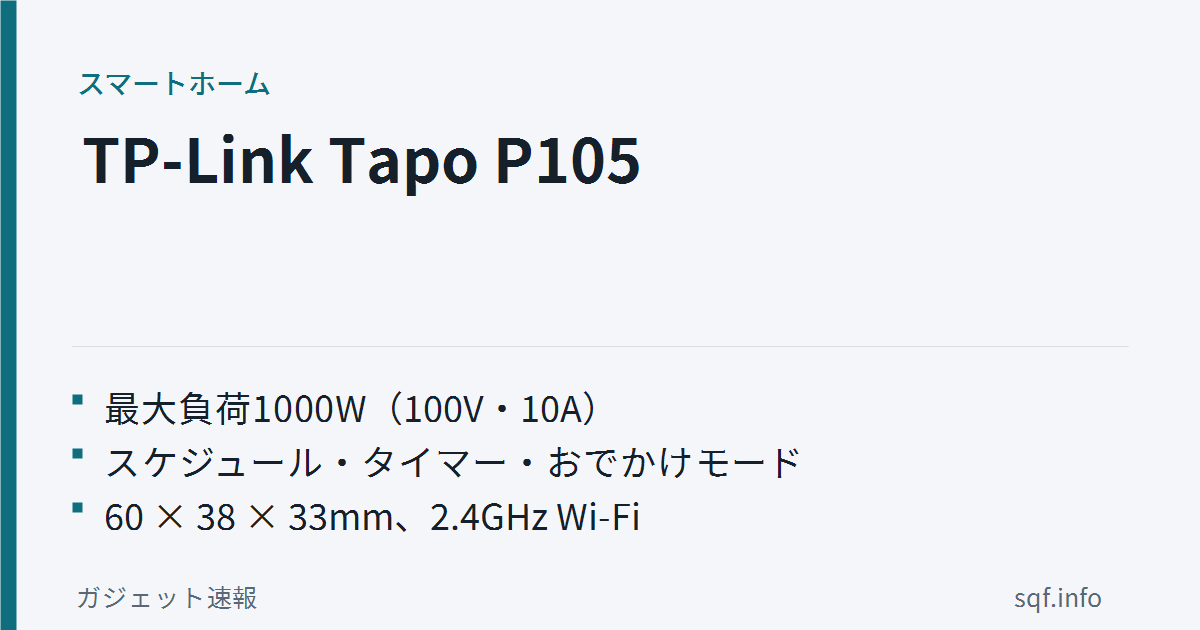
動作ステータスの最大負荷は「1000W @100V~ 10A(General Use / Resistive Load)」と記載されています。公式の注記には「接続デバイスの総電力が最大負荷電流(10A)を超えないようにしてください」「湿気の多い場所や屋外では使用しないでください」「電化製品を頻繁に切り替えると、電気的な損傷を引き起こす可能性があります」とあります。電源はAC 100-125V~ 50/60Hz(極性付きコンセント/プラグ)です。インターネット接続には、DHCPで運用されWPAまたはWPA2で保護されたWi-Fiネットワークが必要です。
かんたん設定ガイドには「対応可能な負荷の一例」として、汎用用途:最大10A、デスクライト:最大1A、LCD:最大1A、加湿器:最大1.6Aが載っています。同じガイドの警告欄には、通信回線の故障などにより遠隔制御が行えなくなった場合でも安全状態が維持される、連続運転可能な電気器具・機器のみを接続するよう書かれています。電気ストーブ・電熱器・扇風機等、無人で稼働した時に火災・感電・傷害の危険を生ずるおそれのある電気器具・機器類は接続しないことも、警告として挙げられています。
対象製品がTapo P105のFAQ「Tapoスマートプラグに関するよくある質問」(回答の一部は英語)には、スマートプラグに電源タップを挿し、Tapoアプリや音声でオン/オフできると書かれています。その場合、電源タップにつないだ機器の合計の電流と電力は、スマートプラグの定格の範囲内に収めるよう案内されています。屋外での使用については、防水でも防じんでもないため適さないと回答しています。
LEDの色と電源ボタンの働き
かんたん設定ガイドには、ステータスLEDの表示の意味が次のように載っています。
- 消灯:電源オフ状態
- 緑点灯:正常に稼働中
- 緑点滅:システムアップグレード中
- オレンジ点灯:問題発生状態
- オレンジ点滅:Wi-Fiに接続試行中
- オレンジと緑点滅:初期設定が可能な状態
電源ボタンは本製品の電源オン/オフに使い、5秒以上の長押しで初期化します。LEDの状態がかんたん設定ガイドに載っていない、または赤色/オレンジ色の点灯のまま変わらない場合について、対象製品にTapo P105が入っているFAQ「TP-Linkスマートホームデバイスのハードウェアに問題があるか切り分ける方法」は、ガイドの指示に従ってリセットし、LEDが正常に戻ったらTapoアプリの指示に従って設定する手順を案内しています。リセット後もLEDの状態が異常なままなら、ハードウェアに問題がある可能性があるとして、TP-Linkサポートへメールで連絡し、保証期間内かどうかを確認するよう書かれています。
スケジュール・タイマー・おでかけモードでできること
Tapoアプリを使えば、接続デバイスをどこからでもオン/オフできます。スケジュール・タイマー機能では、毎週のスケジュールやカウントダウン設定を作成できます。おでかけモードは、接続デバイスのオンとオフを切り替えることで不在を悟られないようにする機能です。家族と管理権限を共有することもできます。公式は、ケトル・コーヒーメーカー・トースターなどを事前にセットしておく使い方や、22:00に照明をオフにするスケジュールを例に挙げています。製品ページでは、隣り合うコンセントを塞いだりしないように小さく設計されているとしています。公式が示す音声操作の例は「アレクサ、2分後に“トースター”をオンにして」「アレクサ、“照明”を消して」です。
対象製品がTapo P105のFAQ「Tapoスマートプラグに関するよくある質問」によると、スケジュールはスマートプラグ1台につき最大20件まで追加できます。複数のスマートフォンからの操作については、家族とデバイスを共有するか、同じTP-Link IDで複数のスマートフォンのTapoアプリにログインすればよいと回答しています。
対応プラットフォームとシステム要件
音声コントロールはAmazon Alexaまたは Googleアシスタントに対応します。仕様表の互換性(サードパーティー)の欄は、Amazon AlexaとGoogleアシスタントです。プロトコルはIEEE 802.11b/g/n・Bluetooth 4.2(初期設定時のみ)で、ワイヤレス規格は2.4GHzです。システム要件はiOS 13.0以降・Android 7.0以降です(公式の脚注ではiOS 9.0以降・Android 4.4以降という記載もあります)。素材はUL94-V0難燃性PCで、TP-Linkラボによる厳格な品質検査と世界的機関による認証をクリアしているとしています。
前述のFAQ(対象製品はTapo P105)は、TapoスマートプラグはTapo・Alexa・Google Homeの各アプリで使え、AlexaやGoogle Homeのアプリで使うには、先にTapoアプリでスマートプラグの設定を済ませる必要があると回答しています。設定してAlexaと関連付けたあとはTapoアプリを削除してAlexaだけで操作することもできますが、その場合はスマートプラグのすべての機能は使えないとしています。
製品ページの音声コントロールの記載とは別に、対象製品にTapo P105が入っているFAQ「Tapo/KasaデバイスをSiriで操作するには」は、iOS 12以降の「ショートカット」アプリで「Tapo」のアクション(デバイスのオン/オフなど)を追加し、タップするかSiriに話しかけて操作する手順を案内しています。始める前の確認として、Tapoデバイスが正しく設定されてインターネットに接続されていること、各Tapoデバイスに認識しやすい固有の名前を付けることが挙げられています。なお、FAQの対象製品は、FAQ内で説明している機能への対応を約束するものではないと注記されています。
動かないときにFAQで確かめる順番
前述のハードウェアの切り分けのFAQは、症状ごとに確認の順番を分けています。LEDが全く点灯しない場合は、デバイスをリセットし、スマートプラグであれば別の電源コンセントを試します。接続した機器のオン/オフができない場合は、まず接続している機器がテレビやエアコン、扇風機などの二重スイッチを持つ機器ではないかを確認します(電源をオンにしても待機モードになるだけの機器も多く存在すると書かれています)。続いて別の機器、別の電源コンセントで試し、デバイスをリセットして電源ボタンを使って手動で接続機器のオン/オフができるかを確かめる、という順番です。それでも解決しない場合にTP-Linkサポートへ問い合わせるときは、デバイスのS/N(シリアルナンバー)と購入時の請求書の写真を送るよう書かれています。
設定が完了したP105のIPアドレスとMACアドレスは、Tapoアプリで確認するスマートプラグをタップし、右上の歯車アイコンから「デバイス設定」画面に移って、画面下部の「端末情報」を選ぶと確認できます(FAQ「TapoスマートプラグのIPアドレスとMACアドレスの確認方法」。対象製品にTapo P105が入っています)。
ファームウェアの更新とリリースノート
対象製品にTapo P105が入っているFAQ「Tapoデバイスのファームウェアをアップデートするには」によると、Tapoスマートデバイスのファームウェアは、TP-Linkアプリ上でのみアップデートできます。始める前に、TapoアプリにTP-Link IDでログインしてデバイスを操作できるかを確認し、アップデート中はデバイスの電源を切らないよう書かれています。アプリでデバイスを選び、右上の歯車アイコンから「デバイス設定」に移って「ファームウェアアップデート」をタップすると、最新のファームウェアの有無を確認でき、自動アップデート時間もカスタマイズできます。Tapoアプリの「Me」にある「ファームウェアアップデート」から確認・実行する方法も載っています。すべてのTapoデバイスが自動更新機能をサポートしているわけではないとも注記されています。
サポートページに載っているTapo P105(JP)_V1のリリースノートは次のとおりです。
- 1.4.6 Build 260617(公開日:2026-07-21):安定性とセキュリティが向上
- 1.4.5 Build 260306(公開日:2026-07-06):設定手順を見直し、設定時の操作性を改善。デバイスの安定性およびセキュリティを向上
- 1.4.0 Build 250901(公開日:2026-02-03):遠隔でのファームウェアアップデートに失敗する問題を修正。サードパーティアプリでのローカルコントロールに対応。動作の安定性とセキュリティが向上
- 1.4.5 Build 20240514(公開日:2024-06-27):まれにスケジュールとタイマーが正常に動作しない問題を修正。デバイスのパフォーマンスと安定性が向上
電力モニタリングに対応するP110Mとの違い
同じTapoのP110Mは、最大負荷が1500W・15A(1/6 HP Motor)で、電力モニタリングとMatterに対応しています。P105の製品ページの機能一覧には、電力モニタリングとMatterは挙がっていません。寸法もP105が60×38×33mm、P110Mが38×66×40mmと異なります。音声コントロールもP110MはAmazon Alexa・Apple Siri・Googleアシスタントの3つに対応するのに対し、P105はAmazon AlexaまたはGoogleアシスタントです。パッケージ内容はP110Mが「Tapo P110M本体×2」で、P105の4つ入りとはパックの数が異なります。取得認証もP110Mが「PSE・RoHS」、P105が「FCC・RoHS」と記載が異なります。どちらもUL94-V0難燃性素材を使っている点、Wi-Fi規格が2.4GHzである点、動作温度0℃~40℃・動作湿度10~90% RHという点は共通しています。
本体の仕様
| 項目 | 公式の公表値 |
|---|---|
| 最大負荷 | 1000W @100V~ 10A(General Use / Resistive Load) |
| 電源 | AC 100-125V~ 50/60Hz(極性付きコンセント/プラグ) |
| 寸法 | 60×38×33mm |
| 通信 | IEEE 802.11b/g/n(2.4GHz)、Bluetooth 4.2(初期設定時のみ) |
| 互換性(サードパーティー) | Amazon Alexa・Googleアシスタント |
| 素材 | UL94-V0難燃性PC |
| 動作温度 | 0℃~40℃ |
| 動作湿度 | 10~90% RH(結露を避ける) |
| システム要件 | iOS 13.0以降・Android 7.0以降 |
| 認証 | FCC・RoHS |
パッケージ内容は「Tapo P105本体×4、かんたん設定ガイド」で、公式サイトでは1パック・2パック・4パックが並べて案内されています。ボタンは電源ボタン、ステータスLEDです。TP-Linkラボによる品質検査に加え、世界的機関による認証もクリアしているとしています。サポートページにあるデータシート(Tapo P105(JP)_V1_Datasheet、英語)では、認証の欄が「PSE, JRF, VCCI」と記載されています。公表値だけを並べると、Tapo P105の輪郭は「最大1000W・10Aまでの家電を、Bluetoothでの初期設定を経てWi-Fiでオン/オフできるミニスマートWi-Fiプラグ」です。設置場所については、製品ページに湿気の多い場所や屋外では使用しないという注記があります。
参照した公式ページ
- TP-Link Tapo P105 製品ページ(仕様・注記) https://www.tp-link.com/jp/home-networking/smart-plug/tapo-p105/(2026年10月28日確認)
- TP-Link Tapo P110M 製品ページ(比較用の仕様) https://www.tp-link.com/jp/home-networking/smart-plug/tapo-p110m/(2026年10月28日確認)
- TP-Link Tapo P105 サポートページ(ファームウェアのリリースノート) https://www.tp-link.com/jp/support/download/tapo-p105/(2026年10月28日確認)
- Tapo P105(1-pack)&(2-pack)(JP)_V1_Quick Installation Guide(かんたん設定ガイド、PDF) https://www.tp-link.com/jp/document/40453/(2026年10月28日確認)
- Tapo P105(JP)_V1_Datasheet(PDF、英語) https://www.tp-link.com/jp/document/40450/(2026年10月28日確認)
- TP-Link FAQ「Tapoスマートプラグに関するよくある質問」 https://www.tp-link.com/jp/support/faq/3417/(2026年10月28日確認)
- TP-Link FAQ「What if I fail to configure the Tapo Smart Plug?」 https://www.tp-link.com/jp/support/faq/2615/(2026年10月28日確認)
- TP-Link FAQ「TP-Linkスマートホームデバイスのハードウェアに問題があるか切り分ける方法」 https://www.tp-link.com/jp/support/faq/2457/(2026年10月28日確認)
- TP-Link FAQ「TapoスマートプラグのIPアドレスとMACアドレスの確認方法」 https://www.tp-link.com/jp/support/faq/2732/(2026年10月28日確認)
- TP-Link FAQ「Tapoデバイスのファームウェアをアップデートするには」 https://www.tp-link.com/jp/support/faq/2621/(2026年10月28日確認)
- TP-Link FAQ「Tapo/KasaデバイスをSiriで操作するには」 https://www.tp-link.com/jp/support/faq/2528/(2026年10月28日確認)