※本記事にはアフィリエイト広告が含まれています。
今回取り上げるのはTP-Link Tapo P300です。TP-Link日本の製品ページに載っている公表値と、P300が対象製品に入っているTP-Linkのよくあるご質問(FAQ)をもとに、電源タップ型のスマートプラグとしての仕様と使い始めの手順を整理します。
見ていくのは、コンセントとUSBポートの構成、USBの急速充電、音声・遠隔操作、保護機能、本体の仕様、Tapoアプリでの初期設定、Appleホームアプリへの追加、初期化とファームウェアと発熱の注意です。数字の単位まで公式の表記に合わせて確認していきます。
個別制御の4口ACコンセントと一括制御の3口USB
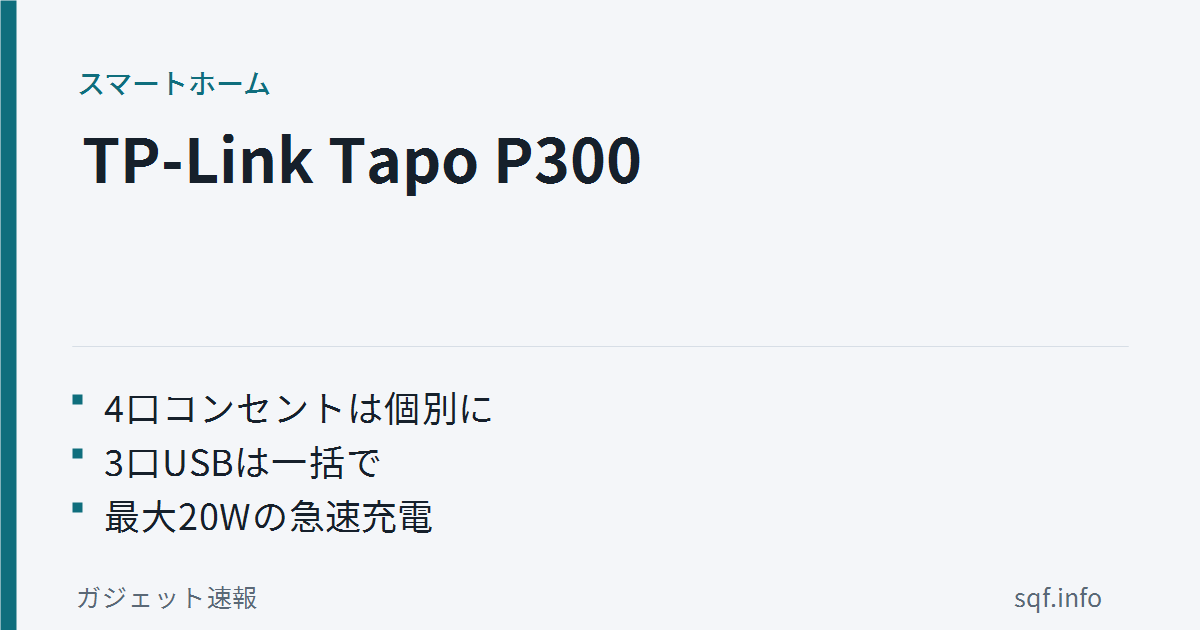
Tapo P300は、4口のスマートコンセントと3口のスマートUSBポートを備えた電源タップ型のスマートプラグです。コンセントとUSBポートでは、制御の仕方が次のように分かれています。
- スマートコンセント×4:音声操作やリモコンを含め、それぞれ個別に制御できる
- スマートUSBポート×3(USB-Cポート×1、USB-Aポート×2):音声アシスタントまたは互換性のあるアプリでのみ一括管理できる
本体側のプラグは無極性で、一般的な家庭用コンセントで使えるとしています。差し込む向きは180°スイングプラグで調整でき、狭い場所でも使用可能としています。極性あり/なしプラグの両方に対応します。本体には押しボタン(オン/オフ)とLEDインジケーター、USB LEDインジケーターがあり、仕様表のボタンの欄には電源ボタンとステータスLEDが載っています。
USB-Cは最大20Wの急速充電
USB-Cポート(PD対応)とUSB-Aポート×2(QC3.0対応)を備え、互換性のあるデバイスに対して最大20Wの給電およびQC3.0規格の給電が可能です。製品ページでは、USB-Cポート×1 (PD)&USB-Aポート×2 (QC3.0)は最大20W出力の充電に対応し、26分ほどでスマートフォンのバッテリーを50%まで充電可能としています。この充電データはiPhone 13を使用した自社調べによる数値で、実際の充電速度はスマートフォンのモデルや動作環境によって異なるとしています。
音声操作とスマートホーム規格への対応
Amazon Alexa・Siri・Google アシスタントと連携させれば、音声コマンドで接続デバイスを操作できます。音声操作には、別売りの音声認識デバイスまたはサービスとペアリングする必要があるという注記があります。音声コントロールの例として、公式は「Alexa、ライトをつけて。」という呼びかけを挙げています。あわせてHomeKitに対応し、Appleデバイスから接続デバイスを操作できます。仕様表の互換性(サードパーティー)の欄には、Alexa、Googleアシスタント、Samsung SmartThingsが載っています。なお、Appleホームアプリで製品をリモートで制御するにはAppleのホームハブが必要という注記があります。
スケジュール・タイマーと遠隔/ローカル操作
毎日のルーティーンに合わせて接続デバイスの電源を自動でオン・オフに切り替えるスケジュール&タイマー機能があります。製品ページには、設定の画面例として「エアレーション 18:00」「水槽用LED 18:00」が示されています。ランダムな間隔でデバイスのオン・オフを切り替え、留守中であることを悟られないようにする「おでかけモード」もあります。
TapoアプリやAppleホームアプリを使えば、外出先から各コンセントの個別制御やUSBポートの一括コントロールができます。オフライン状態でも、Tapoアプリからローカルエリアネットワーク(LAN)内の接続済みデバイスにアクセスできるローカルコントロールにも対応します。製品ページの機能の一覧にはWPA3セキュリティも挙げられています。スマートフォンからは、いつでもどこからでもコンセント×4&USBポート×3を操作できるとしており、想定シーンとしてオフィス、ショッピング、通勤・通学、エクササイズが挙げられています。
安全に関する保護機能
公式は「厳しい自社テストも行っており」として、サージ保護・過熱保護・ニッケルメッキ・V-0(UL94)の難燃性素材を挙げています。過熱保護は温度センサーを搭載しており、過熱による損傷からデバイスを保護するとしています。雷サージ防止には、内蔵されたMOVパーツで高電圧や高電流からデバイスを保護するとしています。
電力を伝える部分には、2.00mm²の電源コード×2と、厚さ1.2mmの銅バーが使われています。端子にはニッケルが使われ、外装にはUL94-V0の難燃性素材を使用しています。絶縁キャップも備えており、電流漏れ・火災の発生を防止するとしています。認証としてはPSEマークとRoHSが挙げられており、電源ケーブルの長さは1.8mです。
本体の仕様と認証
| 項目 | 公式の公表値 |
|---|---|
| スマートコンセント | 4口(個別制御) |
| スマートUSBポート | 3口(一括制御、USB-C×1・USB-A×2) |
| USB急速充電 | 最大20W(USB-C:PD、USB-A:QC3.0) |
| プロトコル | IEEE 802.11b/g/n・Bluetooth 4.2 |
| ワイヤレス規格 | 2.4GHz Wi-Fi Only・Bluetooth(設定時のみ) |
| システム要件 | iOS 13.0以降・Android 7.0以降 |
| 定格 | 100V~・50/60Hz |
| 最大負荷 | 1500W・15A |
| 寸法 | 280 × 50.5 × 32.5mm |
| 電源ケーブル | 1.8m |
| 素材 | UL94-V0 難燃性PC |
| ボタン | 電源ボタン・ステータスLED |
| 動作温度 | 0℃~35℃ |
| 動作湿度 | 10~90% RH(結露を避ける) |
| 認証 | PSE・RoHS |
| パッケージ内容 | Tapo P300本体、かんたん設定ガイド |
Tapoアプリでの初期設定と2.4GHz Wi-Fi
製品ページでは「ハブ・アクセサリー不要のシンプルなセットアップ手順」として、Tapoアプリをダウンロードする、電源タップをコンセントに差し込む、アプリの表示に沿って設定する、という3つの手順が示されています。対応するスマートフォンはiOS 13.0以降・Android 7.0以降で、ワイヤレス規格は2.4GHz Wi-Fi Only、Bluetoothは設定時のみ使うと仕様表に書かれています。
対象製品にTapo P300が入っているFAQ「Tapoスマートプラグの設定方法」では、Tapo P110を例に、次の流れが説明されています。Tapoアプリを開いてTP-Link IDでログインし(持っていなければ作成)、「+」ボタンからTapoブランドのプラグとモデルを選びます。プラグを電源コンセントに差し込んでLEDがオレンジと緑に点滅するまで待ち、セットアップ中はスマートフォンやタブレットをプラグの近くに置きます。そのあとネットワークを選んでパスワードを入力し、名前・場所・アイコンを設定します。設定後は最新のファームウェアを確認でき、ファームウェアを自動更新するための自動更新時間も設定できます。
同じく対象製品にP300が入っているトラブルシューティングのFAQ(英語)には、複数のデバイスを設定するときは、設定の失敗を避けるために1台ずつ電源を入れるよう書かれています。
Appleホームアプリへの追加とFFSモード
対象製品にTapo P300が入っているFAQ「TP-LinkのHomeKit対応デバイスをAppleホームアプリに追加できない場合」では、HomeKitの設定を始める前に、まずFFSモードを停止するよう案内されています。Tapo P300では、電源ボタンをすばやく3回クリックする方法です。あわせて、iPhone/iPadと周辺機器が設定時に同じ2.4GHz Wi-Fiに接続されていること、周辺機器を追加する前にiPhone/iPad上でVPNサービスを無効にしておくことが挙げられています。周辺機器は、QRコードをスキャンするか、8桁のApple HomeKitコードを手動で入力して追加します。
同じFAQには、ネイティブアプリ(Kasa/Tapo)でHomeKit製品のセットアップを行うには15分間電源を入れたままにしておく必要があるという注意もあります。「周辺機器を追加できません」と表示される場合の対処として、ルーターの暗号化方式がWPA3のみに設定されているときは、自動またはWPA2/WPA3に設定するよう書かれています。
初期化・ファームウェアの更新と発熱の注意
対象製品にP300が入っているFAQ「Tapoスマートプラグを初期化するには」では、LEDがオレンジと緑に点滅するまで電源ボタンを5秒以上押し続ける方法が案内されています。LEDの光量によっては判別が難しい場合があり、そのときは手でかざすなどして確認するか、LEDの色を気にせずTapoアプリで設定を行ってBluetooth接続ができるかを確認するよう書かれています。
サポートページのファームウェアのリリースノートには、日本向けのTapo P300(JP)_V1の版が載っています。2026-05-08公開の1.4.0 Build 260416では「ローカルでのスマートアクションに対応しました」と書かれ、2026-08-19公開の1.4.1 Build 260612では「セキュリティと動作の安定性が向上しました」とされています。最初のファームウェアは1.0.3 Build 231115です。サポートページのユーザーガイドは英語のみの提供で、日本語版は無いと書かれています。
対象製品にTapo P300が入っているFAQ「What If My Smart Plug Feels Warm?」(英語)には、スマートプラグは動作中に熱を出し、環境によっては温かく感じることがあると書かれています。確かめる手順として、物で覆ったり閉じた空間に置いたりしないこと、湿気の多い場所を避けること、プラグやコンセントのごみ・ほこり・酸化・腐食を確かめること、直接の熱や強い日光を避けることが挙げられています。最大負荷を超える電気製品をつながないこと、安全のため負荷は定格の最大容量の80%を超えないようにすることも書かれており、起動時に大きな突入電流が流れる誘導性の負荷の例として、エアコン、冷蔵庫、洗濯機、扇風機、ポンプ、掃除機が挙げられています。触れないほど熱い、または焦げたにおいがする場合は、すぐに使用をやめてサポートに連絡するよう案内されています。
P300を選ぶときに見る数値
公表値だけを並べると、Tapo P300は「4口のACコンセントを個別制御し、3口のUSBポート(USB-C×1・USB-A×2)を一括制御する、最大20Wの急速充電つき電源タップ」です。最大負荷は1500W・15Aで、電源ケーブルの長さは1.8m、本体の寸法は280 × 50.5 × 32.5mmです。動作温度は0℃~35℃、動作湿度は10~90% RH(結露を避ける)と示されています。コンセントは個別、USBポートは一括という制御の違いは、製品ページの注記に書かれています。
Amazonの商品ページは、下のボタンから確認できます。
参照した公式ページ
- TP-Link Tapo P300 製品ページ(仕様・注記) https://www.tp-link.com/jp/home-networking/smart-plug/tapo-p300/(2026年11月13日確認)
- TP-Link Tapo P300 サポート(ダウンロード・ファームウェアのリリースノート) https://www.tp-link.com/jp/support/download/tapo-p300/(2026年11月13日確認)
- TP-Link FAQ:Tapoスマートプラグの設定方法 https://www.tp-link.com/jp/support/faq/2846/(2026年11月13日確認)
- TP-Link FAQ:What if I fail to configure the Tapo Smart Plug? https://www.tp-link.com/jp/support/faq/2615/(2026年11月13日確認)
- TP-Link FAQ:TP-LinkのHomeKit対応デバイスをAppleホームアプリに追加できない場合 https://www.tp-link.com/jp/support/faq/3390/(2026年11月13日確認)
- TP-Link FAQ:Tapoスマートプラグを初期化するには https://www.tp-link.com/jp/support/faq/2612/(2026年11月13日確認)
- TP-Link FAQ:What If My Smart Plug Feels Warm? https://www.tp-link.com/jp/support/faq/2650/(2026年11月13日確認)