※本記事にはアフィリエイト広告が含まれています。
Wi-Fi対応の防犯カメラで、初期設定の途中でアプリから機器が見つからない、あるいは操作できない状態になることがあります。ここでは、TP-Linkの公式仕様と設定ガイド、トラブルシューティングFAQに書かれている内容だけをもとに、確認できる項目を整理します。取り上げるのは、カメラとハブがセットになったTapo C420S2と、単体でWi-Fiに接続するTapo C400です。
Wi-Fiは2.4GHz帯か、暗号化とDHCPの条件を満たしているか
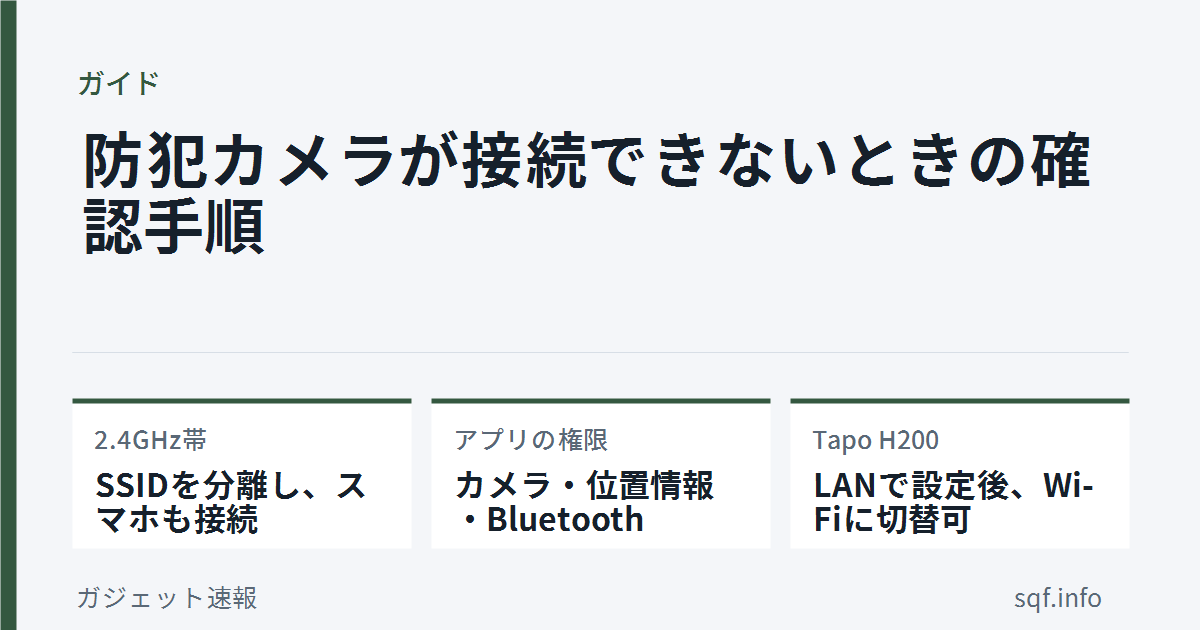
Tapo C400・C420S2は、どちらもWi-Fiプロトコルが IEEE 802.11b/g/n(2.4GHz Wi-Fi)と公式の仕様に記載されています。ルーターが複数の周波数帯を出している環境では、設定に使うWi-Fiが2.4GHz帯になっているかを先に確認してください。
接続条件についても公式の注記があります。C400・C420S2のどちらの製品ページにも「WPA/WPA2で暗号化されており、DHCPで運用されたWi-FiネットワークまたはLANによるインターネット接続が必要です」という一文があります。この暗号化方式になっているか、DHCPを使わず固定IPで運用していないかは、確認しておく価値があります。
ハブを使うC420S2は、カメラが直接ルーターにつながる構成ではない
C420S2の仕様表には、Wi-Fiプロトコルの項目に「カメラ接続専用(ハブ1台につきカメラ4台までの接続を推奨)」「カメラをWi-Fiルーターへ直接接続はできません」と明記されています。つまりカメラがルーターのWi-Fi一覧に直接現れないのは想定どおりの動作で、カメラとハブの間は無線、ハブとルーターの間はLANケーブルという構成です。ハブのLANポートは「ハブのみ搭載、システムのインターネット接続用」の10/100Mbps RJ-45ポート×1で、カメラ用ではありません。
Tapoアプリでカメラを追加する前に、まずハブがルーターに接続できている状態を作っておく必要があります。
Tapoスマートハブ(H200)をルーターにつなぐ公式の手順
TP-Linkの設定ガイド「Tapoスマートハブをルーターと接続する方法(Tapo H200)」には、次の手順が示されています。
- Tapoアプリをダウンロードする(QRコードを読み取るか、Google PlayまたはApp Storeから入手する)
- アプリを開き、TP-Link IDでログインする(アカウントがない場合はサインアップして新規作成する)
- Tapoアプリの+ボタンをタップし、デバイスを追加をタップする
- ハブをタップし、設定する機種を選択する
- LANケーブルでハブとルーターを接続し、ハブの電源をオンにする。設定中は、接続したルーターのWi-Fiにスマートフォンをつないでおく。ハブのLEDはオレンジ色に点灯する
- Tapoアプリがハブを検索する
- ペアリングが完了したら、ハブに名前を付ける
- アプリの表示に沿って、microSDカードの挿入と設置を行う
この手順どおりに進めてもハブが検索されない場合は、LANケーブルがきちんと接続されているか、スマートフォンが設定中のルーターとは別のWi-Fi(外出先の回線など)につながっていないかを確認してください。
ハブの接続をあとからWi-Fiに切り替える手順
初期設定はLANケーブルで行いますが、同じ設定ガイドには、あとからハブとルーターの接続をWi-Fiに切り替える手順も示されています。
- ハブの設定画面を開き、画面右上の歯車アイコンをタップする
- ネットワーク接続画面を開き、Wi-Fi接続設定を行う
- 接続したいWi-Fiを選択し、そのWi-Fiのパスワードを入力する
- ハブがルーターとWi-Fi接続するので、ハブからLANケーブルを抜く
C420S2の製品ページに書かれている手順も同様で、「Wi-Fiで接続」をタップしたあとに接続先のWi-Fiとパスワードを選ぶ流れです。Wi-Fiへの切り替えは、ハブとルーターのWi-Fi接続が確立したあとにLANケーブルを抜く順番になっています。
それでも操作できないときの公式トラブルシューティング
TP-Linkのトラブルシューティング「TP-Linkのスマートホーム機器が操作できない場合は」は、対象製品としてTapo C420S2・C400・C425・C500・C510W・C120・C200・C210・C220を含む一覧を挙げたうえで、次の確認手順を示しています。
- スマートホーム機器のLEDの表示を確認する。ネットワークに繋がっていない表示なら、初期化してから再度設定を行う
- Wi-Fi自体に問題がないかを確認する。スマートフォンやパソコンが問題なくWi-Fiに接続でき、インターネットに接続できているかを確認する
- スマートホーム機器の信号強度を確認する。値は通常-40~-90dBm程度で、値が小さいほど信号強度が弱い。強度が低い場合は、機器をルーターに近づけて受信強度を上げる
- スマートホーム機器のファームウェアをアップグレードする
この4つを試しても解決しない場合にサポートへ連絡する際は、スマートフォンの型番、iOSまたはAndroidのバージョン、ルーターの型番、機器のハードウェアバージョン・ファームウェアバージョン・MACアドレスを伝える案内になっています。あわせて、Tapoアプリの動作条件はiOS 13.0以降・Android 7.0以降です。
確認する項目の一覧
| 確認する項目 | 公式の内容 |
|---|---|
| Wi-Fiの周波数帯 | IEEE 802.11b/g/n(2.4GHz Wi-Fi) |
| 暗号化とDHCP | WPA/WPA2で暗号化され、DHCPで運用されたネットワークが必要 |
| ハブの初期接続 | LANケーブルでルーターと接続(あとからWi-Fiに切り替え可能) |
| カメラとハブの関係(C420S2) | カメラはハブと無線で接続。ルーターへの直接接続はできない |
| 信号強度の目安 | 通常-40~-90dBm程度(値が小さいほど弱い) |
| 対応OS | Tapoアプリ:iOS 13.0以降・Android 7.0以降 |
ハブが検索されない、カメラが追加できないといった状態は、上の一覧のどこか一つに当てはまっていることが多くなっています。設定をやり直す前に、Wi-Fiの周波数帯とハブのLED表示から順に確認してください。
参照した公式ページ
- Tapo C400 製品ページ(Wi-Fi・接続条件) https://www.tp-link.com/jp/home-networking/cloud-camera/tapo-c400/(2026年9月27日確認)
- Tapoスマートハブをルーターと接続する方法(Tapo H200・設定ガイド) https://www.tp-link.com/jp/support/faq/3821/(2026年9月27日確認)
- Tapo C420S2 製品ページ(仕様・接続条件) https://www.tp-link.com/jp/home-networking/cloud-camera/tapo-c420s2/(2026年9月27日確認)
- TP-Linkのスマートホーム機器が操作できない場合は(トラブルシューティングFAQ) https://www.tp-link.com/jp/support/faq/2227/(2026年9月27日確認)