※本記事にはアフィリエイト広告が含まれています。
「アレクサ、リビングを見せて」と声をかけて防犯カメラの映像を確認する使い方は、TP-Link(Tapo)とAnker(Eufy)のどちらの製品でも公式に案内されています。ただし画面に映せる条件や、逆に「対応していません」と明記されている動作もあるので、導入前に公式の記載で確認しておきます。
Echo ShowやChromecastに映すのが基本の形
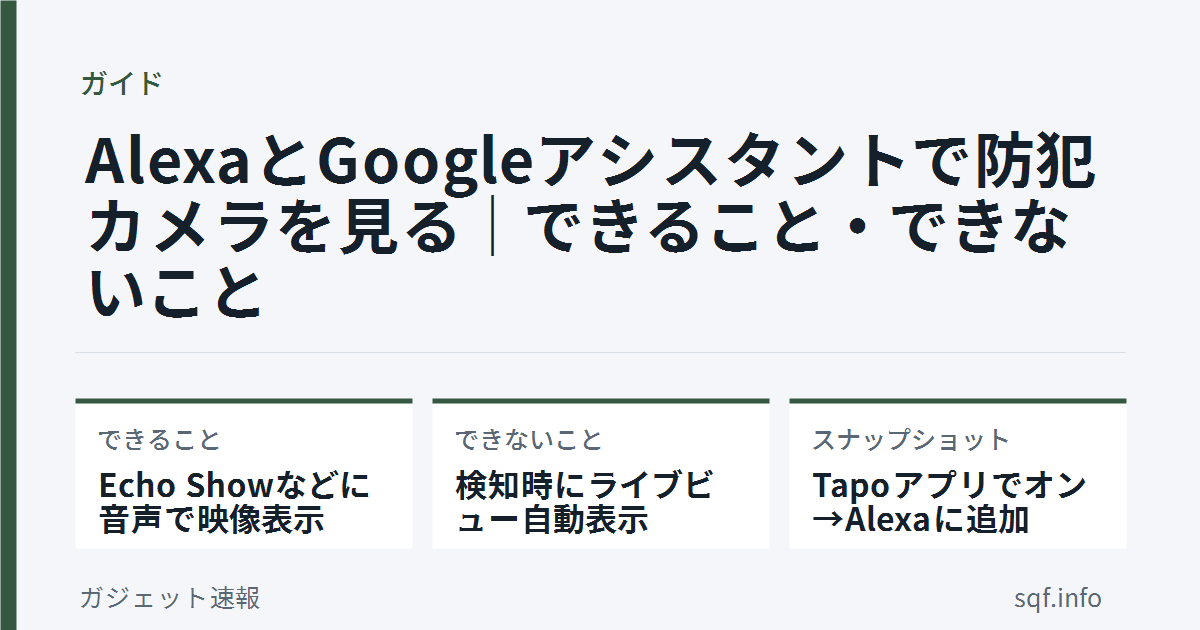
TP-Link公式のTapo C400製品ページには、音声コントロールの項目として「Amazon Alexa・Googleアシスタントと連携させれば、Echo ShowやChromecastで映像を確認することができます」と記載されています。サードパーティー連携の欄にも「Googleアシスタント・Amazon Alexa」の両方が挙がっています。Anker公式もEufy Video Doorbell E340について「スマートスピーカー対応:AlexaとGoogleアシスタントに対応。ハンズフリーで操作できます」としています。映像を画面に映すには、Echo Showのような画面付きデバイスや、Chromecast対応のディスプレイが要ります。
Tapoは声をかけて呼び出し、アナウンスで気づく
TP-Link公式の設定ガイド「TapoデバイスをAlexaで操作するには」には、Echo ShowシリーズやAlexa対応のFire TVでカメラの映像を流す場合は「アレクサ、リビングを見せて」などと声をかける、と案内されています。複数のEchoを使っている場合は、映像を流したいEcho ShowやFire TVに直接声をかける必要があります。Tapoアプリでカメラの名前を変更した場合は、Alexaアプリで改めて「端末を検出」して端末名を更新する必要がある、という注記もあります。
もう一つの使い方がアナウンス機能です。TP-Link公式FAQ「Tapoカメラ/ドアホンでAlexaのアナウンス機能を利用する方法」によると、設定するとAmazon EchoやEcho Show、Fire TVがTapoカメラのイベント通知をアナウンスできるようになります。ただし「Alexaのアナウンス機能は現在、一部のTapoカメラのみ対応しています」との注記があるので、手持ちの機種が対応するかどうかは確認が要ります。
Alexa Snapshotで静止画を呼び出す
TP-Link公式FAQ「Tapoカメラとアレクサのスナップショット機能の使い方」には、Tapoアプリの「Me」タブ(サードパーティサービス>Snapshot)でこの機能をオンにし、Alexaアプリにデバイスを追加したうえで、ホーム画面から対象デバイスを選ぶ手順が載っています。設定したあとは、Alexaアプリからのライブ映像視聴、Echo Show/Dotからのライブ映像視聴、そしてEcho Show/Dotに「アレクサ、デバイスを探して」と話しかける方法の3通りでスナップショットを表示できるとされています。
Eufyのドアホンはアレクサのチャイムになる
Eufy Video Doorbell E340の公式FAQには「Amazon Echoをチャイムとして使用できます」とあり、Alexaアプリでeufy Securityスキルを有効にする、Eufyアカウントをリンクする、新しいデバイスを発見する、本製品を見つけて「ドアベルアナウンス」を有効にする、という手順が示されています。一方で同じFAQは「Google Home Miniはサポートされていません」としています。誰かがドアベルを押したときにAlexaデバイスが鳴って「誰かがドアベルにいます」とアナウンスする機能についても、「Google Homeスマートスピーカーはこの機能には対応していません」と注記されています。
公式が「対応していません」と明記している点
導入後の期待とずれやすいのがここです。TP-Link公式FAQ「Tapoカメラ/ドアホンでAlexaのアナウンス機能を利用する方法」は、「画面付きのAlexaデバイスは、カメラがイベントを検出したときにTapoカメラのライブビューページを自動的に表示することはサポートしていません」と明記しています。誰かが玄関に来ても、Echo Showの画面が勝手に切り替わることはありません。呼びかけるか、通知に気づいてから自分で表示させる操作が必要です。
もう一つ、TP-Link公式の設定ガイド「TapoデバイスをAlexaで操作するには」には「カメラの映像は流しっぱなしにすることは出来ません」という注記があります。常時モニターとして画面に映し続ける使い方は想定されていません。Eufy側も、HomeBaseやAlexaからの音声通知の内容そのものを変更することはできない、とFAQで案内しています。
連携の準備で必要になる操作
音声で使えるようになるまでの流れは共通しています。TP-Link公式ガイドでは、Alexaアプリの左上のアイコンから「スキル・ゲーム」を開いて「Tapo」を検索し有効化したうえで、Tapoアプリで使っているTP-Link IDでログインしてAlexaアカウントと紐付け、続けて端末の検出を行うとされています。関連トピックとして「AlexaやGoogle Homeでスマートホーム機器の操作ができない場合は」というFAQも用意されており、うまく連携できないときの見直し先になっています。Eufyのドアベルアナウンスも、Alexaアプリでのスキル有効化とアカウントのリンクが前提になっている点は同じ考え方です。
導入前に確認しておきたい項目
| 確認する項目 | 公式の記載 |
|---|---|
| サードパーティー連携 | Googleアシスタント・Amazon Alexa(Tapo C400 製品仕様)/Alexa・Googleアシスタントに対応、ハンズフリー操作(Eufy Video Doorbell E340 製品仕様) |
| 音声で映像を呼び出す | 「アレクサ、リビングを見せて」などでEcho ShowやAlexa対応Fire TVに表示(TP-Link公式ガイド) |
| イベント検知時に自動で画面表示するか | 画面付きAlexaデバイスでも自動表示はサポートしていない(TP-Link公式FAQ) |
| ドアベルの音をスマートスピーカーで鳴らす | Amazon Echoは対応、Google Home Miniはサポートされていない(Eufy公式FAQ) |
| 連携の準備 | スマートスピーカー側のアプリでスキルを有効化しアカウントを連携、端末を検出(各社公式) |
公式の記載をまとめると、AlexaやGoogleアシスタントとの連携は「呼びかけて映す」「イベントを音声で知らせる」ためのものです。画面へ自動で切り替わる常時モニターや、音声だけでのカメラ操作までは案内されていません。外出先からの確認は各社のスマートフォンアプリで行い、スマートスピーカーは家の中での呼び出しを楽にする役割と捉えると、公式の仕様と食い違いが起きにくくなります。
参照した公式ページ
- TP-Link Tapo C400 製品ページ https://www.tp-link.com/jp/home-networking/cloud-camera/tapo-c400/(2026年9月27日確認)
- TP-Link FAQ「TapoデバイスをAlexaで操作するには」 https://www.tp-link.com/jp/support/faq/2780/(2026年9月27日確認)
- TP-Link FAQ「Tapoカメラ/ドアホンでAlexaのアナウンス機能を利用する方法」 https://www.tp-link.com/jp/support/faq/3732/(2026年9月27日確認)
- TP-Link FAQ「Tapoカメラとアレクサのスナップショット機能の使い方」 https://www.tp-link.com/jp/support/faq/4604/(2026年9月27日確認)
- TP-Link FAQ「How to control Tapo / Kasa smart devices via Amazon Alexa with voice commands」 https://www.tp-link.com/jp/support/faq/2738/(2026年9月27日確認)
- Anker Eufy Video Doorbell E340 FAQ https://www.ankerjapan.com/blogs/faq/video-doorbell-e340(2026年9月27日確認)
- Anker Eufy Video Doorbell E340(T8214)製品ページ https://www.ankerjapan.com/products/t8214(2026年9月27日確認)