※本記事にはアフィリエイト広告が含まれています。
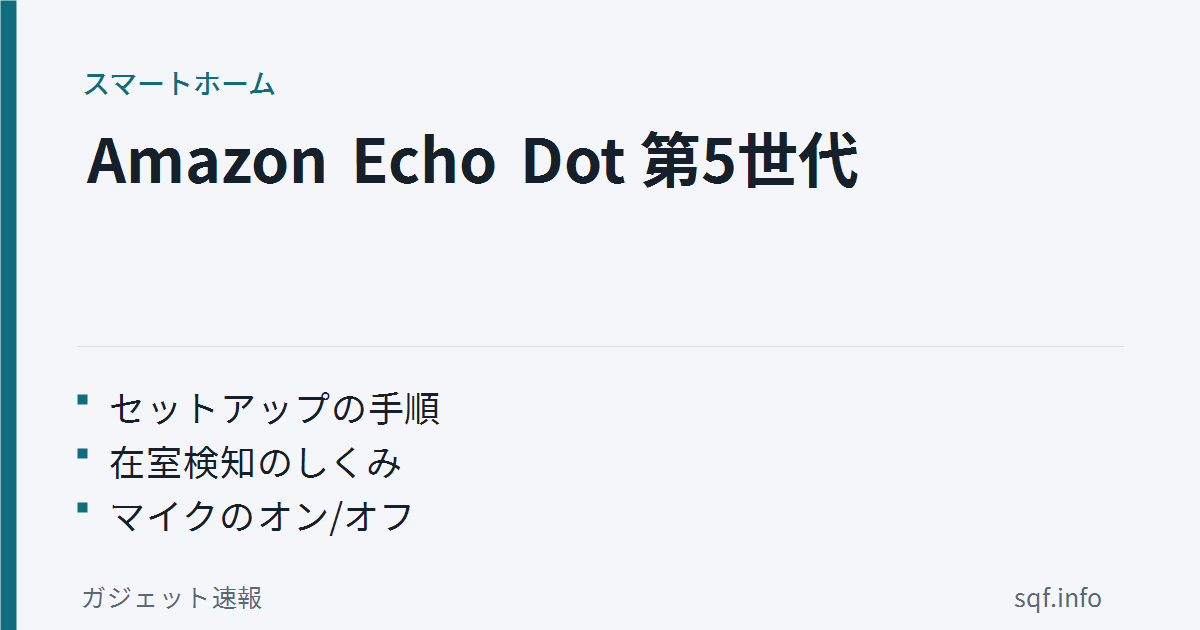
Amazon Echo Dot 第5世代について、Amazonカスタマーサービスの公式ヘルプページに載っている内容から、セットアップに必要なもの、超音波を使った「在室検知」の仕組み、マイクとプライバシーの操作、セットアップが終わったあとにできること、電源と置き場所の条件、再起動とリセットの手順までを整理します。
セットアップに必要なものと手順
Echo Dot(第5世代)をセットアップする前に用意するものとして、公式ヘルプは次の3点を挙げています。
- Echo Dot(第5世代)と電源アダプター
- Amazonアカウント(Eメールアドレス、電話番号、パスワードを含む)
- インターネット接続(wifi名とパスワードを含む)
手順としては、まずEcho Dotデバイスを付属の電源アダプターに接続し、モバイル端末でAlexaアプリを開きます。「デバイス」を選択し、プラス記号から「デバイスを追加」を選び、「Amazon Echo」、続けて「Echo、Echo Dot、Echo Popなど」を選択したうえで、画面の指示に従って進めます。セットアップの前にモバイル端末のアプリストアでAlexaアプリをダウンロードしておく、という案内もあります。Echo Dotには、ステータスを示すライトリングが付いています。
セットアップでうまくいかないときの窓口
デバイスを思いどおりにセットアップできない場合の対処も、公式ヘルプにまとまっています。ログインエラーが発生する場合や、Amazonアカウントのパスワードを忘れた場合は、パスワードをリセットできるとされています。ネットワークが見つからない場合やwifiに接続できない場合は、専用のトラブルシューティングのページで詳細を確認できます。wifiのパスワードに関する問題が発生した場合は、インターネットサービスプロバイダーに問い合わせるよう案内されています。それでも解決しないときは、Echo Dotサポートにアクセスするか、Alexaアプリの「ヘルプとフィードバック」を確認する、という案内です。
そのトラブルシューティングのページ「セットアップ中にEcho端末をwifiに接続できない」が挙げる手順には、Alexaアプリが最新バージョンであることの確認、「Echo端末のwifiに関する問題」に記載されているヒント、Alexa対応端末の再起動があります。挙げられた手順をすべて試しても問題が解決しない場合は端末をリセットし、スマートフォンをwifiホットスポットとして使用して再度セットアップしてみる、とされています。複数の端末で接続の問題が発生している場合は、インターネットサービスプロバイダーに問い合わせるようにというヒントも添えられています。
セットアップ中のライトリングの色は、ヘルプ「Echoスピーカーのライトについて」で説明されています。オレンジ色は端末がセットアップモードになっているか、インターネットに接続しようとしている状態です。紫色は、端末の初期設定時にWi-Fiの問題がある場合に表示されます。青緑色と青色がゆっくり回転している場合は端末が起動中であることを意味し、端末が設定されていない場合は、設定準備ができるとライトがオレンジ色に変わるとされています。
超音波で人の気配を捉える「在室検知」
一部のEchoデバイスは、超音波技術を使用して在室を検知できます。在室感知定型アクションをオンにする、または在室検知を使用する機能を有効にすると、デバイスは超音波を発し、マイクを使って近くの存在を検知します。Alexaは、このように検知された動きを、誰かが室内にいる可能性があるという意味に解釈します。在室検知は、部屋を歩き回るなどの大きな動きを検知するように設計されています。
デバイスは、デフォルトの状態や、在室感知定型アクションなどのアクションによって在室検知を使用する機能がオンになっている場合を除き、超音波を発しません。超音波は人には聞こえず、認識もされないとされています。在室検知のための超音波の解析は端末上で行われ、音声はクラウドに送信されません。ただし在室を検知したあと、機能を正常に動作させるために、デバイスはクラウドに信号を送信します。
消費電力との関係では、ヘルプ「Echo端末の低電力モード」に、超音波モーションセンサー(例として在室感知定型アクション)を使っていると、デバイスがアイドル状態の低電力モードから最大電力効率を得ることができない場合がある、と書かれています。
在室検知を使った定型アクションでできること
Alexaは、デバイスの近くに人がいると判定されたときに開始する定型アクションを設定できます。誰かが部屋に入ったときに、在室感知定型アクションでフラッシュニュースや音楽、スマートホームライトなどをオンにする、という使い方が挙げられています。反対に、近くに誰もいないと判定されたときに起動する定型アクションも設定できます。在室検知またはコンピュータービジョンでデバイスが約7分間信号を取得しない場合、Alexaがライトを消すか、音楽の再生を停止する、という例が示されています。
対応端末をまとめた表では、「在室検知」の列に「Echo Dot(第4世代以降、対応キッズモデルデバイスを含む)」が挙げられており、Echo Dot 第5世代はこの条件に当てはまります。表にはカメラを使う「コンピュータービジョン」の列も別に用意されていますが、そちらにEcho Dotの記載はありません。
マイクのオン/オフとプライバシーの操作
デバイスのマイクをオンまたはオフにするには、マイクボタンを押します。デバイスのライトが青く点灯している場合は、Alexaがリクエストを聞き取り、Amazonのクラウドで処理していることを示しています。音声録音の履歴はいつでも確認または削除でき、Alexaプライバシーポータルで詳しい説明を確認できるとされています。
ヘルプ「Echoスピーカーのライトについて」によると、マイクのオン/オフボタンを押すと赤色のライトが点灯し、端末のマイクが切断されてAlexaが聞き取れていないことを示します。ボタンを再度押すと、マイクがオンになります。そのほかのライトリングの色は、数秒ごとにゆっくりとした黄色のバーストがAlexaにメッセージや通知があること、緑色の点滅が通話を受信中、緑色の回転が通話中または呼びかけ中、白色が音量を調整したときの音量レベルを示すと説明されています。
ユーザー補助機能
Echoデバイスには、障がいのあるお客様のユーザーエクスペリエンスを高めるために設計された一連の機能があります。公式ヘルプが挙げているのは、タップでAlexa、字幕、拡大鏡、VoiceViewなどです。
セットアップが終わったあとにできること
セットアップが完了したあとにできることとして、公式ヘルプはスマートホーム製品をAlexaに接続すること、スマートフォンまたはBluetoothスピーカーとEchoデバイスをペアリングすること、Alexaスキルを使うことを挙げています。デバイスのセットアップに関するビデオガイドも用意されています。
スマートフォンやBluetoothスピーカーとのペアリングは、Alexaアプリで行います。Bluetoothデバイスをペアリングモードに設定し、Alexaアプリで「デバイス」からEcho Dotを選択して、「デバイスの設定」の「Bluetooth」で「新しいデバイスをペアリング」を選びます。次回そのデバイスに接続する場合は、携帯またはBluetoothスピーカーのBluetoothをオンにして「接続」と言う、という案内です。
本体の上部を指でタップして操作する「タップジェスチャー」も、ヘルプ「タップジェスチャーでEchoデバイスをコントロールする」で使える端末にEcho Dot(第5世代以降)が挙げられています。メディアの再生中に上部をタップすると一時停止し、もう一度タップすると再生が再開します。通話中、呼びかけ中、タイマーが鳴っている間、アラームが鳴っている間に1回タップすると、それぞれ通話の終了、呼びかけの終了、タイマーの解除、アラームのスヌーズになります。メディアを一時停止したまま15分間が経過すると再生が停止し、タップして再開することはできなくなります。
タップジェスチャーが機能しない場合は、「マイクとカメラのオン/オフ」のライトが消灯していることを確認し、デバイスをもう少し強めにタップしてみるよう案内されています。指先ではなく指の腹を使った方が安定して反応する、とも書かれています。オフにするには、Alexaアプリで「デバイス」から端末を選び、「設定」の一般セクションにある「タップジェスチャー」で「タップ操作」をオフにします。
電源ボタンの無い本体の電源と置き場所の条件
Amazonカスタマーサービスの「Amazon Echo Dot(第5世代)の安全とコンプライアンスに関する情報」には、本体の扱いについての注意がまとまっています。この端末には電源ボタンがなく、端末への電源供給を遮断するには電源アダプタを抜くとされています。電源は必ず交流100Vを使用し、端末には同梱の電源アダプタだけを使用するよう書かれています。電源アダプタは、接続先の端末の近くにあり、手が届きやすいコンセントに差し込むよう案内されています。
置き場所については、端末を流し台などの濡れやすい環境で使用しないこと、液体が入った入れ物(花瓶など)を端末の上または近くに置かないこと、ヒーターやストーブなど熱を発生する熱源のそばに置かないことが挙げられています。通常使用において端末が熱を帯びることがあり、端末の発熱による影響を抑えるため、耐熱性のある面に置くよう書かれています。また、この端末のように底面がシリコン製の電子機器を木製の表面に長期間置いたままにすると、木製の表面から油分が染み出て跡がつく場合がある、という注意もあります。
同じページの製品仕様では、モデル番号はC2N6L4、ポートはDC入力ポート、電源は電源アダプタで、出力は12.0 VDC・1.25 A・15.0 W、入力は100~240 Vac・50/60 Hz・0.5 Aです。動作温度範囲は0°C~35°C、保管温度範囲は-10°C~45°Cとされています。接続はデュアルバンドwifi(2.4 & 5 GHz)、802.11a/b/g/n/ac、Bluetooth/Bluetooth Low Energyで、5150~5350MHzの周波数帯域で使用する場合は屋内のみで使用する必要がある、と記載されています。
反応しないときの再起動とリセットの手順
ヘルプ「Echo Dot(第2世代、第3世代、第4世代、または第5世代)をリセットする」では、端末が応答しない場合は最初に再起動するよう案内されています。端末またはコンセントから電源アダプタを取り外し、10秒待ってから再び差し込むと再起動します。再起動を試みても端末が反応しない場合に、リセットを行います。
リセットの方法は、スマートホームの接続を維持したままリセットする方法と、工場出荷時の設定にリセットする方法に分けて書かれています。前者はアクションボタンを20秒間長押しし、ライトリングがいったんオフになってから再度オンになるのを待ちます。後者は音量ダウンボタンとマイクオフボタンを20秒間同時に長押しし、同じようにライトリングがいったんオフになってから再度オンになるのを待ちます。どちらもデバイスが設定モードになり、そこからセットアップの手順に進みます。工場出荷時の設定へのリセットでは、個人情報、デバイスとスマートホームの接続がすべて消去されると注記されています。
リセットしても問題が解決しない場合や、今後端末を使用しない場合は、Amazonアカウントから端末を登録解除する、というヒントもあります。端末の登録を解除すると、端末の設定がすべて消去されるとされています。
Echo Dotシリーズでの位置づけと仕様
Amazonカスタマーサービスの「Echo端末の見分け方」では、Echo Dotは「コンパクトなデザインの、ハンズフリーのスマートスピーカー」と説明されています。Alexaを使って音楽の再生、質問への回答の取得、電話の発信ができるほか、ニュース、スポーツのスコア、天気などの情報を入手できるとされ、この説明は「第4世代 および 第5世代」を含むEcho Dot全体に当てはまるものです。
同じページには、時刻やアラームなどを表示するLEDディスプレイ付きの「Echo Dot with clock」もEcho Dotとは別の表に掲載されており、世代は第3世代、第4世代、第5世代が並んでいます。
保証については、「Alexaデバイスおよびアクセサリのデバイス保証」の一覧で、Echo Dot(第2世代以降、時計付きモデルを含む第3世代以降)に「Amazonデバイスまたはアクセサリの1年間限定保証」が該当するとされています。
ここまでの内容を、公式ヘルプページに書かれている公表値として一覧にまとめます。
| 項目 | 公式の公表値 |
|---|---|
| 対象世代 | 第5世代 |
| モデル番号 | C2N6L4 |
| セットアップに必要なもの | 本体、電源アダプター、Amazonアカウント(Eメールアドレス・電話番号・パスワード)、インターネット接続(wifi名・パスワード) |
| 電源 | 電源アダプタ(ポートはDC入力ポート)。電源ボタンはなし |
| 電源アダプタの出力 | 12.0 VDC、1.25 A、15.0 W |
| 電源アダプタの入力 | 100~240 Vac、50/60 Hz、0.5 A |
| ワイヤレス接続 | デュアルバンドwifi(2.4 & 5 GHz)、802.11a/b/g/n/ac、Bluetooth/Bluetooth Low Energy |
| 動作温度範囲 | 0°C~35°C |
| 保管温度範囲 | -10°C~45°C |
| 本体のステータス表示 | ライトリング |
| マイクの操作 | マイクボタンでオン/オフ(オフのときは赤色のライト) |
| 処理中の合図 | 青色のライト点灯 |
| 音声履歴 | いつでも確認・削除が可能 |
| 人の検知方式 | 超音波を使った在室検知 |
| 在室検知の対応表での扱い | 「Echo Dot(第4世代以降、対応キッズモデルデバイスを含む)」が対応端末に記載 |
| タップジェスチャー | 使える端末に「Echo Dot(第5世代以降)」が記載 |
| リセット | アクションボタン20秒(スマートホームの接続を維持)、音量ダウンボタンとマイクオフボタンを同時に20秒(工場出荷時の設定) |
| ユーザー補助機能 | タップでAlexa、字幕、拡大鏡、VoiceView |
| セットアップ後にできること | スマートホーム製品の接続、スマートフォン・Bluetoothスピーカーとのペアリング、Alexaスキルの利用 |
| 保証 | Amazonデバイスまたはアクセサリの1年間限定保証 |
Amazonの商品ページは、下のボタンから確認できます。
参照した公式ページ
- Alexaの人検知による定型アクションの仕組み(Amazonカスタマーサービス) https://www.amazon.co.jp/gp/help/customer/display.html?nodeId=GCDDK2AGHRZS6N5X(2026年11月1日確認)
- 在室検知とは?(Amazonカスタマーサービス) https://www.amazon.co.jp/gp/help/customer/display.html?nodeId=GSR22RYDWS3KBUYW(2026年11月1日確認)
- Echo端末の見分け方(Amazonカスタマーサービス) https://www.amazon.co.jp/gp/help/customer/display.html?nodeId=GHRYQ6GHE4A5TUD2(2026年11月1日確認)
- Echo Dot(第5世代)をセットアップする方法(Amazonカスタマーサービス) https://www.amazon.co.jp/gp/help/customer/display.html?nodeId=TdLI5SX5VhnxC6x6Ct(2026年11月1日確認)
- Amazon Echo Dot(第5世代)の安全とコンプライアンスに関する情報(Amazonカスタマーサービス) https://www.amazon.co.jp/gp/help/customer/display.html?nodeId=TR7RlV0WehGNoLYxKM(2026年11月1日確認)
- Echo Dot(第2世代、第3世代、第4世代、または第5世代)をリセットする(Amazonカスタマーサービス) https://www.amazon.co.jp/gp/help/customer/display.html?nodeId=GK84VTU42NKF2E8E(2026年11月1日確認)
- タップジェスチャーでEchoデバイスをコントロールする(Amazonカスタマーサービス) https://www.amazon.co.jp/gp/help/customer/display.html?nodeId=TuZOXliWxqinuMRSS3(2026年11月1日確認)
- Echoスピーカーのライトについて(Amazonカスタマーサービス) https://www.amazon.co.jp/gp/help/customer/display.html?nodeId=GKLDRFT7FP4FZE56(2026年11月1日確認)
- セットアップ中にEcho端末をwifiに接続できない(Amazonカスタマーサービス) https://www.amazon.co.jp/gp/help/customer/display.html?nodeId=GTCMJJGCN6WMRB98(2026年11月1日確認)
- スマートフォンまたはBluetoothスピーカーとEchoデバイスをペアリングする(Amazonカスタマーサービス) https://www.amazon.co.jp/gp/help/customer/display.html?nodeId=GG8S76D3BYTGC424(2026年11月1日確認)
- Echo端末の低電力モード(Amazonカスタマーサービス) https://www.amazon.co.jp/gp/help/customer/display.html?nodeId=GTAS24WKZ8E356JA(2026年11月1日確認)
- Alexaデバイスおよびアクセサリのデバイス保証(Amazonカスタマーサービス) https://www.amazon.co.jp/gp/help/customer/display.html?nodeId=TinAkuz1r93YId3WWz(2026年11月1日確認)